A logó gyakran az első benyomás a márkáról, ezért fontos, hogy jól sikerüljön. Ebben az útmutatóban megtanulhatja, hogyan készítsen logót Photoshopban egyszerű, gyakorlati lépésekkel. Akár vállalkozást épít, akár szórakozásból alkot, ez a Photoshop-tutorial végigvezeti Önt a teljes logótervezési folyamaton.
A logótervezés bonyolultnak tűnhet, de a Photoshop megkönnyíti a folyamatot, ha ismeri az alapokat. Ez az Adobe Photoshop logó-tutorial egy teljesen frissített, megvásárolt Adobe termékre íródott, de az utasítások működhetnek más ingyenes alternatívákkal is, amelyek hasonló eszközkészlettel és felhasználói felülettel rendelkeznek.
A logótervezés alapjai
Mielőtt belemerülnénk a Photoshopba, fontos, hogy legyen egy vázlatos elképzelése papíron. Feltölthet egy képet a durva tervéről a Photoshopba, majd elkezdheti digitálissá tenni! Ne féljen a toll eszköztől! Gyakorlással a toll eszköz lesz a legértékesebb eszköze. Lehetővé teszi kiválasztások és utak létrehozását bármilyen elképzelhető módon - és megkönnyíti az életét.
Szakértői tipp: „Mielőtt belevágna a Photoshopba, fontos, hogy papíron legyen egy durva elképzelés. Feltölthet egy képet a durva tervéről a Photoshopba, és elkezdheti digitálissá tenni! Ne féljen a Toll eszköztől! Gyakorlással a Toll eszköz lesz a legértékesebb eszköze. Lehetővé teszi kiválasztások és utak létrehozását bármilyen elképzelhető módon - és megkönnyíti az életét.” - Madison Thompson, grafikus
A legfontosabb dolog, amit szem előtt kell tartani a logótervezés megkezdésekor, hogy ki a célközönsége. Fontos, hogy logója rezonáljon a célközönséggel, de azt is el kell mondania, hogy ki Ön mint márka! Másik dolog, amit ne feledjen: tartsa egyszerűen, de egyedien! Logójának jó képet kell adnia a célközönségnek arról, hogy ki Ön, de nem akarja elmondani a teljes márka történetét. Logójának egyedi elemmel is rendelkeznie kell, hogy az emberek könnyen felismerhessék cégét.
Szakértői tipp: „A legfontosabb, amit szem előtt kell tartani a logótervezés megkezdésekor, hogy ki a célközönsége. Fontos, hogy logója rezonáljon a célközönséggel, de azt is el kell mondania, hogy ki Ön mint márka! Másik dolog, amit ne feledjen: tartsa egyszerűen, de egyedien! Logójának jó képet kell adnia a célközönségnek arról, hogy ki Ön, de nem akarja elmondani a teljes márka történetét. Logójának egyedi elemmel is rendelkeznie kell, hogy az emberek könnyen felismerhessék cégét.” - Madison Thompson, grafikus
A jó logótervezés lényege a márkaidentitás egy pillantással történő kommunikálása. Ennek ellenére sok logó nem tartalmaz semmit, ami kapcsolódna a céghez, amelyhez használják. Például a McDonald's aranyszínű ívei, bár ikonikusak, nem kommunikálják a közönséggel, hogy a cég hamburgert árul.
A logótervezés hatékonyságát a következő jellemzők határozzák meg:
- Egyszerűség: A legjobb logók bonyolultak.
- Megjegyezhetőség: Egyedi forma vagy elem segít a logónak megmaradni a néző fejében.
- Megfelelőség: A logónak meg kell felelnie a márka hangnemének és célközönségének.
- Időtlen jelleg: A nagyszerű logók kiállják az idő próbáját.
Nézzünk néhány példát:
- Nike: A pipa egy egyszerű forma, amely mozgást és energiát kommunikál - tökéletes párosítás egy sportmárkával.
- FedEx: Nézzen közelebbről, és meglátja, hogy az E és az X között egy nyíl van kialakítva, finoman hangsúlyozva a sebességet és az irányt.
- Amazon: Az A-tól Z-ig tartó mosoly az ügyfelek elégedettségét és a kínált termékek széles skáláját sugallja.
- McDonald's: Az aranyszínű ívek merészek, felismerhetők, és még távolról is kitűnnek.
- Apple: A harapott alma elegáns, ikonikus és modern, az innovációt és az egyszerűséget testesíti meg.
A Photoshop eszközrendszerének megismerése
Ez a Photoshop-tutorial a lényeges elemekre összpontosít - mint például a menüsor, az opciósor, a műszerfal és a szerkesztőablakok -, hogy mindent egyszerűen tartson. A Photoshop munkaterületének bal oldalán a szerkesztőeszközök teljes készletét találja, funkció szerint csoportosítva.
Ezek a csoportok a következők:
- Nézet eszközök - Zoom és kézi eszközök
- Kiválasztó eszközök - Mozgatás eszköz, közvetlen kiválasztás eszköz, alakzat kiválasztás, lasso kiválasztás stb.
- Javító eszközök - Pipetta, intelligens ecset, klónbélyegző, elmosás, kenés, élesítés stb.
- Rajzoló eszközök - Ecset, ceruza, toll, radír, színátmenetek, alakzat eszközök, típus eszköz, szövegdoboz stb.
- Módosító eszközök - Vágás, perspektíva, kiegyenesítés, tartalomérzékeny, igazítás eszközök stb.
- Színválasztás - Elsődleges és másodlagos színbeállítások
A legtöbb grafikus szoftver hasonló elrendezést használ, így miután megismerkedett a Photoshop rendszerével, otthonosan fogja érezni magát. A Photoshop logótervezéséhez a legfontosabbak a mozgatás eszköz, a toll eszköz, az alakzat eszköz és a szöveg eszköz - ezek alkotják bármely logóötlet magját.
Lépésről lépésre: Logó készítése Photoshopban
A logókészítés folyamata több lépésből áll, amelyek segítenek a digitális terv elkészítésében.
1. Hozzon létre egy Canvas-t
Nyissa meg a Photoshopot, és menjen a felső menübe. Válassza a Fájl > Új lehetőséget egy új Photoshop dokumentum létrehozásához. Adjon címet a projektnek, és válassza a Egyéni dokumentum lehetőséget a legördülő menüből a saját méretek beállításához. Ebben a bemutatóban az alapértelmezett 500 x 500 pixelt használjuk, de növelheti a vászon méretét, ha több helyre van szüksége a logójához. Kattintson az OK gombra, és egy fehér négyzet jelenik meg a vászonként. Később módosíthatja a vászon méretét, ha több helyet szeretne.
Készítse elő a munkaterületét:
- A fő menüsorban válassza a Ablak > Munkaterület lehetőséget, és válassza az Essentials vagy a Reset Essentials lehetőséget az alapértelmezett beállításhoz való visszatéréshez.
- Menjen a Nézet > Megjelenítés lehetőségre, és engedélyezze a Rács és az Intelligens útmutatók funkciót.
- Ezután nyissa meg a Nézet > Illesztés lehetőséget, és válassza a Rács funkciót. Most egy négyzetrácsot fog látni a vásznon, amely segít a formák mérésében és igazításában.
2. Hozzon létre egy új réteget
Tartsa érintetlenül az eredeti háttérréteget, így tiszta fehér háttere lesz a tervezéshez. A Rétegek panelen kattintson az Új réteg létrehozása gombra (az összecsukott sarokkal ellátott oldal ikonja). A rétegek rendszerezése érdekében minden új alakzat külön rétegen jelenik meg. Használhatja a mozgatás eszközt az alakzatok független áthelyezéséhez, vagy kiválaszthatja a megfelelő réteget.
Tipp: Importálhat vázlatot vagy fényképet egy külön rétegre referenciaként a logó felépítése közben.
Átlátszó logó készítéséhez törölje a háttérréteget, ha végzett, és exportálja a fájlt háttér nélkül. Az üres hely átlátszó marad. Használhatja az Intelligens varázspálca eszközt a tömör hátterek gyors eltávolításához és a logó tisztán tartásához.
3. Rajzoljon egy alakzatot
A tervezés alakzatának megkezdéséhez válassza a toll eszközt (tintatoll ikon) az eszköztárból. Az Essentials Munkaterület tetején több módosító beállítást fog látni.
A toll eszköz használata:
- Kattintson a vászonra egy pont létrehozásához, majd kattintson újra a vonallal való összekapcsoláshoz.
- Kattintson és húzzon görbe vagy szögletes vonalak létrehozásához. Használja a rácsot útmutatóként a tiszta arányokhoz.
- A finomításhoz vigye az egeret egy pont fölé, és várja meg a plusz (+) vagy mínusz (-) ikont a horgonypontok hozzáadásához vagy eltávolításához.
Az alakzat eszköz használata:
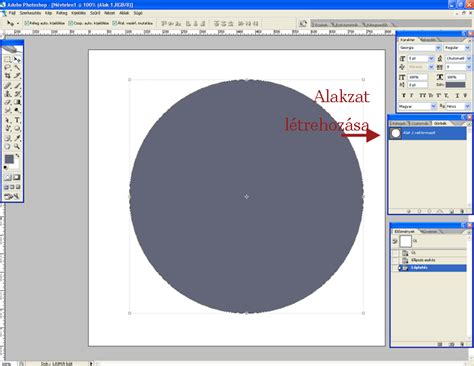
- Kattintson és tartsa lenyomva a téglalap eszköz gombot a téglalapok, lekerekített téglalapok, ellipszisek, sokszögek, vonalak vagy egyéni alakzatok közül való választáshoz.
- Nyissa meg az alakzat könyvtárat a felső műszerfalon az Egyéni alakzat alatt, hogy több száz előre elkészített opciót fedezzen fel.
4. Mozgassa és alakítsa át az alakzatot
Használja a mozgatás eszközt az alakzat vászonra való húzásához. Alapértelmezés szerint a rácshoz illeszkedik, de kikapcsolhatja az illesztést a fő menüsorból, ha nagyobb szabadságot szeretne. A méretének módosításához menjen a Szerkesztés > Szabad átalakítás lehetőségre, vagy nyomja meg a Ctrl+T (Windows) vagy Command+T (Mac) billentyűkombinációt. Tartsa lenyomva a Shift billentyűt, miközben sarkot húz a méret egyenletes változtatásához. Tartsa lenyomva az Alt billentyűt húzás közben a méretek független nyújtásához. Forgatáshoz vigye az egeret az alakzat körvonalán kívülre, és húzza. Nyomja meg az Enter billentyűt a változtatások megerősítéséhez. Ha nem elégedett, használja a Szerkesztés > Visszavonás vagy a Ctrl+Z (Windows) vagy Command+Z (Mac) billentyűkombinációt.
Rendezze el a Rétegek panelt:
- Összevonhatja az alakzatokat: Jelöljön ki több réteget Ctrl+kattintással (Windows) vagy Command+kattintással (Mac), kattintson a jobb gombbal, és válassza a Rétegek/Alakzatok összevonása lehetőséget.
- Csoportosíthatja a rétegeket: Jelöljön ki több réteget, kattintson a jobb gombbal, és válassza a Csoport rétegekből lehetőséget. Ez egy mappában tartja őket, így együtt mozgathatja őket, vagy egyénileg módosíthatja őket.
- Duplikálja az objektumokat bonyolult tervekhez: Egy réteg másolatának elkészítéséhez kattintson a jobb gombbal, és válassza a Réteg másolása lehetőséget, vagy nyomja meg a Ctrl+J (Windows) vagy Command+J (Mac) billentyűkombinációt. Nevezze át a másolatot a tisztaság érdekében, majd mozgassa vagy egyesítse a logótervezés kibővítéséhez.
Győződjön meg arról, hogy a kulcselemek jól láthatóak maradnak, hogy ne legyenek elrejtve a tervezés többi része által. Használja az igazítás eszközöket az alakzatok tökéletes sorba rendezéséhez, és ellenőrizze, hogyan néz ki a tervezés a többi rétegen, hogy rendszerezetten maradjon.
5. Változtassa meg a színt vagy válasszon színátmenetet
Szín hozzáadása: Válassza ki az alakzat rétegét, majd válassza ki a toll eszközt vagy az alakzat eszközt (amelyiket használta a létrehozásához). A Kitöltés vagy Vonal sávban kattintson a színnégyzetre a színbeállítások megnyitásához. Itt láthatja:
- Nincs szín
- Tömör szín
- Színátmenet
- Minta
- Egyéni színválasztó
Válasszon egy tömör színt a legutóbb használt színminták közül, vagy nyissa meg a színválasztót a jobb felső sarokban. Használja a jobb oldali csúszkát a fényerő és a kontraszt beállításához. Ha márka-palettát tervez, használjon hex kódokat a színek következetességének megőrzéséhez. Másolja és illessze be a márka hex kódját a színválasztóba a kívánt árnyalat gyors kiválasztásához.
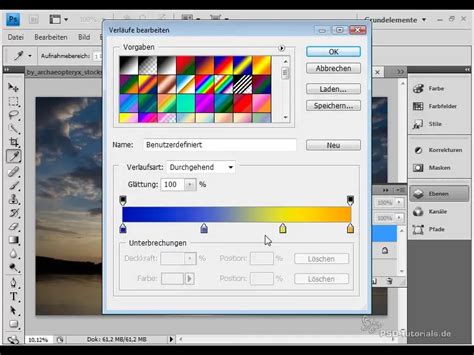
Színátmenet hozzáadása keverő hatásokhoz: Ismételje meg a fenti lépéseket, de ezúttal válassza a Színátmenet lehetőséget színmódként. Ez sima színátmenetet alkalmaz az alakzatra. Ezután módosíthatja:
- Keverési beállítások
- Átlátszóság
- Színcsúszka
- Méretek
- Forgatás
- Skála
Kattintson duplán a színátmenet csúszka alján lévő nyilakra a színválasztó megnyitásához és specifikus színek kiválasztásához. Adjon hozzá több megállót a csúszka alatti bármely pontra kattintva. Húzza a csúszka tetején lévő nyilakat a színátmenet finomításához, amíg elégedett az eredménnyel. Állítsa be az átlátszóságot, a forgatást és a skálát a logótervezés megjelenésének finomhangolásához.
6. Szöveg hozzáadása
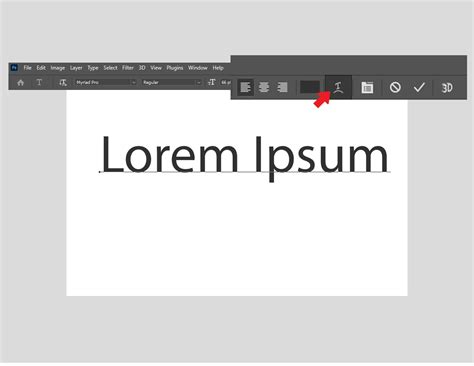
A szöveg hozzáadása az utolsó lépés, amely összeköti a tervezést. Válassza a Típus eszköz lehetőséget az eszköztárból (vagy nyomja meg a T billentyűt a billentyűzeten). Kattintson és húzzon a vászonra egy szövegdoboz létrehozásához, majd írja be cégnevet, kezdőbetűket vagy szlogent. Használja a munkaterület tetején található opciókat a következő beállítások módosításához:
- Betűstílus és súly (normál, félkövér, dőlt)
- Betűméret
- Szövegszín
- Egyéb szöveges stílusjellemzők
A változtatások megerősítéséhez kattintson az ikonra a munkaterületen. Ezután áthelyezheti a szövegdobozt a kívánt pozícióba, és átméretezheti, mint bármely más alakzatot.
Itt a tipográfia ragyoghat. Tipp: A Photoshop extra effekteket is lehetővé tesz a Szerkesztés menüben, vagy duplán kattintva a szöveg rétegre a Rétegek panelen. Az olyan opciók, mint az árnyékok, színátmenetek vagy körvonalak, mélységet adhatnak a szövegnek, és segíthetnek kiemelni azt a teljes logótervezésben.
További tippek nagyszerű logó elkészítéséhez
Most, hogy tudja, hogyan készítsen logót a Photoshopban, íme néhány tipp, amelyek emelhetik a tervezést.
- Válasszon bölcsen alakzatokat: Az alakzatok befolyásolják, hogyan látja az embereket a márkája. A körök gyakran egységet és közösséget jeleznek, a háromszögek cselekvést és erőt közvetítenek, míg a négyzetek professzionalizmust és stabilitást sugallnak. Még az egyszerű vonalak is számítanak. A függőlegesek erőt közvetítenek, míg a vízszintesek nyugalmat és egyensúlyt idéznek elő.
- Tartsa egyszerűen, de relevánsan: Egy logónak azonnal felismerhetőnek kell lennie. Ha kevesebb mint tíz másodperc alatt lerajzolhatja, valószínűleg elég egyszerű. Minden görbének és saroknak célja van. Gyakori hiba a túl sok részlet hozzáadása, ami megnehezíti a tervezés megjegyzését.
- Keressen inspirációt másolás nélkül: Nézze meg a versenytársakat, de törekedjen arra, hogy kitűnjön. Néha ez azt jelenti, hogy olyan színpalettát vagy logóstílust választ, amely eltér az iparági normáktól. Ahol mások elfoglaltak, menjen minimalistává. Ha mindenki pirosat használ, próbáljon ki más árnyalatot a figyelem felkeltéséhez. A Photoshop beépített sablonjait is felfedezheti elrendezési ötletekért, majd testre szabhatja őket a márkájához.
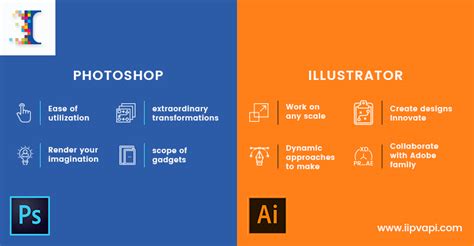
- Gondoljon a méretre és a skálázhatóságra: Logójának élesnek kell lennie egy névjegykártyán, egy kapucnis pulóveren vagy egy óriásplakáton. Mivel a Photoshop raszteralapú, a túl nagy méretváltoztatás pixelációt okozhat. Ennek elkerülése érdekében fontolja meg a tervezés vektorizálását az Illustratorban, miután a Photoshop fájlja elkészült.
Hogyan adjunk el egyedi termékeket a logónkkal
Miután befejezte a logótervezést a Photoshopban, a következő lépés a munkába állítás. A logó több, mint egy fájl - ez a márka alapja. A Printify segítségével a tervezés valós termékekké alakítása egyszerűbb, mint gondolná.
- Töltse fel a logóját: Menjen a Printify Termékkészítőbe, és töltse fel a logófájlt. Tervezését feltétlenül feltöltheti több száz termékre, pólóktól és kapucnis pulóverektől kezdve bögrékig, táskákig, matricákig és még sok másig.
- Testreszabás és előnézet: Állítsa be az elhelyezést, méretezze át minőségromlás nélkül, és nézze meg, hogyan jelenik meg a logó különböző háttereken. Használja ingyenes eszközeinket olyan makettek létrehozásához, amelyeket azonnal hozzáadhat üzletéhez.
- Csatlakoztassa az üzletét: A Printify integrálódik az összes fő digitális platformmal, beleértve a Shopify-t, az Etsy-t, a Squarespace-t és még sok mást. Egyszerűen csatlakoztassa üzletét, tegye közzé termékeit, és készen áll az értékesítés megkezdésére.
- Nyomtatunk, csomagolunk és szállítunk: Minden megrendelés automatikusan elküldésre kerül a Nyomdai Szolgáltatók hálózatunkba. Ők gondoskodnak a nyomtatásról és a közvetlen kézbesítésről az ügyfelekhez - Önnek nem kell aggódnia a készlet vagy a logisztika miatt.
Kezdje el még ma a Printify-vel, és lássa logóját életre kelni olyan termékeken, amelyeket az emberek szeretni fognak.
Grafikai tervezés alapjai kurzus intro (Photoshop bemutatásával) - PTE TTK 2020
GYIK
Hogyan hozhatok létre logót a Photoshopban?
Logót hozhat létre a Photoshopban egy új fájl létrehozásával és a vászon méretének beállításával. Adjon hozzá egy új vagy üres réteget a háttér átlátszóvá tételéhez. Onnan használja az alakzat eszközt vagy a toll eszközt egy alap alakzat rajzolásához, szöveg hozzáadásához a típus eszközzel, és a színek testreszabásához. Ha végzett, exportálja logófájlját PNG képként átlátszó háttérrel, így készen áll a digitális platformokon való használatra.
A Photoshop alkalmas logótervezésre?
Igen. Az Adobe Photoshop az egyik legnépszerűbb grafikai tervezési eszköz, és kiváló a kezdők számára a logótervezési folyamat elsajátításában. Míg az Illustrator jobb a vektoralapú munkához, a Photoshop teljes kontrollt biztosít a rétegek, a szerkesztőeszközök és a különböző stílusok felett. Ezenkívül elég rugalmas ahhoz, hogy a tervezés minden elemét finomhangolja, logóját átlátszóan mentse, és a fájlokat több formátumban készítse elő.
Hogyan készíthetek logóképet a Photoshopban?
A logókép létrehozásához a Photoshopban nyissa meg az új üres réteget a háttér fölött. Rajzoljon alakzatokat az alakzat eszközzel, adjon hozzá egyéni szöveget, és állítsa be a színeket az opciósorban. Használja az ingyenes átalakítás funkciót a Shift billentyűvel a minőségromlás nélküli átméretezéshez. Ha végzett, törölje a háttérréteget, hogy logója átlátszó legyen, majd mentse PNG képként a legmagasabb minőség érdekében.
Mi a Photoshop logótervezési folyamata?
Míg a munkafolyamatok eltérőek, íme egy egyszerű módszer, amelyet követhet:
- Nyissa meg az új fájlt a Photoshopban, és állítsa be a vászon méretét.
- Adjon hozzá egy új vagy átlátszó réteget a rugalmasság érdekében.
- Rajzoljon egy alap alakzatot a toll eszköz vagy az alakzat eszköz használatával.
- Adja hozzá márkanevét vagy szlogenjét a típus eszköz használatával.
- Alkalmazzon színt, színátmeneteket vagy effektusokat az opciósorban.
- Használja az igazítás és szerkesztő eszközöket a teljes kép finomhangolásához.
- Exportálja logófájlját PNG képként átlátszó háttérrel.
Ez a logótervezési folyamat segít biztosítani, hogy logója tiszta, sokoldalú és könnyen használható legyen a digitális platformokon.