Az InDesign, mint professzionális kiadványszerkesztő szoftver, kiemelt figyelmet fordít a tipográfiára és a betűtípusok helyes használatára. A dokumentumok létrehozása során gyakran merülhetnek fel problémák a hiányzó vagy nem megfelelően telepített betűtípusokkal kapcsolatban.
A hiányzó betűtípusok problémája és megoldásai
„A [filename] dokumentum olyan betűtípusokat használ, amelyek vagy jelenleg nem érhetők el a számítógépen, vagy az InDesign már nem támogatja.” Ez az üzenet jelzi, hogy a dokumentumban használt betűtípusok közül néhány hiányzik a rendszerből. A probléma megoldására több lehetőség is kínálkozik:
- Telepítse a hiányzó betűtípusokat az InDesign vagy az InCopy programban. Ha a betűtípusok már telepítve vannak, és betűtípus-kezelő segédprogramot használ, akkor aktiválja a betűtípusokat.
- Az InDesign és az InCopy csak a telepített betűstílusokat támogatja. Egyes betűtípusok, például a Critter, nem tartalmaznak félkövér vagy dőlt stílusokat. Ilyen esetekben válassza ki a betűtípus egyszerű változatát az InDesign vagy az InCopy alkalmazásban.
- Győződjön meg arról, hogy a betűtípus megjelenik egy másik alkalmazásban, hogy ellenőrizze, hogy a betűtípus megfelelően van-e telepítve. Ha a betűtípus nem jelenik meg egy másik alkalmazásban, telepítse újra a betűtípust.
A Betűtípus keresése/cseréje párbeszédpanel hasznos eszköz a hiányzó betűtípusok azonosítására és pótlására. Fontos tudni, hogy ez a funkció az importált grafikákban szereplő betűtípusokat nem cseréli le. Ha a hiányzó betűtípus elhelyezett EPS vagy PDF fájlban van, akkor telepítse a hiányzó betűtípust. Az InDesign és az InCopy fájlok megnyitásakor és szöveg vagy grafika importálásakor ellenőrzi, hogy vannak-e hiányzó betűtípusok. Ha az alkalmazás nem talál egy betűtípust, akkor hibát küld, és feltünteti a betűtípust a Betűtípus menü Hiányzó részében.
A tipográfia szerepe a tartalomközvetítésben
A tipográfia nem csupán a betűk elrendezése; ennél sokkal több. „Fekete jelek a fehér papíron. A jelek a hangokat kódolják, a hangok a gondolatot.” A tipográfia a vizuális megjelenés révén képes befolyásolni az olvasó élményét és a tartalom értelmezését. Az írásjelek, a szmájlik, a különféle tipográfiai megoldások, mint a kiemelések, valamint a megfelelően megválasztott betűtípus és szövegelrendezés (tördelés) mind hozzájárulnak a mögöttes tartalom erősítéséhez és a beszéd sokszínűségének visszaadásához.
A tipográfia alapvetően a befogadóval kerül kapcsolatba, és minthogy a befogadó ezen keresztül kerül kapcsolatba a szöveggel, így a tipográfiai és fogalmi mű alkalmilag összekapcsolódik. Az alkalmazott tipográfiai mű önmagában (tipográfiai rétegében) nem fejez ki önálló gondolatokat, de az autonóm tipográfiai mű erre is lehetőséget ad. A tipográfus tehát a fogalmi üzenetet önti vizuális formába.
„A tipográfia felfogható az íráskép retorikájaként.” Ez azt jelenti, hogy a betűk formája, mérete, elrendezése és a köztük lévő tér mind üzenetet hordoznak, és befolyásolják a szöveg értelmezését. A tipográfus a fogalmi üzenetet önti vizuális formába, figyelembe véve a szöveg és a grafikai elemek harmóniáját.
Az InDesign betűtípus-kezelési funkciói
Az InDesign fejlett eszközöket kínál a betűtípusok kezelésére és alkalmazására. A betűtípus (font) olyan karakterek (betűk, számok és szimbólumok) teljes készlete, amelyek vastagsága, szélessége és stílusa azonos - például 10 pontos Adobe Garamond Bold. A betűkészlet (más néven betűcsalád vagy fontcsalád) olyan betűtípusok gyűjteménye, amelyek azonos általános attribútumokkal rendelkeznek, és rendeltetésük szerint együtt használatosak - például Adobe Garamond.
Az InDesign automatikusan aktiválja a hiányzó betűtípusokat a dokumentumban egy elérhető Adobe Font betűtípussal. Ha vannak olyan hiányzó betűtípusok, amelyeknek nincs megfelelő betűtípusuk az Adobe Fonts alkalmazásban, akkor azok helyébe alapértelmezett betűtípusok kerülnek. Ilyen esetben kijelölhető a szöveg, és bármely más rendelkezésre álló betűtípus alkalmazható rá. A más betűtípusokkal helyettesített hiányzó betűtípusok a Szöveg > Betűtípus almenü tetején, a Hiányzó betűtípusok nevű részben jelennek meg.
OpenType betűtípusok és azok előnyei
Az OpenType betűtípusok egy új generációt képviselnek a digitális tipográfiában. Mivel ugyanazt az egy betűtípusfájlt használják a Windows® és Macintosh® számítógépeken, a fájlok platformok közötti áthelyezésekor nem kell betűtípus-helyettesítéssel vagy más, szövegtördelést okozó problémával foglalkoznia. Az OpenType betűtípusoknál lehetőség van a karakterjel-változatok (például ligatúrák, kiskapitális karakterek, hányadok és régi stílusú arányos számok) automatikus helyettesítésére a szövegben.
- A. Sorszámok
- B. Tetszés szerinti ligatúrák
- C. Az OpenType betűtípusoknál lehetséges bővített karakterkészlet és elrendezési funkciók gazdagabb nyelvi támogatást és speciális tipográfiai beállítási lehetőségeket biztosítanak.
Az Adobe közép-európai (CE) nyelvi támogatású OpenType betűtípusainak nevében „Pro” tag szerepel, míg a közép-európai nyelvi támogatást nem nyújtó OpenType betűtípusok jelölése „Standard”, és nevükben „Std” utótagot tartalmaznak.
Betűtípusok kezelése az InDesign felületén
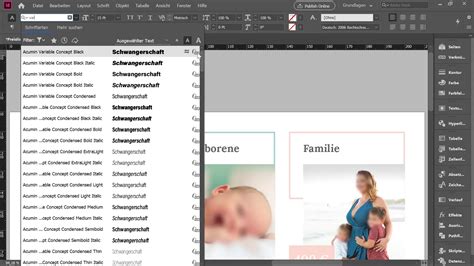
A betűtípusok kiválasztása és alkalmazása az InDesign felületén több helyen is lehetséges, például a Karakter panelen, a Vezérlőpulton vagy a Tulajdonságok panelen. Gyorsan megtalálhatók a gyakran használt betűtípusok az egyes betűtípuscsaládok kedvencként való megjelölésével, vagy a legutóbb használt betűtípusok kiválasztásával, amelyek a lista tetején jelennek meg.
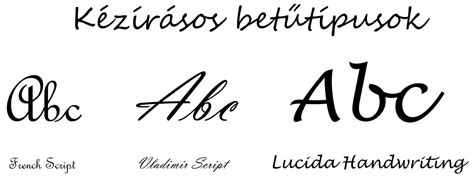
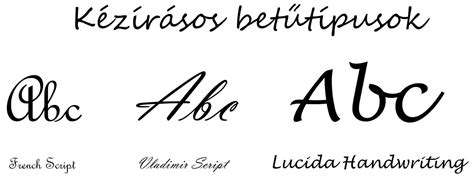
A betűtípusok keresésekor kategorizálással - talpatlan, talpas, kézírásos - szűkíthető a keresés. A vizuális hasonlóság alapján is kereshetők betűtípusok; a keresési eredmények tetején a hasonló betűtípusok jelennek meg.
A tipográfiai művészet és a kiadványszerkesztés
A tipográfia szöveget és grafikai elemeket tartalmazó művek vizuális megformálásával foglalkozó mesterség; ill. alkalmazott grafikai művészet. Elsődleges (gyakorlati) célja az adott tartalom befogadó számára észrevétlenül dekódolható, strukturált megjelenítése; másodlagos (iparművészi) célja a szöveget tartalmazó, annak alá- vagy mellérendelt tipográfiai mű vizuális arculatának kialakítása.
A tipográfiai mű alapeleme az akusztikus kódon keresztül a fogalmi réteget kódoló betű. További célja a szöveg strukturálása. Más funkciója mindezen kódokat betűformai változtatásokkal (betűváltozatok következetes használatával) módosítani, ezáltal pluszjelentést adni hozzá.
A tipográfiai tér lehet azonos a valós térrel (pl. egy város), lehet egy valós térből kiszakított sík (pl. egyoldalas dokumentum), vagy sokdimenziós (soklapú) sík (könyv); lehet statikus (könyv) vagy dinamikus virtuális tér (képernyő). A tipográfiai tér áttekinthető lehet egyidejűleg (plakát) vagy csak részleteiben (görgethető képernyő, több oldalas dokumentum) vagy részleteiben és egyidejűleg is, de külön jelentéssel (Prezi).
8 Tips & Tricks I Wish I Knew In Adobe InDesign (2025)
Betűtípusok beágyazása PDF és EPS fájlokba
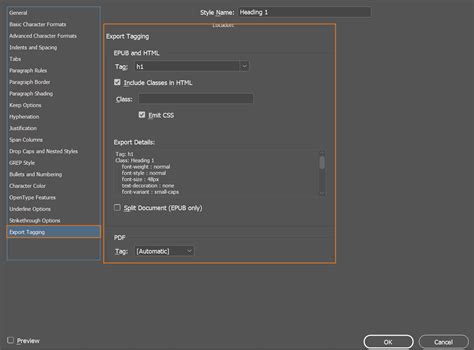
Az InDesign Adobe PDF-beállításainak Speciális kategóriájával módosíthatja a teljes betűtípusok exportált PDF-fájlokba való beágyazásának küszöbértékét. Ha ezt a küszöbértéket 0%-ra csökkenti, az InDesign minden dokumentum-betűtípust beágyaz az exportált fájlba.
Betűtípusokat úgy is beágyazhat, hogy a dokumentumot EPS-fájlba exportálja - amelyet Encapsulated PostScript-fájlnak neveznek -, amelyet aztán más alkalmazásokba importálhat. Egyes OpenType-betűtípusok „Nincs beágyazás” engedélyt tartalmaznak, amely korlátozza az InDesign-t abban, hogy beágyazza ezeket a betűtípusokat elektronikus dokumentumokba.
Exportálás PDF-be beágyazott betűtípusokkal
- Nyissa meg a fájlba beágyazni kívánt betűtípusokat tartalmazó InDesign-dokumentumot. Alternatívaként hozzon létre egy új dokumentumot, majd adjon hozzá a beágyazni kívánt betűtípussal formázott szöveget.
- Kattintson a "Fájl" menüre, vigye az egérmutatót az "Adobe PDF-előbeállítások" fölé, majd válassza ki az Adobe PDF-előbeállítások egyikét a menüből.
- Keresse meg a mappát, ahová exportálni szeretné a PDF-fájlt, majd kattintson a "Mentés" gombra az Adobe PDF exportálása ablak megnyitásához.
- Kattintson a "Speciális" elemre a bal oldali sávban. Írja be a „0%” értéket a „Részhalmaz betűkészletek, amikor a használt karakterek százaléka kisebb, mint” melletti mezőbe a Betűtípusok csoportban.
- Kattintson az "Exportálás" gombra.
Exportálás EPS-be beágyazott betűtípusokkal
- Hozzon létre egy új InDesign-dokumentumot, vagy nyisson meg egy meglévőt a beágyazni kívánt betűtípusokkal.
- Kattintson a „Fájl”, majd az „Exportálás…” elemre. Kattintson a „Mentés típusként” legördülő menüre, válassza az „EPS”, majd a „Mentés” lehetőséget. Megjelenik az EPS exportálása párbeszédpanel.
- Kattintson a "Betűk beágyazása" legördülő menüre, és válassza a "Befejezés" lehetőséget. Ha ezt a lehetőséget "Részhalmaz"-ként hagyja meg, akkor a teljes betűtípus helyett csak a dokumentumban használt karakterek kerülnek beágyazásra.
- Kattintson az "Exportálás" gombra.
Amikor beágyaz egy betűtípus egy részhalmazát, csak a karakterek, más néven karakterjelek kerülnek beágyazásra a fájlba. Az Export Adobe PDF-előbeállítás mentéséhez kattintson a "Preset mentése..." gombra az Adobe PDF exportálása párbeszédpanelen, írjon be egy nevet a "Preset mentése másként" mezőbe, majd kattintson az "OK" gombra.
A számítógépes gépírás alapvetően másféle eszköztárral dolgozik, mint a kézírás vagy akár a hagyományos gépírás. Ez az írás jóval sokszínűbb belső lehetőségeket rejt magában, melyeket ugyanúgy meg kell tanulni alkalmazni, akárcsak az egyes betűket kézzel megformálni. Minden bölcsész számára alapvető, hogy tudja a számítógépet írásra használni; s ha már megtanultak nyomtatott betűkkel írni, a nyomtatott szövegek helyes és kritikus olvasására is alkalmassá válhatnak.
A kurzus elvégzése után a diák képes lesz tetszés szerinti szöveget (de legalábbis saját dolgozatait) korrekten és olvasásra alkalmasan elkészíteni, alapszinten felismerni a különféle tipográfiai stílusokat; megfelelően alkalmazni a tipográfia eszközeit az adott kiadvány kívánalmainak megfelelően, és képes lesz elvégezni az általa elkészített dokumentum nyomdai előkészítését.
Az Írás számítógéppel kurzus anyagának minimumát akkor sajátította el a hallgató, ha képes a következőkre:
- magyar idézőjelek használata bármilyen programban*
- magyar gondolatjel használata bármilyen programban
- a szakterületének megfelelő bibliográfiai hivatkozás előállítása bármilyen programban
- szabályos felsorolás előállítása bármilyen programban
- szabályos bekezdés beállítása bármilyen programban
- egyszerű dokumentum nyomdakész előállítása
* Word, Wordpad, QuarkXpress, InDesign, Photoshop stb.
A tananyag olyan dokumentumok elkészítéséhez ad segítséget, melyeket a diák önt végső formába. Amennyiben szövegét egy mások által szerkesztett kiadványba küldi, a formázást minimális szinten kell tartania, és csak a helyesírási szabályzatban foglalt ill. legalapvetőbb tipográfiai szabályoknak kell megfelelnie. Az ilyen „elektronikus kéziratoknál” a formázás gyakorlatilag a dőlt betűs kiemelésekre és a bekezdések végén leütött entes tagolásra korlátozódik. Minden mást - pl. az alcímek formázását, a behúzás beállítását, a betűtípus megadását - a kiadvány szerkesztői, tervezői döntenek el.