A rétegek a Photoshop egyik alapvető funkciói, amelyek lehetővé teszik a kép különböző elemeinek elkülönített kezelését. A rétegek használatával komplexebb képszerkesztést végezhetünk, könnyedén módosíthatjuk az egyes elemeket anélkül, hogy befolyásolnánk a kép többi részét. A rétegek panel a Photoshop legfontosabb ablakai közé tartozik, ahol nyomon követhetjük és kezelhetjük a kép összes rétegét.
A Rétegek panel alapjai
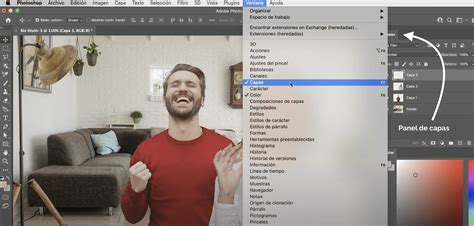
A Rétegek panel megnyitásához kattintson az Ablak menüben a Rétegek (Layers) opcióra. A rétegeket úgy kell elképzelni, mint egymásra helyezett átlátszó fóliákat, ahol minden fólián egy-egy képelem található. Alul található a háttérréteg, amelynek speciális tulajdonságai vannak: nem mozgatható, nem effektusozható, és nem helyezhető feljebb a rétegsorban. Ha a háttérréteget sima réteggé szeretnénk alakítani, duplán kell kattintani a nevére, és átnevezni azt.
A rétegek kezelésének számos módja van. Az egyik legfontosabb a rétegek elnevezése, hogy azok tartalma könnyen azonosítható legyen. Kattintson duplán a réteg vagy a csoport nevére a Rétegek panelen, és írja be az új nevet. A rétegek színnel történő megjelölése is segíti a tájékozódást a panelen.
A rétegek láthatóságát a mellettük lévő szemikonnal szabályozhatjuk. A szemikonra kattintva elrejthetjük vagy megjeleníthetjük a réteget. Ha lenyomva tartja az ALT (Windows) vagy az Option (macOS) billentyűt, és a szemikonra kattint, a rendszer megjegyzi a rétegek láthatósági állapotát. A szemikonra kattintva a rendszer visszaállítja az eredeti láthatósági beállításokat. A tartalmazó oszlopon belül, a Rétegek panel több elemének láthatóságát módosíthatja egyszerre.
A rétegek törléséhez kattintson a Réteg törlése gombra a Rétegek panel alján, vagy válassza a Réteg menü Törlés almenüjének Réteg parancsát, vagy a Rétegek panel menüjének Réteg törlése vagy Csoport törlése parancsát. A rejtett rétegek törléséhez kattintson a Réteg menü Törlés almenüjének Rejtett rétegek parancsára.
A rétegek tartalmának véglegesítése után a képfájlok méretének csökkentéséhez egyesítheti is a rétegeket. Ha két szomszédos látható réteget szeretne egyesíteni, melyek közül az alsó egy képpontréteg, jelölje ki a felső réteget a Rétegek panelen, majd válassza a Réteg > Rétegek egyesítése lehetőséget, vagy használja a Cmd+E (macOS) / Ctrl+E (Windows) gyorsbillentyűt. Látható rétegek egyesítéséhez rejtse el az egyesíteni nem kívánt rétegeket, és jelöljön ki alapként egy képpontréteget. Az összeolvasztással csökkenthető a fájlméret: a program háttérré egyesíti az összes látható réteget, és elveti a rejtett rétegeket. Ha a teljes képfájl helyett csak a rétegstílusokat szeretné összeolvasztani, válassza a Fájl > Parancsfájlok > Összes rétegeffektus egyesítése parancsát.
Rétegcsoportok létrehozása és kezelése
A rétegek csoportokba rendezésével rendszerezhetjük a munkánkat, különösen összetett képeknél. Jelöljön ki több réteget (az első kijelölése után a Ctrl lenyomása mellett kattintson a többire, vagy ha egymás fölött vannak, a Shift lenyomásával kattintson az utolsóra), majd kattintson a Rétegek panel alján található Új csoport létrehozása ikonra. A csoportok megnyitásához és bezárásához használja a mellettük lévő háromszögikont.
Intelligens objektumok és raszterizálás
Az intelligens objektumok (Smart Objects) lehetővé teszik a rétegek minőségromlás nélküli átméretezését és átalakítását. Ha egy réteget intelligens objektummá alakít, az eredeti képpontadatok megmaradnak, így bármikor visszatérhet az eredeti állapothoz. Ezt a réteg jobb gombjával kattintva a "Convert to Smart Object" opció kiválasztásával teheti meg. A máshonnan másolt és beillesztett intelligens objektum-rétegeken végzett módosítások nincsenek hatással az eredeti intelligens objektum-rétegre, és viszont.
A vektoradatokat tartalmazó rétegeken (például szövegrétegeken, alakzatrétegeken, vektormaszkokon vagy intelligens objektumokon) és létrehozott adatokon (például kitöltési rétegeken) nem használhatók festőeszközök és szűrők. A réteg raszterizálása után már nem szerkeszthető az eredeti módon, mivel a program képpontalapú réteggé alakítja. Célszerű a rétegről másolatot készíteni, és azt raszterizálni, hogy szükség esetén mindig vissza tudjon térni az eredeti réteghez. A szövegréteg raszterizálásához kattintson a rétegre jobb gombbal, és válassza a "Rasterize Type" opciót.
Tartalomérzékeny mozgató eszköz és foltozás
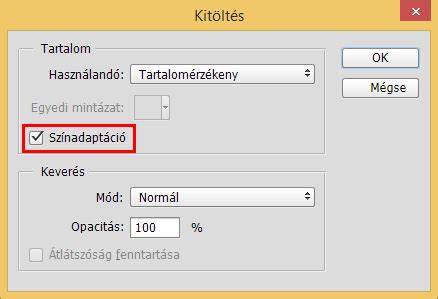
A Tartalomérzékeny mozgató eszközzel (Content-Aware Move tool) a kép egy részét kiválaszthatja és áthelyezheti. A szoftver a képet úgy formálja át, hogy a mozgatás miatt keletkező üres területet a kép odaillő részleteinek felhasználásával tölti ki. Áthelyezési módban a kijelölt objektumot új helyre lehet mozgatni. A Foltozás (Spot Healing) eszközzel távolíthatók el a kép nemkívánatos részei. A beállításoknál megadhatja, hogy a foltozás milyen mértékben igazodjon a kép meglévő mintázataihoz és milyen algoritmusú színkeverést alkalmazzon.
Rétegek beillesztése és másolása
A másolt rétegeket többféleképpen is beillesztheti. A Szerkesztés > Beillesztés (Edit > Paste) paranccsal a kijelölt dokumentum közepére illesztheti be őket. A Szerkesztés > Beillesztés > Beillesztés a helyére (Edit > Paste > Paste in Place) paranccsal a céldokumentumba az eredeti dokumentumbeli helyüknek megfelelően illesztheti be a rétegeket. Ha egy réteg másolását követően új dokumentumot hoz létre, az Új dokumentum párbeszédpanelen a Vágólap (Clipboard) opciót is választhatja. Ebben az esetben az új dokumentum mérete a másolt rétegek méretével fog megegyezni.
Ha például egy rétegen egy nagyobb dokumentum jobb alsó sarkában lévő tartalom található, a "Beillesztés a helyére" művelet az új dokumentum jobb alsó sarkába illeszti be. Ha a réteg beillesztése különböző felbontású dokumentumok között történik, a beillesztett réteg megőrzi eredeti képpontméretét. Így beillesztéskor a várttól eltérő arányokat tapasztalhat.
Videó animációk készítése a CreateStudio segítségével
Bár a Photoshop elsősorban képszerkesztő program, bizonyos esetekben jól jöhet egy rövidebb animáció vagy mozgalmasabb prezentáció létrehozása. Erre a célra a CreateStudio nevű szoftver kiválóan alkalmas. Ez egy komplex animációs szolgáltatás, amely lehetővé teszi videók vágását több sávon, feliratozást, keyframe-ek megadását az animáláshoz, átmeneti és eltűnési effektusok, valamint képi és hangszűrők alkalmazását. A program számos előre elkészített, testreszabható elemet kínál, beleértve 2D és 3D karaktereket, háttereket, ikonokat, animált főcímeket és effekteket. Emellett hangokat, zenéket és hangeffekteket is tartalmaz, sőt, AI alapú szövegfelolvasó funkciót is kínál.