Milyen gyakran kellett kivágnia egy tárgyat egy fényképről a Photoshop alkalmazásban, hogy átfedje egy másikkal, vagy egyszerűen eltávolítsa az aktuális hátteret? Ebben a cikkben 4 egyszerű módszert mutatunk be a tárgyak kivágására a Photoshopban.
Az Adobe Photoshop egy rendkívül sokoldalú képszerkesztő szoftver, amely rengeteg funkciót kínál a képek professzionális szintű manipulálásához. Az egyik alapvető és leggyakrabban használt művelet az objektumok kivágása a képekből. Ez a képesség elengedhetetlen a kompozíciók létrehozásához, a háttér eltávolításához, vagy egyszerűen csak arra, hogy egy adott elemet kiemeljünk a képből.
Miért fontos az objektumok kivágása?
Az objektumok kivágása többféle célt szolgálhat:
- Termékfotók készítése: Egyszínű háttérrel (pl. fehér vagy fekce) tiszta hátteret hozhat létre a termékeknek, ami kiemeli azokat. Ez különösen fontos az e-kereskedelemben és a promóciós anyagokban.
- Tervezési rugalmasság: A kivágott objektumokat könnyedén elhelyezhetjük új elrendezésekben, kollázsokban vagy marketingkampányokban, anélkül, hogy újrafelvételre lenne szükség.
- Fókuszáltság: Az idegen vagy zavaró elemek eltávolításával biztosíthatjuk, hogy a nézők figyelme az érdeklődés tárgyára irányuljon.
- Kreatív és művészi szerkesztések: Képeket bővíthetünk, effekteket alkalmazhatunk, vagy digitális művészetet hozhatunk létre elszigetelt témákkal, ami egyedi vizuális élményt nyújt.
- Zavaró hátterek megszüntetése: Másodperceken belül elszigetelhetjük a fénykép témáját, és megszüntethetjük a zavaró háttereket, hogy tiszta és professzionális megjelenést kapjunk.
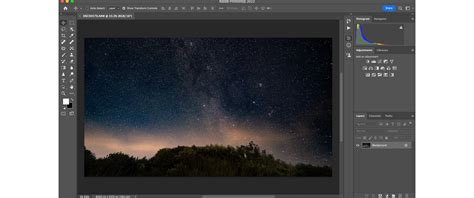
A legfontosabb eszközök az objektumok kivágásához
A Photoshop számos eszközt kínál az objektumok pontos kivágásához. A következők a leggyakrabban használtak:
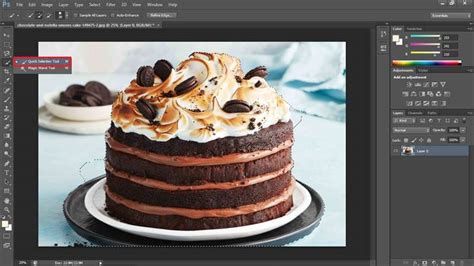
1. Gyors kiválasztási eszköz (Quick Selection Tool)
Ez az eszköz automatikusan felismeri a kép határait a festési mozdulatok alapján. Ideális olyan képekhez, ahol a téma és a háttér között éles kontraszt van.
Lépésről lépésre a Gyors kiválasztási eszközzel:
- Nyissa meg a kívánt képet a Photoshopban.
- Válassza ki a "Gyors kiválasztási eszköz"-t az eszköztárból (vagy nyomja meg a 'W' billentyűt, majd válassza ki).
- Húzza az eszközt az objektumra, amelyet ki szeretne vágni. Az eszköz hasonló pixeleket fog felismerni és kiválasztást fog létrehozni.
- A kijelölés finomításához állítsa be az ecset méretét. Ha az eszköz rossz helyeket választ ki, tartsa lenyomva az 'Alt' (Windows) vagy 'Option' (Mac) gombot, és húzza azokat a területeket, amelyeket el szeretne távolítani a kijelölésből.
- Amikor a kijelölés megfelelő, kattintson jobb gombbal a kiválasztott területre, és válassza a "Réteg másolása" (Layer via Copy) vagy "Réteg kivágása" (Layer via Cut) opciót. Ez létrehoz egy új réteget, amely csak a kivágott objektumot tartalmazza.
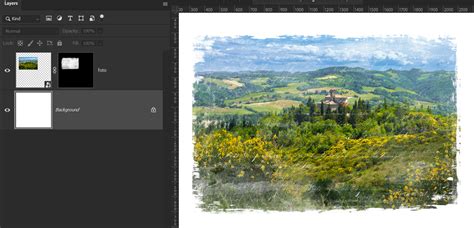
2. Rétegmaszkok (Layer Masks)
A rétegmaszkok lehetővé teszik a nem romboló szerkesztést. Ezzel elrejthetjük, vagy felfedhetjük a kép bizonyos részeit anélkül, hogy véglegesen törölnénk azokat.
Lépésről lépésre a Rétegmaszkokkal:
- Nyissa meg a képet, és duplikálja a háttérréteget (Ctrl+J vagy Cmd+J).
- Használjon bármilyen kijelölési eszközt (pl. Gyors kiválasztási eszköz, Lasszó eszköz) az objektum kiválasztásához.
- Kattintson a "Rétegek" panel alján található "Maszk hozzáadása" ikonra. A kiválasztáson kívüli területek elrejtetnek.
- Szükség esetén finomítsa a maszk széleit a "Lágy ecset" (Soft Brush) vagy a "Szegély finomítása" (Refine Edge) funkció használatával, különösen hajlakkal vagy finom textúrákkal dolgozik.
3. Varázspálca eszköz (Magic Wand Tool)
Ez az eszköz hasonló színű pixeleket választ ki egy kattintással. Ideális egyszínű vagy egységes hátterek eltávolításához.
Lépésről lépésre a Varázspálca eszközzel:
- Nyissa meg a képet a Photoshopban.
- Válassza ki a "Varázspálca eszköz"-t az eszköztárból (vagy nyomja meg a 'W' billentyűt, majd válassza ki).
- Állítsa be a "Tolerancia" (Tolerance) értéket a felső beállítási sávban. Magasabb érték több színtartományt választ ki.
- Kattintson a háttérre vagy az objektumra, amelyet el szeretne különíteni.
- Ha a kijelölés nem tökéletes, használhatja a "Folyamatos" (Contiguous) opciót, vagy finomíthatja a kijelölést más eszközökkel.
- Miután a kívánt terület ki van választva, fordítsa meg a kijelölést (CTRL+SHIFT+I), majd másolja vagy vágja ki az objektumot egy új rétegre.
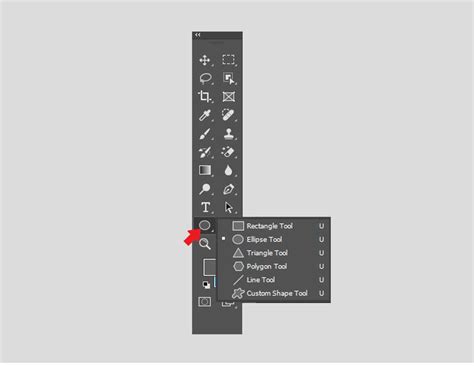
4. Toll eszköz (Pen Tool)
A Toll eszköz a legprecízebb eszköz az objektumok kivágásához, különösen összetett formák és éles szélek esetén. Időigényesebb, de kiváló eredményeket garantál.
Lépésről lépésre a Toll eszközzel:
- Nyissa meg a képet a Photoshopban.
- Válassza ki a "Toll eszköz"-t az eszköztárból (vagy nyomja meg a 'P' billentyűt).
- Kattintson az objektum széleire horgonypontok létrehozásához. Ívelt szélek esetén kattintson és húzza a görbe fogantyúkat.
- Folytassa az objektum körvonalának követését, amíg vissza nem ér az első ponthoz, így teljes utat hozva létre.
- Kattintson jobb gombbal az útvonalra, és válassza a "Vágás létrehozása" (Make Selection) opciót. Állítsa be a sugár (radius) értékét az élek finomításához.
- Hozza létre a kivágó réteget a "Réteg másolása" vagy "Réteg kivágása" opcióval.
Objektumok eltávolítása speciális eszközökkel
A Photoshop további hatékony eszközöket kínál a nem kívánt objektumok eltávolítására, amelyek tökéletesek a háttérbe olvadó vagy kisebb hibák javítására:
- Tartalom-tudatos kitöltés (Content-Aware Fill): Ez a funkció intelligensen tölti ki a kiválasztott területet a környező pixelek alapján, mintha az objektum soha nem is létezett volna. Használatához jelölje ki az eltávolítandó objektumot, majd menjen a "Szerkesztés" > "Tartalom-tudatos kitöltés" menüpontba.
- Klónbélyegző eszköz (Clone Stamp Tool): Ez az eszköz lehetővé teszi, hogy kézzel másoljon pixeleket a kép egyik részéről egy másikra. Kiválóan alkalmas nagyobb pontosságot és ellenőrzést igénylő területeken. Az 'Alt' billentyű lenyomva tartásával mintát vehet egy területről, majd ecsettel festhet az eltávolítani kívánt objektumra.
- Gyógyító ecset eszköz (Healing Brush Tool): Ez az eszköz a mintázott terület textúráját, világítását és árnyékolását keveri a célterülethez, így ideális kisebb foltok vagy tökéletlenségek eltávolítására.
- Foltszerszám (Patch Tool): Kiválaszt egy területet, majd áthúzza a kép egy másik részére, hogy kicserélje a nem kívánt objektumot. Ideális nagyobb területekhez.
- Foltsimító ecset (Spot Healing Brush): Ez az eszköz automatikusan mintáz a közeli pixelekből a kisebb tökéletlenségek, például foltok vagy karcolások eltávolítására.
Ezek az eszközök mind önmagukban, mind kombinálva használhatók a tökéletes eredmény eléréséhez.
Alternatívák: CapCut asztali videószerkesztő
Bár a Photoshop kiváló az objektumok képekből való kivágásához, videószerkesztéshez érdemes megfontolni a CapCut asztali videószerkesztőt. Ez az eszköz felhasználóbarát felületet és fejlett funkciókat kínál, amelyek leegyszerűsítik a nem kívánt elemek eltávolítását videókból.
A CapCut olyan funkciókat kínál, mint a maszkolás, videóvágás és az automatikus háttér eltávolító, amelyek professzionális és csiszolt eredményeket biztosítanak.
Hogyan távolítsunk el objektumokat videókból a CapCutban - Szuper egyszerű útmutató
Összegzés
A Photoshopban az objektumok kivágása alapvető készség, amely számos kreatív és professzionális feladathoz elengedhetetlen. A Gyors kiválasztási eszköz, a Rétegmaszkok, a Varázspálca és a Toll eszköz mind hatékony megoldást kínálnak a képek precíz szerkesztéséhez. Ezen eszközök elsajátításával Ön is képes lesz tisztább, professzionálisabb és vizuálisan vonzóbb képeket létrehozni.