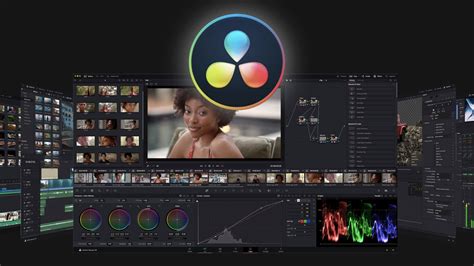
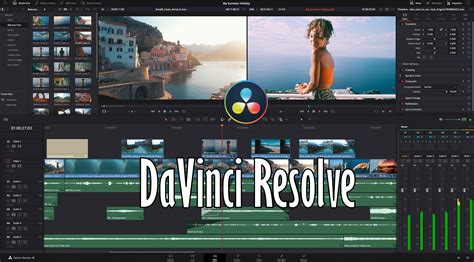
A Blackmagic Design által kifejlesztett DaVinci Resolve egy professzionális szoftver videószerkesztéshez. Egyszerűsített munkafolyamatban integrálja a szerkesztési, vizuális effektusok, mozgásgrafika és audiogyártás eszközeit. Robusztus többfelhasználói együttműködési funkcióival és a 8K szerkesztés támogatásával népszerű választássá vált a professzionális film- és videogyártási iparban.
A DaVinci Resolve komplex videoprojektek kezelésére készült, és ingyenes és fizetett verziókkal rendelkezik, amelyek megfelelnek a különböző szakértelem szintjének. A DaVinci Resolve kezdéséhez kövesse az alábbi egyszerű lépéseket:
1. A szoftver letöltése és telepítése
- Látogasson el a Blackmagic Design webhelyre, és navigáljon a "DaVinci Resolve" oldalra a termékek rész alatt.
- Válassza ki a DaVinci Resolve vagy a DaVinci Resolve Studio ingyenes verzióját (fizetett).
2. Alapvető szerkesztési funkciók
Címek hozzáadása
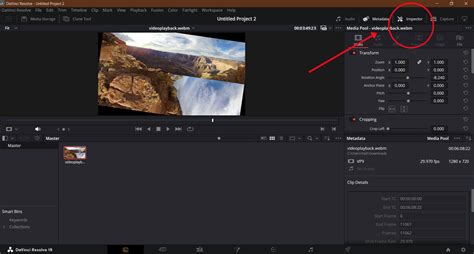
Húzza a kívánt címet az idővonalra, és nyissa meg a Címek almenüt az "Ellenőr" eszköz eléréséhez, ahol csípheti a betűtípust, a méretet, a színt és a mozgáshatásokat. A címek hozzáadása segít csiszolt, professzionális hangulatot adni videójának, különösen az intrók vagy kreditek esetében.
Átmenetek hozzáadása
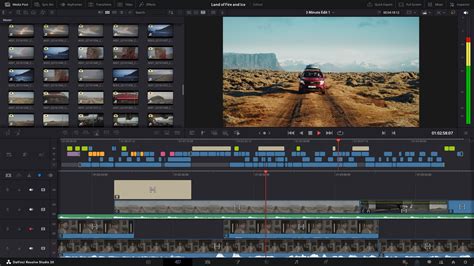
Az átmenetek simítják a klipek közötti áramlást. Nyissa meg az "Effects Library"-t, és fedezze fel az olyan átmeneteket, mint a "Cross Solve" vagy a "Dip to Color Solve". Húzza a választott átmenetet két klip között az idővonalon. Használja az "Ellenőr" panelt az átmenet időtartamának, időzítésének és típusának beállításához. Ez segít a klipek hatékony keverésében a videó áramlásának javítása érdekében.
Zene vagy hang beépítése
- Húzza a hangfájlokat az idővonalon egy dedikált hangsáv alatt.
- Használja az "Ellenőr" panelt a hangerő beállításához, a be / ki, vagy a háttérzaj eltávolításához.
- Ha több ellenőrzésre van szüksége, válasson a "Fairlight" fülre, hogy finomhangolja a hang beállításokat.
A hang és a videó egyensúlyozása biztosítja, hogy a végső szerkesztés professzionális és magával ragadó legyen.
3. Haladó szerkesztési technikák
Színkorrekció
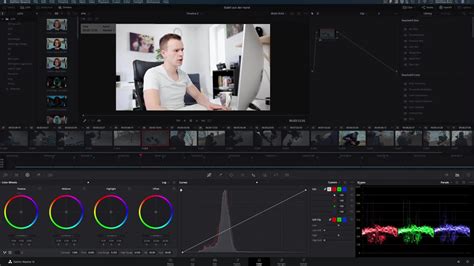
Navigáljon a "Szín" fülre a videó színének beállításához. Játssz olyan eszközökkel, mint a "Lift", a "Gamma" és a "Gain" az expozíció és a kontraszt módosításához, vagy használja a "Fehér egyensúlyt" a pontosság érdekében. A színkorrekció biztosítja, hogy a videó kiegyensúlyozottan és vizuálisan vonzó legyen. A DaVinci színminősítő eszközei könnyen megérthetők és erőteljesek azok számára, akik mélyebben szeretnének felfedezni a fejlett korrekciókba.
Videó forgatása
A DaVinci Resolve egy hatékony videószerkesztő szoftver, amely professzionális minőségű eszközeiről és intuitív felületéről ismert. Függetlenül attól, hogy egy klip tájékozódását javítja, vagy kreatív csavarral ad hozzá, a DaVinci Resolve videóinak forgatása egyszerű folyamat. A precíz vezérlések és a valós idejű visszajelzések segítségével könnyen beállíthatja a felvételek szögét a tökéletes összetétel elérése érdekében. Függetlenül attól, hogy kezdő vagy tapasztalt szerkesztő, a DaVinci megoldja a videók könnyedén forgatásához szükséges rugalmasságot és pontosságot, biztosítva a végtermék polírozott és vizuálisan vonzó.
Videó forgatása az Ellenőr panel használatával
- Videó importálása: Először indítsa el a DaVinci Resolve-t, és töltse fel a forgatni kívánt videót. Csak húzza a videófájlt az idővonalba, és kezdje el.
- Tovább az "Ellenőr" panelre: Amikor a videó megjelenik az idővonalban, kattintson a kiválasztásához. Ezután lépjen a képernyő jobb oldalán található "Ellenőr" panelre. Ez a panel számos lehetőséget kínál a videó szerkesztéséhez.
- Videó forgatása: A "Ellenőr" panelben megtalálhatja a forgási szakaszt. Itt állíthatja be a "Forgási szöget" a film forgatásához. Adja meg a szükséges forgási mennyiséget, vagy használja a csúszkát a beállításhoz. Például 180 fokra állíthatja, hogy a videót az óramutató járásával megegyező irányban forgassa.
Videó forgatása a Transform Tool segítségével
- Válassza ki a régiót az idővonalon: Kezdje azzal, hogy kiemeli a videó konkrét részét. Ez a választás határozza meg a változás helyét, lehetővé téve, hogy csak a megfelelő részre összpontosítson.
- Válassza ki az animáció paramétereit: Lépjen az "Ellenőri panelre", ahol meglátja az animációhoz használt vezérlőket. Itt különböző paramétereket állíthat be, mint a forgatás, a méretezés és a pozíció, így teljes ellenőrzést biztosít a videó lejátszásának módján. Ez az opció lehetővé teszi, hogy pontosan megadja, hogy a videónak hogyan kell forognia és változnia a kiválasztott szakaszban.
- Kulcskeretek beállítása: Ha sima és dinamikus animációt szeretne létrehozni, akkor billentyűkeret idővonalat használ. Ez az eszköz lehetővé teszi, hogy billentyűkereteket helyezzen el a videó meghatározott pontjain, megjelölve animációs átmenetek kezdetét és végét. E billentyűkeretek gondos elhelyezésével szabályozhatja videója időzítését, sebességét és forgását.
Videók körbevágása (Crop)
A videók körbevágása a DaVinci Resolve alkalmazásban olyan hatékony funkció, amelyet érdemes megtanulni. Próbálja ki az alábbi útmutató alapján.
- Média importálása: Töltse le a programot a hivatalos webhelyéről. Nyissa meg az alkalmazást, és kezdje el a klipek importálását az eszközbe. Klipek importálásához lépjen a következőre: File > Importálás > Média. Ezután válassza ki a kivágni kívánt videót.
- Videó hozzáadása az idővonalhoz és az Ellenőr panel használata: Ezután adja hozzá az importált videót az idővonalhoz. Ezt követően menjen az Ellenőr eszköz, amely a program felületének jobb felső sarkában található. Alatta egy nagy menü jelenik meg.
- Kivágás funkció használata: Alatt Videó menüben válassza a Kivágás menüt. Ezután csúszó fülek formájában kaphat lehetőségeket. Az tartalmazza Vágás balra, Vágás jobbra, Vágás felül, és Crop Bottom. Ön is módosíthatja a Lágyság ahogy szeretnéd. A DaVinci Resolve képarány-módosítási módszerét is használhatja a Kimenet üresedés től Idővonal menü.
- A vágási beállítások módosítása: Válasszon egyet a csúszó fülek közül, és mozgassa a gombot balra és jobbra. A videó oldalain lévő fekete sáv eltűnik. Így vághat le egy videót a Davinci Resolve-ban.
4. DaVinci Resolve előnyei és hátrányai
A Davinci Resolve ingyenes bemutató bemutatja, hogyan kell használni erőteljes szerkesztési funkcióit, ami a videókészítők kedvenc eszközévé teszi. Azonban, mint minden szoftver, megvannak erősségei és javítható területei. Íme néhány előnye és hátránya, hogy fontolja meg:
- Előnyök:
- Kivételes színosztályozó eszközök, iparági szabvány pontossággal.
- Az ingyenes verzió a professzionális minőségű funkciók széles skálájával rendelkezik.
- Támogatja a multicam szerkesztést és az együttműködő munkafolyamatokat.
- All-in-one szerkesztési csomag videó, audio, színes és VFX eszközökkel.
- Hátrányok:
- A magas rendszerkövetelmények lelassíthatják a régebbi számítógépeket.
- A fejlett funkciók kihívást jelenthetnek az új felhasználók számára.
5. Alternatívák és GYIK
CapCut asztali videószerkesztő
A DaVinci Resolve erős szerkesztő, de elsöprő lehet az első felhasználók számára. Az CapCut asztali videószerkesztő a legjobb alternatíva, ha felhasználóbarátabb eszközt keres. Minden készségi szintű szerkesztők számára tervezett, olyan funkciókat kínál, mint az automatikus újrakeretezés, az előre beállított effektek és a hatékony audio integráció a szerkesztés egyszerűsítése érdekében. Függetlenül attól, hogy rövid klipeken vagy hosszabb projekteken dolgozik, a Capcut intuitív felülete lehetővé teszi, hogy technikai kihívások nélkül összpontosítson a kreativitásra.
Gyakran ismételt kérdések a DaVinci Resolve-ról
- Milyen nyelvek állnak rendelkezésre a DaVinci Resolve-ban? A támogatott nyelvek közül néhány az angol és a portugál. A felhasználói felület alapértelmezett beállítása angol, de más nyelvek is elérhetők.
- Miért nem tudom kiválasztani a német nyelvet? A német nyelv jelenleg nem érhető el, de a jövőben hozzáadható lesz.
- Hogyan menthetem el a nyelvi beállításaimat a DaVinci Resolve-ban? A nyelv megváltoztatásához kövesse a "Beállítások" > "Felhasználó" > "Felhasználói felület beállításai" menüpontot, válassza ki a kívánt nyelvet, majd kattintson a "Mentés" gombra.
- Hogyan kell használni a DaVinci Resolve forgatni a videót 90 fokra? A DaVinci Resolve-ban az Inspector Panel vagy a Transform Tool segítségével 90 fokkal elforgathat egy videót, vagy bármilyen szöget kaphat.
- Hogyan lehet elforgatni a képet a DaVinci Resolve-ban? A DaVinci Resolve kép forgatásához kövesse ugyanazokat a lépéseket, mint egy videót. Helyezze be a képet, válassza ki az idővonalon, és állítsa be a forgatását az Ellenőri panel vagy az Átalakítási eszköz segítségével.
- Hogyan forgathat egy videoklipet a DaVinci Resolve-ban? A DaVinci Resolve videoklip forgatásához helyezze be a videót, lépjen az Ellenőr panelhez vagy az Átalakító eszközhöz, és változtassa meg a forgatást az Ön kedvére.
A DaVinci Resolve egy hatékony eszköz a videószerkesztéshez és színkorrekcióhoz, és fontos, hogy a felhasználói felületen olyan nyelven tudjon navigálni, amelyet megért. Ez a lépésről lépésre követhető útmutató segít beállítani a kívánt nyelvet.