A Photoshop alapvető funkcióinak megismerése elengedhetetlen a lenyűgöző digitális alkotások létrehozásához. A szoftver hatékonyan használható fényképek, textúrák, alakzatok és vonalas rajzok manipulálására. A rétegek olyanok, mint átlátszó lapok, amelyeket egymásra helyezhetünk a háttérre vagy más képekre. Ezek a rétegek lehetővé teszik különböző elemek, például fényképrészletek vagy szöveg hozzáadását és módosítását anélkül, hogy az alatta lévő tartalmakat befolyásolnánk. Ez a módszer rugalmasságot biztosít, és megkönnyíti a nem kívánt műveletek visszavonását vagy módosítását.
Rétegek Létrehozása és Kezelése
Új réteg létrehozásához kattintson a Rétegek panel Új réteg létrehozása gombjára, vagy válassza a felső menüsor Réteg › Új › Réteg parancsát. A meglévő szövegrétegek módosításához jelölje ki a réteget a Rétegek panelen, majd húzza a réteget a panel alján található Új réteg létrehozása gombra. Ezzel egy új rétegben az összeolvasztott verziója jelenik meg. Ha egy réteg vagy csoport keverési módját szeretné megváltoztatni, használja a Rétegek panelen található legördülő menüt.
A rétegek láthatóságának kezelése is egyszerű. A mellette lévő szemikonra kattintva jelenítheti meg vagy rejtheti el a réteget. A háromszögikonra kattintva megnyithatja a csoportokat, így hozzáférhet a benne lévő rétegekhez. A tartalom újbóli megjelenítéséhez kattintson ismét a szemikonra. A háromszögikonra kattintva, majd a helyi menü Ennek a csoportnak a megnyitása parancsát választva is kezelheti a csoportokat. Több réteg láthatóságát egyszerre is módosíthatja a szemikont tartalmazó oszlopon belül. Az ALT (Windows) vagy az Option (macOS) billentyű lenyomva tartása közben a szemikonra kattintva a rendszer megjegyzi a rétegek láthatósági állapotát, és a szemikonra kattintva visszaállítja az eredeti láthatósági beállításokat.
A Photoshop intelligens objektumrétegeket is képes létrehozni. Ha egy meglévő réteget intelligens objektummá alakít, az egy speciális réteg lesz, amely megőrzi az eredeti kép adatait, lehetővé téve a veszteségmentes átméretezést és szerkesztést. Másolás helyett készítsen másolatot róluk egy másik képként, hogy elkerülje az eredeti fájl módosítását.
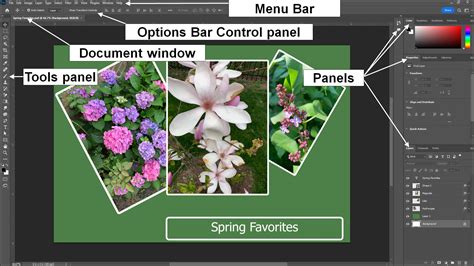
Képek Importálása és Szerkesztése
A Photoshop Elements különféle típusú fájlok importálását teszi lehetővé. Például, ha egy tengerparti fényképéből szeretne képeslapot készíteni, egyszerűen húzza be a kívánt JPEG vagy PNG formátumú fényképfájlt a Photoshop-projektbe. Húzza a helyére a fényképet, és méretezze át a sarkok vagy szegélyek húzásával, majd nyomja meg az Enter vagy a Return billentyűt. A Photoshop automatikusan intelligens objektum-réteggé alakítja a réteget.
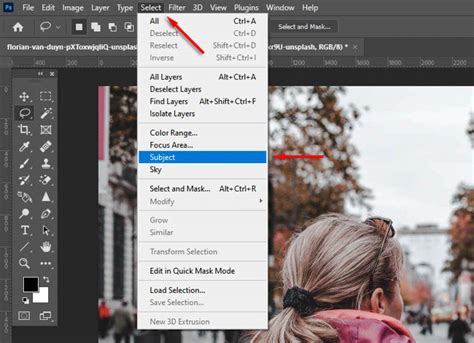
A rétegmaszkok használatával meghatározhatja, hogy mi maradjon rejtve a rétegen, és mi látszódjon. Tegyük fel, hogy hozzá szeretne adni egy személyt a tengerparti képeslaphoz. Húzza a hozzáadni kívánt személyt ábrázoló fényképet a képre. Jelölje ki a témát a Tárgy kijelölése gombra kattintva a beállítássávon. A Photoshop automatikusan kijelöli a kép legfeltűnőbb témáit. Ezt követően finomíthatja a kijelölést a Hozzáadás kijelöléshez vagy a Kijelölésből elvesz gombbal, vagy használhatja a Haj finomítása funkciót a nehezen kijelölhető hajrészletek automatikus pontosításához.
A Photoshoppal egyszerűen eltávolíthatók a képekről nem odaillő elemek. Válassza a Helyi javítóecset eszközt (J billentyű), állítsa be az ecset méretét és keménységét, és hagyja bekapcsolva a Tartalomérzékeny beállítást. Kattintson az eltávolítani kívánt elemre, és a Photoshop intelligensen eltávolítja azt.
Szöveg Hozzáadása és Művészi Effektusok
A Szöveg eszközzel vízszintes vagy függőleges szöveget adhat hozzá fotóihoz, vagy akár adott alakzat vagy útvonal mentén is gépelhet. Használhat előre beállított alakzatokat, vagy létrehozhat egyéni útvonalat a szöveg számára. Kattintson a képen oda, ahová el szeretné helyezni a szöveget, majd jelölje ki a szöveget a stílusának módosításához.
A Photoshop számos művészi szűrőt kínál. Az Expert (Szakértő) módban válassza ki a Filter › Filter gallery opciót a rendelkezésre álló minták megtekintéséhez. A Filter menü további művészi, ecsetvonási és vázlatkészítési szűrőket tartalmaz. Kísérletezzen a jobb oldali beállításokkal a kívánt effekt eléréséhez.
A Neural Filters olyan intelligens szűrők, amelyek az Adobe Sensei MI-technológiájának segítségével gyorsan és automatikusan szerkeszthetők a képek. Szűrő kiválasztásához kattintson a Photoshop felső menüsorának Szűrő › Neural Filters parancsára. Töltse le a kívánt szűrőt (ha még nincs telepítve), majd szabja testre a beállításait.
Képek Mentése és Exportálása
A fájl mentéséhez lépjen a Fájl menübe, és válassza a mentési parancsok egyikét: Mentés, Mentés másként vagy Másolat mentése. Mentheti a fájlt a felhődokumentumok közé, vagy a számítógépére. Ezenkívül másik fájltípusba (például JPEG-, PNG- vagy PDF-fájlba) is exportálhatja a PSD-fájlt.
Telepítési és Aktiválási Információk
A Photoshop Elements 2024 és korábbi verzióinak telepítéséhez győződjön meg róla, hogy van a számítógépre csatlakoztatva egy DVD-meghajtó (és nem CD-meghajtó). Ha számítógépe nem rendelkezik DVD-meghajtóval, letöltheti, majd telepítheti az Adobe webhelyéről az alkalmazást. A telepítés megkezdése előtt ideiglenesen tiltsa le a tűzfalakat, a víruskereső szoftvert és a külső felektől származó biztonsági szoftvert. A sorozatszám a DVD-tok alján található. Ha rendelkezik kuponkóddal, sorozatszámmá alakíthatja át a kuponkódot. A telepítés megkezdéséhez keresse meg a DVD-t a Windows Explorer segítségével, majd kattintson duplán a Setup.exe fájlra az Adobe Photoshop Elements mappában. macOS rendszeren lépjen az Adobe Photoshop Elements > Install.app fájlra, és indítsa el a telepítőt.
Ha nem talál érvényes licencet Adobe ID-azonosítójával, 7 napos ingyenes próbaverziót kap. A próbaverzió ideje alatt vagy után vásárolhat licencet az Adobe.com oldalon. A teljes verzióra való konvertálás után megjelenik a felugró képernyő, és válassza a Kezdés lehetőséget.
Hogyan használjuk a Photoshop rétegeket kezdőknek?
A beillesztett réteg megőrzi eredeti képpontméretét, még akkor is, ha különböző felbontású dokumentumok között történik a másolás és beillesztés. Emiatt előfordulhatnak eltérő arányok a vártnál. A másolt rétegek beillesztése történhet a dokumentum közepére (Szerkesztés > Beillesztés) vagy az eredeti dokumentumbeli helyüknek megfelelő helyre (Szerkesztés > Beillesztés > Beillesztés a helyére). Ha egy réteg másolását követően új dokumentumot hoz létre, az Új dokumentum párbeszédpanelen a Vágólap lehetőséget is választhatja, így az új dokumentum mérete megegyezik a másolt rétegek méretével.

A legördülő panelek egyszerű hozzáférést biztosítanak az ecsetek, színtárak, színátmenetek, stílusok, minták, kontúrok és alakzatok beállításaihoz. Ezek testre szabhatók elemek átnevezésével, törlésével, tárak betöltésével, mentésével és felülírásával. Lehetőség van a legördülő panelek megjelenítési módjának megváltoztatására is, így az elemek megtekinthetők névvel, bélyegképként vagy névvel és ikonnal. Az eszközök eszköztáron lévő bélyegképére kattintva megjeleníthető az eszköz legördülő panelje.
A menüelemek testreszabása is lehetséges. A Szerkesztés menü › Menük parancsára kattintva, majd az Ablak menü › Munkaterület › Billentyűparancsok és menük parancsra kattintva, végül a Menük fülre kattintva érhető el ez a funkció. Itt elrejthet vagy megjeleníthet menüelemeket, illetve színt adhat hozzájuk. A módosításokat mentheti az aktuális menükészletbe, vagy új készletként mentheti.
tags: #adobe #photoshop #oldal #hozzaadasa