Az InDesign CS3 egy professzionális kiadványszerkesztő szoftver, amely számos eszközt kínál a grafikai tervezőknek. Az egyik ilyen fontos eszköz a direkt színek használata, amelyek lehetővé teszik a pontos színmegjelenítést és a különleges hatások elérését.
A direkt színek nem a hagyományos nyomdai CMYK alapszínekből tevődnek össze, hanem már kinyomtatott színminta vagy Pantone skála száma alapján meghatározott színek. Ezeket a nyomdák speciális alapszínekből keverik ki. Az arculatok nyomtatásánál van jelentőségük, úgy mint levélpapír, logó és névjegy nyomtatásánál, különösen akkor, ha a kívánt szín nem keverhető ki a négy alapszínből.
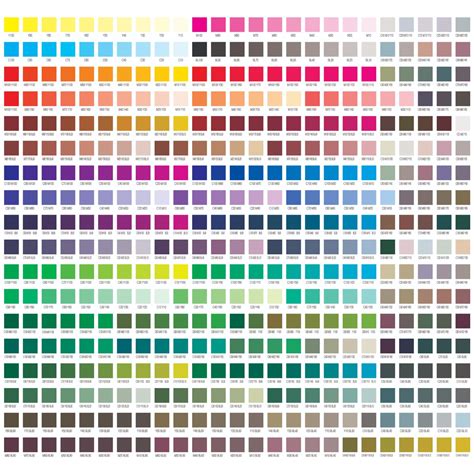
Mivel az azonos szín másképp jelenik meg a különböző felületű papírokon, a nyomtatás során meghatározunk fényes (Coated) és matt (Uncoated) direkt szín változatot.
Színpaletták InDesignban
Az InDesignban a színek és színátmenetek a Színtár panelen (Ablak > Szín > Színtár) keresztül kezelhetők. Itt készíthetők el, nevezhetők el és alkalmazhatók gyorsan a színek, színátmenetek vagy festékek a dokumentumban. A létrehozott színmintakészletek csak az aktuális dokumentumhoz lesznek társítva.
Ha nyomdai előkészítővel dolgozik, a színminták alapján egyértelműen azonosíthatja a direkt színeket. Az InDesign programban szinkronizálhatja a beállításokat a fődokumentummal, ha olyan könyvet nyomtat, amelynek fejezeteiben ütköző színminták találhatók.
A Színtár panel menüjében új színtárakat hozhat létre, színtárakat tölthet be egy másik dokumentumból és még sok mást. Az Üres színmintával eltávolíthatja az objektumok körvonalait vagy kitöltését.
A Regisztráció egy beépített minta, amelynek hatására az objektumok minden színbontásra rányomtatódnak a PostScript-nyomtatók esetén. A Fekete egy beépített, 100%-ban nyomdai alapszínű fekete szín, amely a CMYK színmodell szerint van definiálva. Alapértelmezés szerint a Fekete szín felülnyom minden mögötte lévő festéket.
A Papír egy beépített színminta, amely a nyomtatáshoz használt papír színét szimulálja. A Papír színt csak előzetes megtekintésre használja, mivel az nem nyomtatható kompozit nyomtatón vagy színbontásokban.
A színtárakat név, vagy színértékek szerint is sorba rendezheti. Ha egy olyan színmintát töröl, amely már alkalmazva volt a dokumentum valamely objektumára, az InDesign csereszínminta megadását fogja kérni. Kattintson a Színtárak panel menüjében az Összes nem használt kijelölése parancsra.
A dokumentumba helyezett grafikák által használt direkt színek nem törölhetők. Ezen színek törléséhez előbb a grafikát kell eltávolítani.
Színek kezelése és konverzió
A színmenedzsment nem egyszerű kérdés, és nincsenek rá egyszerű válaszok. Az InDesignban a színeket a Szín panel és a színválasztó használatával hozhatja létre. Azonban a névtelen színek későbbi szerkesztése és következetes használata nehézkesebb lehet.
Válassza a Színtár panelen a Névtelen színek hozzáadása beállítást, és a rendelkezésre álló lehetőségekkel megkeresheti a dokumentum objektumaira alkalmazott névtelen színeket, majd felveheti azokat a Színtár panelre.
A színminták újabb példányának létrehozása akkor lehet hasznos, ha létre szeretné hozni egy már meglévő szín melegebb vagy hűvösebb változatát. Válassza ki a Másolat létrehozása a színmintáról elemet a színminta duplikált verziójának létrehozásához.
A négyszínes szín olyan szín, amelyet a négy szabványos nyomdafesték, a cián, a bíbor, a sárga és a fekete (angol rövidítéssel CMYK) keverékéből állítanak elő. Akkor használjon négyszínes színeket, ha egy feladathoz annyi színre van szükség, hogy az egyes direktszínek alkalmazása túl költséges vagy gyakorlatilag értelmetlen lenne, például színes fényképek nyomtatásához.
Az InDesign alkalmazásban a nyomdai alapszínek és a direktszínek vegyítésével kevert festékszíneket állíthat elő. Az Adobe InDesign és az Adobe Illustrator némileg eltérő módszerekkel alkalmazza a névvel ellátott színeket.
A színmintákkal egyszerűbben módosíthatja a színsémákat, mivel nem szükséges minden egyes objektumot külön megkeresni és átállítani. Ez különösen fontos olyan szabványosított, hatékonyságorientált dokumentumok esetében, amilyenek például a magazinok.
Reklámok, hirdetések és céges arculatok készítése esetén gyakran előfordul, hogy a megszokott CMYK színek helyett csak direkt színeket használhatunk. Ez ne fogja vissza színes kreativitásunkat, amikor az Adobe InDesign kiadványszerkesztőben dolgozunk. A direkt színeket gyakorlatilag ugyanúgy használhatjuk, mint a "nomális" alapszíneket.
A Swatches palettán készíthetünk színátmenetet (gradient), vagyis verlaufot, ami lehet direkt színből fehérbe, direktből más processz színekbe, vagy akár egyik direkt színből a másikba is. De a kiválasztott direkt színnek elkészíthetjük a különböző kitöltésű színmintáit is, így még jobban kiterjeszthetjük a felhasználható színek számát.
Sőt! A direkt színeket keverhetjük is (mixed ink), így gyakorlatilag új színt hozhatunk be anélkül, hogy a nyomtatásnál plusz lemezt kellene használnunk. Pl. egy PANTONE sárga és kék keverésével különleges zöldet kaphatunk. A Mixed Ink Group funkcióval pedig egész színkészletet hozhatunk létre.
Minden Swatch palettán felvett színt munkánk során bármikor használhatunk, pl. árnyéknak is. A program a direkt színeket gyakorlatilag ugyanúgy kezeli, mint az alapszíneket, így az átlátszósági hatásokat is megbízhatóan alkalmazza.
További segítség, hogy a Separation Preview palettán mindvégig ellenőrizhetjük, hogy valóban csak direkt színeket használ-e a program, nem történik-e konverzió CMYK-ba vagy RGB-be.
A direkt színek pontosan képesek visszaadni a négyszínes színtartományán kívül eső színeket. A nyomtatott direktszín tényleges megjelenését azonban a nyomda által kikevert festék és a nyomtatáshoz használt papír együttese határozza meg.
Amikor direktszínértékeket definiál, akkor csupán a színnek a képernyőn vagy a nyomtatón való szimulált megjelenését írja le. Nyomtatott dokumentumok esetében akkor érheti el a legjobb eredményt, ha a nyomda által támogatott színegyeztetési rendszerből választ direktszínt.
A lehető legkevesebb direktszínt használjon. Minden további definiált direktszín újabb direktszínes nyomólemez használatát teszi szükségessé a nyomdában, ami megnöveli a nyomtatás költségeit. Ha négynél több színre van szüksége, érdemes négyszínes színekkel nyomtatni a dokumentumot.
Egy direktszínes nyomólemez segítségével lakkhatást alkalmazhat a dokumentum négyszínes színekkel nyomtatott részeire. Ebben az esetben a nyomtatáshoz öt festékre lesz szükség, a négy nyomdai alapszínre és a direktszínnel.
A PDF fájl mentésekor fontos szempontok:
- A dokumentum vágott mérete (Trim box) egyezzen meg a rendelt formátum méretével.
- PDF szabvány: PDF/X-3:2002
- PDF állomány verziója 1.3-1.6
- Színmód: CMYK
- Színprofil: Coated FOGRA 39 vagy ISO Coated V2
- Felbontás: minimum 300dpi
- Minimális betűnagyság: 6 pt
- Kifutó: a vágott/média méreten kívül, körben 3 mm
- Biztonsági távolság: a vágott/média méreten belül min. 5 mm
A betűtípus hibák elkerülése érdekében a tervezés befejezése után, a dokumentum PDF-ben való mentése során az összes szöveges tartalmat ágyazza be vagy alakítsa görbévé. Ügyeljen arra, hogy a szövegben előforduló szóközök és az alap betűtípusok (Arial, Courier, Times New Roman) is görbévé legyenek alakítva.
A fekete és a szürke objektumok (pl.: szövegek, vonalak) esetében a fekete színt csak a tiszta fekete (K=100%) színcsatornán adja meg. A Cyan, a Yellow és a Magenta színcsatornák értéke minden esetben 0% legyen. 100% fekete szín használata esetén alkalmazzon felülnyomást.
A mélyfekete színt a szebb kitöltés érdekében csak összefüggő fekete tónusok (pl. háttér) esetében javasoljuk használni.
Minimális vonalvastagság pozitív vonalaknál (fehéren fekete) 1 pt., negatív vonalaknál (feketén fehér) 2pt.
A nyomdai anyagot mindig 1:1 méretben kell megszerkeszteni, a grafikát az oldal közepére helyezve.
A színmenedzsment egy nagyon jó, de kezdőknek nagyon bonyolult rendszer arra, hogy a folyamatban részt vevő összes eszköz (fényképezőgép, szkenner, monitor, nyomtató, nyomdagép), színkezelését közös alapokra helyezze, és a menthetetlenül fennálló színvisszaadási különbségeket kiegyenlítse.
Ha nem weblapot, vagy más monitorra szánt munkát készítünk, az utolsó fontos lépés az elkészült anyag nyomtatása, vagy ha ezt egy nyomdára bízzuk, akkor az anyag a nyomdai előkészítése.
InDesign Tutorial: Color Swatches
A nyomdák többsége a PostScript fájlt részesíti előnyben a PDF-fel szemben - vagy ha már PDF, akkor PostScript fájlból disztillált PDF-et várnak.
Az InDesign nagyszerű lehetőségeket kínál munkánk ellenőrzésére még mielőtt elkezdenénk a nyomtatást / PostScript írást. Ha nem látjuk a figyelmeztető felkiáltójelet, máris kezdhetjük a csomagolást.
Az Output beállításoknál az Ink Manager-nek hívják. Az Ink Manager gombra kattintva lehetőségünk nyílik például egy direkt színt „átrakni” bármelyik másik színkivonatra.
A Színtár panelen az egyes színek típusát a mellettük lévő ikonok alapján ismerhetjük fel.
A közvetlen (direkt) színek használata a nyomdai előkészítés során különös figyelmet igényel, hogy a végeredmény a lehető legpontosabb és legköltséghatékonyabb legyen.
A direkt színekkel történő munkavégzés során fontos a színkezelés és a megfelelő előkészítés, hogy a végeredmény minden várakozásnak megfeleljen.