Ebben a cikkben részletesen bemutatjuk, hogyan hozhat létre lenyűgöző gombokat és őszi témájú grafikákat az Adobe Illustrator segítségével. Megtanuljuk az összetett alakzatok kezelését, a "Kibővítés" funkció használatát, valamint konkrét példákon keresztül sajátíthatjuk el az őszi levelek és bogyók, illetve egy csillogó, üvegszerű gomb elkészítésének lépéseit.
Összetett alakzatok kezelése az Illustratorban
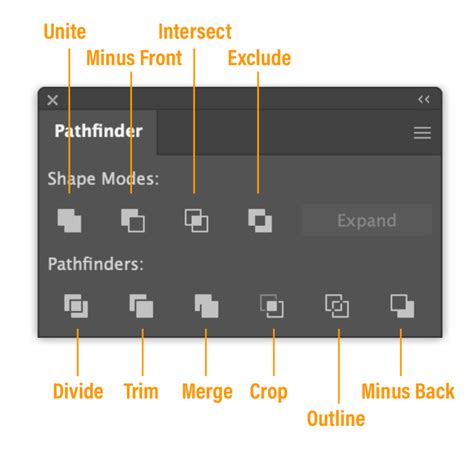
Amikor összetett alakzatot hoz létre, az megőrzi az eredeti objektumokat, lehetővé téve azok szerkesztését és akár más összetett alakzatok beágyazását is. Görbék, összetett görbék, csoportok, egyéb összetett alakzatok, keverések, szövegek, burkológörbék és hajlítások választhatók ki. Az összetett alakzaton belüli objektumok alakzatmódjának módosítása is lehetséges. Miután létrehozott egy összetett alakzatot, beágyazhat összetett alakzatokat azon belül.
A Görbék kezelő panelen az Option (macOS) vagy az Alt (Windows) gomb lenyomva tartása közbeni kijelöléssel választhat egy opciót az Alakzatmódok részben az összetett alakzat létrehozásához. Összetett alakzatot úgy is létrehozhat, ha az "Összetett alakzat létrehozása" lehetőséget választja a Görbekezelő panel menüjéből.
A "Kibővítés" megőrzi az összetett objektum alakját, de feldarabolja az eredeti objektumok görbéit. Válassza a "Kibővítés" lehetőséget a Görbekezelő panelen.
Őszi levelek és bogyók készítése Illustratorban
Beköszöntött az ősz, így éppen itt az ideje, hogy ennek a színes évszaknak a szebbnél szebb szimbólumait, jellegzetes alakzatait is belecsempésszük a kreatív alkotásainkba. Lássunk is hozzá! Mutatjuk, hogyan készíthetünk egyszerűen, néhány lépésben őszi leveleket és bogyókat.
Az őszi levél elkészítésének lépései:
- Mielőtt nekilátnánk a levél elkészítésének, el kell végeznünk egy nagyon fontos beállítást. Ehhez kattintsunk a felső menüsorban a Szerkesztés/Beállítások/Kijelölés és szerkesztőpontok megjelenése menüpontra.
- Először egy háromszöget rajzolunk, melyből a levél szára lesz. A bal oldalon található eszköztárból válasszuk ki a Sokszög eszközt, majd bal egérgombbal kattintsunk a munkaterületre. A létrehozást követően automatikusan kijelölésre kerül az alakzat - színezzük át egy tetszőleges barnás színre, ugyanis ebből lesz hamarosan a levelünk szára.
- A háromszög továbbra is legyen kijelölve, és kattintsunk a felső menüsorban a Hatás/Torzítás és hajlítás/Alakítás… opcióra. A megjelenő Alakítási hatás ablak “Méretezés” blokkjában adjuk meg a következő értékeket: Vízszintes: 10%, Függőleges 200%, majd kattintsunk az OK gombra - ezzel a lépéssel megnyújtottuk a háromszöget, és így el is készült a levelünk szára.
- A következő lépésben az eszköztárból válasszuk ki az Ellipszis eszközt és készítsünk egy függőlegesen hosszúkás ellipszis alakzatot. Az elkészített alakzatot tetszés szerint színezzük át egy sárgás-zöldes, őszies árnyalatra.
- Jelenleg az ellipszis továbbra is ki van jelölve. Azonban váltsunk át Közvetlen kijelölő eszközre, majd a Shift billentyűt nyomva tartva az egerünkkel kattintsunk az ellipszisnek a felső és az alsó részén található szerkesztőpontjára - ezzel szüntessük meg ezeknek a szerkesztőpontonak a kijelölését. FIGYELEM! Itt van nagy szerepe a korábban elvégzett beállításnak. Az adott szerkesztőpontokra kattintva a szerkesztőpontok iránypontjai, fogantyúi megjelennek. Ezeknek a fogantyúknak köszönhetően a szerkesztőpontok egyéb módokon is szerkeszthetők, módosíthatók. (A szerkesztőpontokra kattintva a felső menüsor alatti beállításoknál megjelennek a szerkesztőpontok beállításai.)
- A bal oldalon található eszköztárból válasszuk a Szerkesztőpont eszközt - jobb klikkeljünk a Toll eszközre, így megjelennek a további eszközök, és ezek között találjuk a Szerkesztőpont eszközt. Váltsunk ismét a Közvetlen kijelölő eszközre, és kattintsunk a levélre.
- Továbbra is a Közvetlen kijelölő eszköz aktív, kattintsunk vele az ellipszis felső, azaz a lekerekített rész szerkesztőpontjára. Ennek következtében a programban megjelennek a felső menüsor alatti szerkesztőpont beállítások. Kattintsunk az ellipszis alakzat felső részén található felső szerkesztőpont jobb oldali fogantyújára, pontosabban annak fogópontjára (ha nálad a jobb oldali szerkesztőpontnál maradt jelen a fogantyú, akkor a felső szerkesztőpont bal oldali fogantyújára, annak fogópontjára kattints), és kezdjük fel felfelé húzni.
- Ismét jelöljük ki a Közvetlen kijelölő eszközzel a teljes alakzatot/kattintsunk az alakzatra. Sima Kijelölő eszközzel jelöljük ki a levelet, és illesszük rá a korábban elkészített szárra, hogy az pont a levél közepvonalán helyezkedjen el, és kb.
- A levél továbbra is legyen kijelölve, jobb klikkeljünk, majd válasszuk a Rendezés/Hátraküldés opciót. Ennek hatására a szár a levél elé kerül, láthatóvá válik.
- Válasszuk ki a Toll eszközt, a felső menüsor alatti beállításoknál adjunk meg csak körvonalat (kitöltésre nincs szükség), és a levél alakzaton, a szár mentén rajzoljuk meg a levél erezetét. Ez tulajdonképpen egy ferde egyenes vonalat jelent, a szártól indulva.
- A megrajzolását követően a Kijelölő eszközzel jelöljük ki, majd a felső menüsor alatti beállításoknál adjuk meg, hogy az erezetnek barna színű körvonala legyen, a körvonal vastagságához adjunk meg tetszőleges méretet, majd a “Változó szélességű profil” mezőre kattintsunk, és válasszuk ki a negyedik, azaz a “Szélességi profil 4” elnevezésű lehetőséget. A levél erezete, ez az egy vonal így megkapja ezeket a “paramétereket”.
- Kijelölő eszközzel jelöljük ki az erezetnek szánt vonalat, majd az Alt billentyűt nyomva kattintsunk rá, és mozgassuk, azaz másoljuk - rendezzük például a szár túloldalára.
- Jelöljük ki a másolatot, jobb klikkeljünk rá, és válasszuk az Alakítás/Tükrözés… lehetőséget. A megjelenő Tükrözés ablakban a Függőleges opciót válasszuk, és kattintsunk az OK gombra. Most már két levél áll a rendelkezésünkre.
- A másolaton jelöljük ki csak a szárat, és arányosan kicsinyítsük le.
- Jelöljük ki egyszerre a másolt szárat és a levélrészt, és a felső menüsorban kattintsunk az Objektum/Megjelenés kibővítése lehetőségre.
- Kijelölő eszköz segítségével jelöljük ki az egész levél alakzatot, erezetet és szárat, jobb klikkeljünk, és válasszuk a Csoportosítás opciót. Ezután pedig illesszük az eredeti levélalakzatunk bal oldalára.
- Duplán kattintsunk a másolt levél szárára - ennek hatására elkülönítési módba lépünk -, és a Shift gombot nyomva tartva, a határolókeret egyik sarokpontjánál fogva kicsinyítsük tovább a szárat egészen addig, amíg az eredeti levél szárára nem illeszkedik rá, mintha abból nőtt volna ki. Lépjünk ki az elkülönítési módból.
- Jelöljük ki a másolt levelet (a részei össze vannak csoportosítva, így könnyen ki tudjuk jelölni, tehát minden eleme kijelölésre kerül), majd a már jól ismert lépéseket követve ebből is készítsünk egy másolatot.
- Jelöljük ki a bal oldalra illesztett levelet, és a már jól ismert módon másoljuk. A határolókeret egyik sarokpontjánál megfogva kissé kicsinyítsük le a másolatot, és forgassuk el, húzzuk lejjebb, ezt is pontosan igazítsuk a szárhoz, hogy a felső levél alatt helyezkedjen el. Majd ezt a folyamatot ismételjük meg. Tehát összesen 6 másolt levelet kell készítenünk, hogy pontosan 3-3 helyezkedjen el az eredeti levél mindkét oldalán, és így egy szép legyező formát kapjunk. Ha szükséges, az “eredeti” szárat bátran nyújtsuk meg, hogy hosszabbnak tűnjön. És íme a végeredmény.
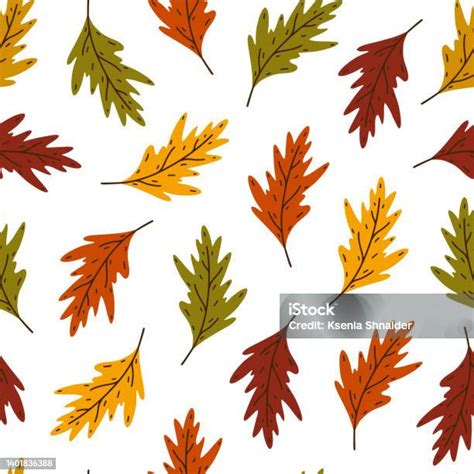
Az ágak és bogyók összeállítása:
- A következő lépésben egy komplett ágat fogunk összeállítani. Kijelölő eszközzel továbbra is legyen kijelölve a szárunk, majd azt Alt billentyűt nyomva másoljuk, többszörösítsük azt. Ha elkészültünk a teljes ággal, tegyük egy kicsit “félre”, és készítsük el a bogyókat.
- Az átszínezett alakzatot jelöljük ki a Kijelölő eszköz segítségével, majd az Alt billentyűt nyomva tartva készítsünk belőle egy másolatot. A másolt kör alakzatot úgy rendezzük el, hogy az eredeti kört kb.
- A felosztott, “feldarabolt” alakzatok legfelső kis “szeletére” duplán kattintsunk - ezzel elkülönítési módba lépünk, tehát külön láthatjuk, szerkeszthetjük a nagy egészt alkotó elemeket.
- A továbbiakban a bogyó egy újabb jellegzetes részét rajzoljuk meg. Közvetlen kijelölő eszközzel jelöljük ki, majd váltsunk a Szerkesztőpont eszközre, utána kattintsunk vele a kijelölt ellipszis felső és alsó szerkesztőpontjára.
- Ezt követően a bogyókat jelöljük ki és pozícionáljuk az ágakra. Íme az elkészült bogyók.
Kreatív őszi alkotásokat kívánunk!

Csillogó, üvegszerű gomb készítése Illustratorban
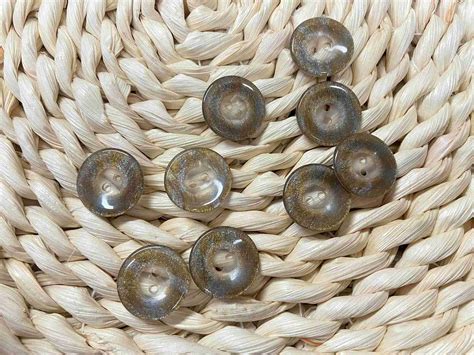
Ebben a tutorialban azt fogom bemutatni, hogy hogyan kell egy csillogó, üvegszerű gombot készíteni. Azért gondolom hasznosnak ezt a kis oktatóanyagot, mert sokféle helyzetben szükségünk lehet gombra, akár egy weboldalon, vagy egy bannernél, és jobb, ha mi magunk készítjük, mintha pl.
A gomb elkészítésének lépései:
- Rajzoljunk egy téglalapot.
- Ezután le kell másolnunk a téglalapot. Ez az első lépés affelé, hogy létrehozzuk a csillogást a gomb felső részén. Nyomvatartva az Alt-ot, az egerünkkel lefelé húzzuk a téglalapot úgy, hogy a teteje kb. az eredeti téglalap közepéig érjen.
- Ezután a felső téglalapot kijelöljük, és az Alt nyomvatartásával elmozdítjuk balra egy egységgel, a billentyűzeten található kis nyíl segítségével, így le is másoltuk. Ezután rögtön nyomjunk is egy jobbra nyilat, hogy visszakerüljön az eredeti helyére a másolat is.
- Ezután kijelöljük a fenti, illetve a lenti téglalapot is, és a jobb oldali panelen található Pathfinder résznél a Divide-ra kattintunk. Ennek segítségével tudjuk több részre bontani az objektumunkat egyébként. Ha nem aktív a Pathfinder menü a panelen, akkor a Window -> Pathfinder-re kattintva tehetjük láthatóvá, vagy a Shift+Ctrl+F9 gyorsbillentyűk segítségével.
- Ez már közelít a végeredményhez, egészen gombformájú. Nincs más hátra, mint "kiszínezni". Jelöljük ki az alsó részét a téglalapunknak, hiszen ez lesz maga a gomb, a felső része pedig majd a csillogás. Ha kijelöltük, akkor a szintén a jobb oldali panelen található Gradient fülnél lévő színátmenetre kattintva alkalmazhatjuk.
- Itt két féle módszert is alkalmazhatunk. Lehet simán Linear a színátmenetünk, vagy pedig Radial.
- Elvileg meg kell hogy jelenjen az úgynevezett Gradient Annotator, a téglalapunkon. Ha mégsem, akkor a View -> Show Gradient Annotator bekapcsolásával tudjuk elérhetővé tenni, vagy pedig a Ctrl+Alt+G billentyűkombináció segítségével. Ezzel az eszközzel tudjuk a színátmenet nagyságát, illetve elhelyezkedését beállítani.
- A gomb elkészült, már csak a csillogást kell valahogy elővarázsolnunk. Ehhez nem kell mást tennünk, mint a felső fehér téglalap átlátszóságát (Opacity) levinni 7 %-ra. Ezt a jobb oldali panelen, a Transparency fülnél találhatjuk meg.
Alakzat eszközök használata Illustratorban
Használja az erőteljes Alakzat eszközöket vektoralakzatok gyors létrehozásához. Egy Sarkok menü megnyitásához, és a megjelenési és kerekítési jellemzők módosításához kattintson duplán a vezérlőre a Közvetlen kijelölési eszköz használata közben. Az alakzatokat a Vezérlőpult, a Tulajdonságok panel és az Átalakítás panel használatával módosíthatja (Ablak > Átalakítás).
- Átalakítás panel: Meghatározza a téglalap szélességét vagy magasságát, illetve az ellipszis szélességét és magasságát.
- Fordított kör: Meghatározza, mikor kell a Kör kezdő- és végszögét cserélni.
Az Alakzat eszköz használata közben eldöntheti, hogy elrejti vagy megjeleníti a határolókeretet. Engedélyezze a Valós idejű rajz és szerkesztés funkciót az objektumok élőben megjelenítésének javításához, amikor rajtuk dolgozik.
Az élő alakzatok különböző objektumtípusként jelennek meg a Rétegek panelen. Például, amikor egy élő téglalapot rajzol, a réteg elnevezése
Amikor megnyit az Illustrator egy korábbi verziójában mentett dokumentumot, az alakzatok a dokumentumban nem automatikusan szerkeszthetők, mint az élő alakzatok. Bemutattuk az élő alakzatok létrehozását és módosítását.
Adobe Illustrator for Beginners: Get Started in 10 Minutes
tags: #kepbol #gorbe #keszitese #illustrator