Az alapkép is nagyon vicces, de a belőle készült pályamunkák meg egyenesen hisztérikusak.
Ahogy az lenni szokott, már az alapkép is nagyon vicces, de a belőle készült pályamunkák meg egyenesen hisztérikusak.
Az önmagában is pokoli vicces fényképet cox-in-fox feltöltötte a redditre, ahol persze egyből lecsaptak rá az internetes népművészek, és egy Photoshop-csata keretében mémet csináltak belőle.
Cox-in-fox reddit-felhasználó babafotót csináltatott a hétvégén. A gyerkőc persze izgett-mozgott, sehogy se akart a kívánt pózban maradni a szénabála tetején, míg egyszer csak, nagy nehezen ráérzett a modellkedés ízére. A kicsi végtagjait megfelelő szögbe hajtogató anyuka örömében majd'' kiugrott a bőréből, és igyekezett kisprintelni a képből, de nem volt elég gyors. A fotós kattintott, az eredmény fent látható.
De mi a teendő, ha bajuszt akarunk növeszteni, viszont nem vagyunk benne biztosak, hogy jól állna? Sőt, mi van, ha még a fazonját sem tudjuk eldönteni? Nos, ha nincs rá pár napunk (hetünk), hogy mindezt a valóságban lássuk, akkor marad a jó öreg Photoshop.
Készítsünk tehát bajuszt!
Először is szükségünk lesz egy „frissen borotvált” fotóra, mi most a remek és ingyenes sxc.hu-ról választottunk egyet - persze a dolog akkor érdekes, ha a saját portrénkat manipuláljuk, esetünkben ez nem megoldható, mivel jelen tutorial szerzője pillanatnyilag erősen szakállas…

Ha megvan a fotó, töltsük be, majd készítsünk egy új layer-t (réteget) az alapkép fölött: CTRL+SHIFT+N. Nevezzük az új réteget „bajusz”-nak.
Állítsunk be egy közepes szürke színt (például a sztenderdnek számító 868686-ot, de választhatunk egy szürkét ránézésre is a palettáról).
Válasszuk a brush (ecset) eszközt a palettáról, majd bátran fessünk egy hatalmas bajuszt a képre. Nagyjából olyat, amilyenre a véglegeset szeretnénk: ha pici, vékony, „spanyolos” arcszőrzetet akarunk, akkor vékonyat rajzoljunk, ha dús bajuszra van szükségünk, akkor vastagabb ecsetet használjunk. Mi a példában a jó öreg, magyaros, „ahogy a jóisten megteremtette-megnőtt-magától” stílusú klasszikust választottuk.
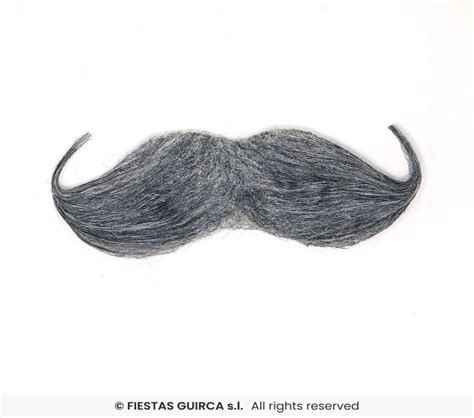
A szürkével a képre maszatolt bajuszszerűség természetesen nagyon csúnya, és távolról sem emlékeztet semmilyen arcszőrzetre. Szerencsére gyorsan segíthetünk ezen.
Válasszuk a filter (szűrők) menüpontból a noise (zaj, vagy zajszűrő) opciót, és adjunk egy kis zajt a képhez, mondjuk 30%-ot. Figyeljünk, hogy a zaj típusa az opciós ablakban uniform (egységes) legyen, valamint szín sem kell bele, legyen tehát bepipálva a monochromatic (monkróm) opció is.
Ha megvan a zaj, válasszuk az ellipszis kijelölés eszközt a palettáról (Elliptical Marquee, magyar Photoshopban „ovális kiválasztó”), és jelöljük vele körbe a bajuszt.
Most válasszuk ismét a filter (szűrők) menüt, ezen belül pedig a radial blur-t (radiális életlenítés). A metódus legyen „zoom”, a minőség (quality) pedig a lehető legjobb (best). Adjunk meg egy 40 és 60 közötti értéket, majd alkalmazzuk a szűrőt.
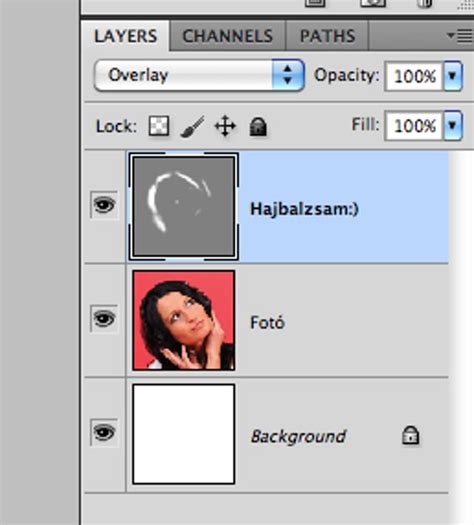
De miért is jó egy ilyen szürke réteg? És főleg mi lenne az? Nos, a „grey overlay” nem más, mint egy 50%-os (tehát teljesen semleges) szürkével kitöltött réteg, amelynek típusa overlay (a réteg típusoknál lehet ezt beállítani, az alapeset értelemszerűen a „normal”). Egy semleges szürke színnel kitöltött overlay-réteg természetesen nem csinál semmit, olyannyira nem, hogy ha rakunk egyet valamelyik képünk „fölé”, észrevehetjük, hogy nem is látunk semmit.
A trükk alapja egyszerű: erre a „láthatatlan” szürkére festenek a profik, feketével, vagy fehérrel (természetesen lehetőleg egy Wacom vagy hasonló tábla segítségével, egérrel itt már nehezen boldogulunk).
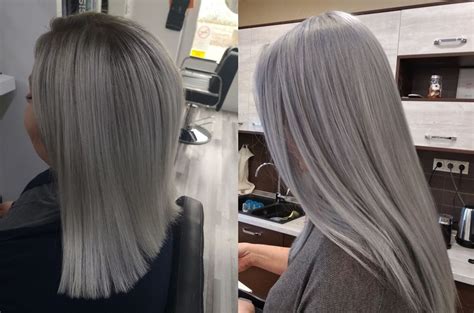
Mire is jó ez? Nos, a fényképen látható modellek hajának virtuális „balzsamozásától” kezdve, a vízben türköződő fények kiemelésén keresztül, egy hölgy lábainak „fényesítéséig” szinte mindenre. Lássunk pár példát!
Hajbalzsam - mert megérdemlem
A feladat egyszerű: kapunk egy képet, amelyen egy csinos hölgy látható. De sajnos a haja nem csillog eléggé, nincs meg a „selyemfény”. Ennek oka lehet a fotó kattintásakor használt fény, de okozhatja maga az eredeti hajszín is. Mit tehet szegény grafikus, ha szépen csillogó, selymes hajzuhatagot szeretne? Természetesen készít egy „grey overlay”-t!
Csak hozzunk létre egy új réteget a kép felett, majd válasszuk az Edit/Fill (vagy Shift+F5) menüpontot, itt pedig válasszuk az „50% grey” opciót. Megjelenik egy szürke réteg, és eltakarja a képet. Állítsuk a szürke réteg típusát „normal”-ról „overlay”-re, és máris visszajön a kép.
Változás ugyan nincs: az még csak most jön! Vegyünk egy puha, fehér ecsetet, és nemes egyszerűséggel fessünk rá a hajra (természetesen a szürke rétegen, nem az eredeti képen) ott, ahol egy kis csillogást és fényt szeretnénk látni! Készen is vagyunk. Az eredetileg matt és unalmasan mutató hajzuhatag selymesen csillog. Mehet hajbalzsamot reklámozni…
Csillogó és érzéki bőr - szintén megérdemlem…
A szürke réteg tehát egy dologra jó (ám mégis ezer módon használható): ha fehérrel festünk rá, akkor ott fényesebb lesz a kép, ha feketével, akkor árnyékolást kapunk. Mindezen hatásokat persze el lehet érni burn/dodge tool és exposure/levels rétegek használatával is, ezek legtöbbje azonban vagy destruktív, vagy nem elég rugalmas. Ezzel a megoldással viszont bármikor változtathatunk a fényeken/árnyékokon, utólag is, és nem tesszük tönkre az eredeti képet, sőt nem is kell másolatot készítenünk a képről - csak egy réteg, fekete/fehér ecsetvonásokkal.
A másik népszerű trükk, a fotómodellek bőrének „megcsillantása”. Biztosan sokszor láttuk már a végeredményt. Ez az a bizonyos hatás, amikor a címlapon vagy a magazinokban látható gyönyörű hölgyek bőre olyan szépen csillog, mintha „olajozva” lenne, esetleg mintha harisnyát viselnének. Pedig nem, csak éppen kaptak egy kis szürkeréteg-kezelést…
A mellékelt fotón jól látható, ahogy a szürkerétegen meg van erősítve a modell lábán/kezén a fény (ott, ahol eleve is világosabb volt), és vissza van „csalva” egy kis árnyék (ott, ahol eleve is sötétebb volt). A végeredmény: szépen csillogó, plasztikus bőr, és a modell is jobban térbe van helyezve, köszönhetően az erősebb önárnyék-viszonyoknak. A hatás egyszerűen létrehozható: a szürke rétegen fehér ecsettel kihúzzuk a fényeket, feketével az árnyékokat.
Szintén ezzel a trükkel tüntethető el például az a gyakori probléma, amikor egy modell orra vagy homloka, a nem megfelelő smink vagy a hibás fények miatt „megcsillan”. A csillogó orrot és homlokot senki nem szereti (főleg óriásplakáton vagy címlapon), eltüntetni szerencsére egyszerű! A szürke réteg ugyanis nem csak készíti nekünk a fényeket és árnyékokat, hanem el is tünteti azokat! Hogyan? Nos, egyszerű: ha a fekete ecset árnyékot készít, akkor a fényes területre fekete ecsettel festegetés eltünteti a nem kívánatos fényt.
Szürkeárnyalatos Photoshopban
Mindez együtt kombinálva, és még egy kis extra!
Lássunk hát egy kis kombinált grey-overlay csomagot, megfűszerezve néhány kiegészítő, profi- Photoshop trükkel.
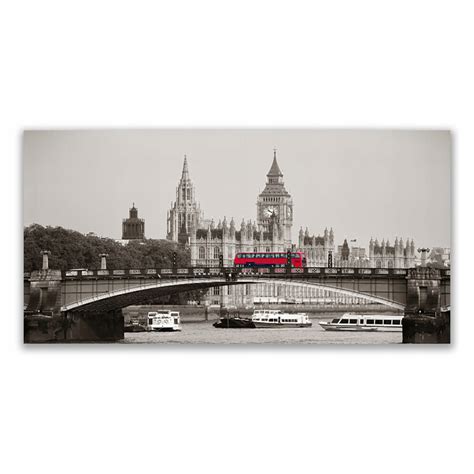
Vegyünk egy fotót - a mi esetünkben ez az SXC-n található remek fénykép a London bridge-ről. A fotó már alapállapotban is gyönyörű: egy kis utókezeléssel azonban még jobban „megbolondíthatjuk”!
Szintén gyakori profi trükk: a kép színeinek, tónusának és hangulatának megváltoztatása. Műkedvelő grafikusok ezt a különböző, beépített photo-filterek segítségével oldják meg (warming filter, cooling filter és hasonlók), esetleg a szaturáció babrálásával (brrr!), ezeknek azonban megvan az a hátránya, hogy nem elég rugalmasak!
A profi megoldás: tegyünk egy „gradient map” elnevezésű adjustment réteget a képre, és a típusát állítsuk „soft light”-ra.
Előnye a szűrőkkel és egyéb barkács megoldásokkal szemben: bármennyi színt használhatunk, bármilyen „súlyozással”, és bármikor változtathatjuk is. Ráadásul még maszkolható is - amennyiben nem az egész képre, csak egy-egy részére szeretnénk rátenni. Fekete-fehár gradient map? Drasztikus, drámai kép és árnyékok! Szürkés, sárgás? Puha, meleg hatású színek.. És így tovább.
A példában két gradient map is rákerült a képre, mielőtt elkezdenénk vele dolgozni: egy kék-világoskék, majd egy sárga-narancssárga átmenet... majd a kék után egy narancsos is rákerül a fotóra.
A gradient map színei a képből adódnak: a példában a kékes árnyalatok kiemelik az égboltot (nem lesz egy nagy fekete „lyuk” a képben), a sárgás árnyalat pedig az eleve narancs tükröződéseket emeli ki a vízfelületen.
Jöjjön egy apró trükk: a fényképezőgépek nem úgy érzékelik a fényt, mint az emberi szem. Ennek érdekében szinte minden profi grafikus, az esti/éjszakai képeken található lámpákra, fényekre „odacseppent” egy fehér ecsettel - semmi különös, csak egy fehér „maszat” a fényforrások körül, de hatásában jobban megközelíti azt, amit szabad szemmel látunk.
Végül jöhet a jó öreg szürke réteg: most arra fogjuk használni, hogy a víztükörben gyönyörűen visszaköszönő város és lámpák színei/fényei még hangsúlyosabbak legyenek. Csak fogjuk a fehér ecsetet, és „világosítsuk ki” a kép részeit ott, ahol már eleve is megvolt az a hatás.
Végül tegyünk rá egy lens-flare effektust - a legtöbben azért nem szeretik, mert destruktív filter, rá kell renderelni a képre. Valójában ez nem igaz: használható nem destruktív módon is, külön rétegen. Lens flare-t azonban nem renderel a Photoshop üres rétegre, csak magára a fotóra. Mi tehát a teendő? Nos, készítsünk egy új réteget, fessük ki feketére, majd állítsuk a típusát „screen”-re. A fekete szín így eltűnt, a réteg átlátszónak tűnik, de valójában nem az. Csak a fekete lett átlátszó. Nincs már akadálya, hogy erre a rétegre tegyük a lens effektust - könnyedén mozgathatjuk a kép fölött, berakhatjuk egyéb rétegek alá-fölé, sőt maszkolhatjuk is. Mennyivel kényelmesebb így!
Készen is vagyunk. Színesítsük felirattal, szlogennel és mehet az óriásplakát-sokszorosítóba!