A CorelDRAW egy komplex grafikai szoftvercsomag, amely számos innovatív és hatékony eszközt tartalmaz a grafikai munkák megalkotásához. Legyen szó fotók, grafikák vagy akár videók szerkesztéséről, a CorelDRAW Graphics Suite minden igényt kielégítő megoldásokat kínál mind hobbi, mind professzionális felhasználók számára.
Minden CorelDraw illusztráció egyszerű alakzatokból - ellipszisekből, téglalapokból, sokszögekből, görbékből és egyenes szakaszokból - állnak. Ezek az alakzatok, vagy más néven objektumok, különálló egységek, mindegyikük saját tulajdonságokkal (méret, alak, kitöltő, körvonal stb.) rendelkezik. Ha elképzeltük, hogy mit szeretnénk rajzolni, el kell döntenünk, hogy a rajz milyen alapobjektumokból építhető fel. Ha ezeknek az objektumoknak az alakja a megrajzolás pillanatában nem felel meg pontosan az elképzeléseinknek, további eszközökkel átalakíthatjuk őket.
A CorelDRAW a következő négyféle alapelemmel dolgozik: vonal, téglalap, ellipszis, karakter. Ezek a segédeszközök nagyon hasonlóan működnek. Egy objektum megrajzolásához ki kell választanunk a megfelelő segédeszközt a rajzoló eszköztárból, majd rá kell kattintanunk a rajzlapra, és az egérgomb nyomva tartása mellett el kell mozgatnunk az egeret. Ilyenkor a program követi az egér mozgását, és megrajzolja az objektum vázlatát, melynek mérete az egérgomb felengedéséig szabadon változtatható. Ha felengedjük az egérgombot, a program rögzíti az objektumot. Az új objektumok az alap grafikai stílus jellemzőit veszik fel, kitöltőjük és körvonaluk az ebben tárolt értékekhez igazodik.
Az objektumok csomópontjainak szerkesztésével az objektumok alakíthatók. Minden objektum csomópontokból és az azokat összekötő szakaszokból épül fel. A csomópontok olyan nevezetes pontok az objektum körvonalán, ahol a görbe irányt vált. Minden szegmensnek a végén van csomópont, ezért a legegyszerűbb CorelDraw objektum, mint például az egyenes, minimum három elemből áll: egy görbeszakaszból és a két végén található csomópontból. A csomópontok helyzetének változtatásával változik az alakzat helyzete.
Vonal rajzolásához válasszuk, kattintsunk hosszan a ceruza ikonra. A rajzolás paramétereit a Special/Preferences/Curves lapon lehet beállítani. Húzzuk meg a lapon a kívánt vonalat.
Színek és kitöltések
Ha megrajzoltunk egy objektumot, elkezdhetjük annak színezését, és folytathatjuk a formálását a speciális hatások alkalmazásával. Az objektumok körvonala az objektumok alakját követő, különböző színű és vastagságú vonalak. Amennyiben a vonalak nem zártak, a program egy egyenest húz az objektumot alkotó görbe kezdő és végpontja közé, s ezzel látszólag bezárja a görbét. A szövegeket a program zárt objektumokként kezeli, ezért ezeket ugyanúgy lehet színezni, mint egy közönséges téglalapot.
A színeket a leggyorsabban a képernyő szélén megjelenő palettáról tudjuk kiválasztani. Ehhez jelöljük ki a színezni kívánt objektumot a nyíl segédeszközzel, majd kattintsunk a palettában a megfelelő színre. Ha az objektum körvonalának a színét szeretnénk megváltoztatni, a jobb egérgombbal kell a palettára kattintanunk.
Az objektumok megjelenését a kitöltés alapvetően befolyásolja. A CorelDraw sokféle eszközt kínál a felhasználóknak, melyek segítségével az objektumok igen változatos módon tölthetők ki. Az objektumokat legkönnyebben a Színmező paletta segítségével színezhetjük ki, de ha itt nem találunk megfelelő színt, akkor kiválaszthatjuk azt a megfelelő Színkeverő paletta, ill. a beépített színskálák segítségével is. Használhatunk színátmenetet, mely két vagy több szín közötti folyamatos, sima átmenetet jelent. Választhatunk, hogy mely színek között és milyen módon szeretnénk átmenetet képezni.
A kitöltőminták előre legyártott, szimmetrikus csempeminták. Saját mintákat is készíthetünk bittérképek, vektorgrafikák importálásával. A PostScript minták speciális, PostScript nyelven definiált mintázatok. A PostScript minták gyakran meglehetősen bonyolultak, ezért képernyőn való megjelenítésük és nyomtatásuk sok időt vehet igénybe.
Szövegbevitel és formázás
Szöveget csak normál nézetben lehet a képbe beírni. A szerszámkészletben kattintsunk a Szöveg gombra. A szövegkeret létrehozásához húzzuk az egérmutatót átlósan a megfelelő méretre. Megjelenik a szöveg eszköztár. Válasszuk ki a megfelelő betűtípust, méretet és stílust. Ha a szöveg eszköztár nem látható, kattintsunk a Nézet menü Szöveg eszköztár parancsára. Írjuk be a szöveget. A szöveg színét az előtér színe határozza meg.
A szövegmezőbe csak egyszer írhatunk szöveget. Ha a mezőn kívülre kattintunk, a szöveg grafikus képpé alakul, és a mező nem aktiválható újra. Ha hosszabb szövegeket szeretnénk beírni, szövegblokkokat kell készítenünk. Ezeken a kereteken nem alkalmazhatunk grafikai hatásokat, de a bennük elhelyezett szövegeket ugyanúgy formázhatjuk, mintha szövegszerkesztő programban dolgoznánk, akár több száz oldalas szöveges dokumentumokat is készíthetünk.
Ha a szöveg segédeszköz kiválasztása után rákattintunk a rajzterületre, és ezután kezdünk gépelni, akkor karaktersor keletkezik, ha a szöveg segédeszközzel keretet készítünk, majd ebbe gépeljük be a szöveget, akkor pedig szövegblokkot hozunk létre. Ha rövidebb szövegeket szeretnénk beírni, vagy a szövegeken később grafikai műveleteket szeretnénk végezni, karaktersorokat kell készítenünk. A karaktersorokat ugyanúgy manipulálhatjuk, mint azokat az objektumokat, amiket a rajzoló segédeszközökkel készíthetünk.
A CorelDRAW számos szövegformázási lehetőséget kínál a felhasználóknak. Megváltoztathatjuk a betűtípust, a betűméretet, a betűstílust, az igazítást, a tagolást és még sok más paramétert. A legtöbb szövegformázási műveletet elvégezhetjük karaktersorokkal és szövegblokkokkal is, de vannak olyan funkciók (pl. iniciálék, bajusz készítése, sorkizárt igazítás, automatikus elválasztás), amelyeket csak szövegblokkoknál alkalmazhatunk.
A szövegek formázását a kelléktár, a Text (Szöveg) eszköztár, vagy a Format Text (Szövegformázás) párbeszédablak segítségével végezhetjük el. A Text (Szöveg) eszköztár megjelenítéséhez válasszuk a View (Látvány) menü Toolbars (Eszköztárak) parancsát, majd kattintsunk a megjelenő párbeszédablakban a Text (Szöveg) választómezőre, amely a Toolbars (Eszköztárak) mezőben található.
Érdekes grafikai hatást kelthetünk azzal, ha egy karaktersorból térbeli szöveget készítünk. Ehhez mélységet kell adnunk a kijelölt szövegnek, majd meg kell adnunk azt a nézőpontot, amiből meg szeretnénk tekinteni. Ha térbeli szövegekkel dolgozunk, azokat bármilyen nézőpontból megtekinthetjük, és a nagyítás mértékét is szabadon változtathatjuk. Ehhez jelöljük ki a szöveget a nyíl segédeszközzel, majd válasszuk a Text (Szöveg) menüből az Extrude Text (Szöveg kihúzása) parancsot, vagy nyomjuk meg az ennek megfelelő gombot a kelléktárból.
A burkológörbe hatással megváltoztathatjuk, tetszőleges formára alakíthatjuk a szövegkeretek alakját. A szövegkeret alakjának megváltoztatásához jelöljük ki azt a nyíl segédeszközzel, majd válasszuk az Effects (Hatások) menü Envelope (Burkológörbe) parancsát. Ekkor megjelenik az Effects (Hatások) redőnymenü Envelope (Burkológörbe) része, amellyel megváltoztathatjuk a szövegkeret alakját. Új burkológörbe készítéséhez kattintsunk az Add New gombra. Ekkor a szövegkeret körül megjelennek a csomópontok, amelyeket ugyanúgy formálhatunk, mint egy közönséges objektum csomópontjait. A program minden módosítás után átalakítja a szövegkeretet, és a benne elhelyezett szöveget is.
Egy karaktersort úgy illeszthetünk a legkönnyebben egy görbére, ha rögtön oda gépeljük be azt. A CorelDRAW lehetővé teszi, hogy a szöveg segédeszköz kiválasztása után kijelöljük azt a görbét, amin el szeretnénk helyezni a szöveget. Ilyenkor a szövegkurzor a görbén jelenik meg, és a begépelt szöveg követi a görbe ívét.
Innovatív funkciók és eszközök
A CorelDRAW® Graphics Suite nem a művészi alkotást hivatott felváltani, hanem kiegészíteni, ezért a CorelDRAW és a Corel PHOTO-PAINT intelligens eszközei felgyorsítják az ötletek megvalósítását és javítják a munkafolyamatokat. Az AI mellett élvezhetjük a megújult felületet, valamint a jelentősen javított stabilitást és teljesítményt, beleértve az alkalmazások indításának körülbelül háromszorosára gyorsuló idejét!
A CorelDRAW számos innovatív és hatékony eszközt tartalmaz a grafikai munkák megalkotásához, beleértve szimmetrikus rajzolási módot, árnyékolást, bittérképes perspektívát és WordPress publikálást.
A Corel PHOTO-PAINT nagy teljesítményű fotószerkesztési eszköztárával a legtöbbet hozhatjuk ki a fotóinkból.
Az intuitív Corel Font Manager-rel könnyedén rendezhetjük és menedzselhetjük a rendelkezésre álló betűkészleteket, és telepítés nélkül használhatjuk a kedvenc fontjainkat.
A PowerTRACE, a CorelDRAW részét képező segédprogram a mesterséges intelligencia bevonásával képes a bitmap alapú képeket kiváló minőségű vektoros formátumba átalakítani.
A CorelDRAW Web segítségével visszajelzéseket kaphatunk az ügyfelektől, és távoli elérést kapunk a készülő munkáinkhoz.
A Festői ecset eszköz mostantól az egyes számú eszköz a Művészi média eszközcsoportban. Aktiválásakor a tulajdonságsávban megjelenik az Ecsetválasztó, amely több tucat ecsetet sorol fel több kategóriában.
A bittérképes effekt hozzáadása az Effektek menüből mostantól automatikusan megnyitja a Tulajdonságok dokkoló/ellenőrző FX lapját.
Skicceljünk és tervezzünk egy időben! A legújabb technológiai fejlesztéseken alapuló LiveSketch nevű eszköz forradalmasítja az eddigi munkafolyamatokat.
Elképesztően kreatívak lehetünk az új, rombolásmentesen egymásra rakható beállítási előbeállításokkal és a teljesen átalakított Adjustments dokkolóval, amely akár 10-szer gyorsabb, mint korábban.
Úgy tarthatják a kapcsolatot a kollégák az ügyfelekkel, mint eddig soha. A készülő munkák felülvizsgálata mostantól a felhőben is megtörténhet a CorelDRAW.app weboldalán keresztül.
Ezzel az új funkcióval minden eddiginél hatékonyabban és gyorsabban dolgozhatunk a perspektivikus projekteken, anélkül, hogy bonyolult rácsokat kellene felállítanunk. Az intuitív kamera rendszer segítségével könnyedén helyezhetjük el a térben a szükséges objektumokat és pontosan beállíthatjuk a néző pozícióját. A szabadon módosítható presetekkel a Perspective Drawing eszköz bármilyen projekthez vagy munkastílushoz jól illeszkedik.
Személyre szabott tanulási tartalmakat találunk az új Tanulás dokkolóban, és online kereshetünk tartalmakat alkotás közben a Felfedezés lapon.
A modern és intuitív felhasználói felületen könnyedén kereshetünk képek, minták, betűkészletek és egyéb alkotóelemek után.
A rendelkezésre álló, korszerű sablonokkal professzionális eredményeket érhetünk el.
A csomópontok rendezése és szétosztása történhet kijelöléssel a legközelebbi rács vonallal vagy egy meghatározott ponttal.
A többoldalas nézet segítségével felgyorsíthatjuk a munkafolyamatokat és párhuzamosan dolgozhatunk egy dokumentum összes oldalán. A Többoldalas nézet többféle megjelenítési módot is kínál a felhasználóknak. Az olyan rögzített sorrendű kiadványok oldalait - mint például a brosúrák, könyvek vagy magazinok - rendezhetjük oszlopba, sorba vagy rácsba is akár. A Custom mode segítségével szabadon rendezhetjük egy kiadvány összetartozó elemeit, amelyek egyébként nem kötődnek egymáshoz közvetlenül.
Számos új és fejlett funkciót köszönhetünk a hűséges felhasználóktól érkezett közvetlen javaslatoknak, az időtakarékos Többoldalas nézettől és az Oldalak javításoktól kezdve az értékes képszerkesztési és exportálási fejlesztésekig.
A ferde képek kiegyenesítése történhet interaktívan is a rendelkezésre álló vezetővonal segítségével vagy a forgatási szög megadásával.
Készítsünk lenyűgöző fotómontázsokat a PhotoCocktail segítségével!
A Tablet üzemmód leegyszerűsíti a stylus és az érintés alapú vezérlést. A Touch munkaterület maximalizálja a rajzfelület méretét, mégpedig oly módon, hogy csak a leggyakrabban használt eszközöket és parancsokat jeleníti meg.
A natív Microsoft Surface támogatásnak és a kifinomultabb stylus kezelésnek hála sokkal gördülékenyebb a munka és jobb eredmények érhetőek el. Az áttervezett felhasználói felület azonnali hozzáférést kínál a leggyakrabban használt eszközökhöz és beállításokhoz.
Egyedi listákat hozhatunk létre az exportálásra szánt eszközökből. Az export funkció felhasználói felülete számos rugalmas és időtakarékos funkciót tartalmaz az oldalak és az objektumok egységes kezeléséhez. Az oldalakat és az objektumokat szabványos formátumokban exportálhatjuk, így például akár PDF-ben is.
Gond nélkül importálhatjuk a CorelDRAW és a Corel PHOTO-PAINT korábbi verzióiban létrehozott felhasználói felületeket.
Tegyük még izgalmasabbá a készülő grafikákat az Impact eszközzel, amely tökéletesen alkalmas arra, hogy a mozgás érzetét adja egy-egy elemhez vagy a fókuszba helyezze azt.
A CorelDRAW Graphics Suite natív támogatást biztosít a Microsoft Surface Dial-hoz Windows 10 alatt.
Egy megújult és letisztult eszköztár áll a rendelkezésünkre a még természetesebb munkafolyamatok kialakítása érdekében.
Az élő megjegyzések funkció lehetővé teszi, hogy a résztvevők egy időben egyszerre vehessenek részt egy adott projekten.
Használjuk ki a több monitor és a 4K felbontás előnyeit a megújult CorelDRAW-ban.
A bittérképes és a vektoros képekre alkalmazott perspektíva effekttel megteremthetjük a távolság és a mélység illúzióját.
Az új Corel Font Manager-rel nem jelenthet problémát a betűkészletek áttekintése, kezelése és rendszerezése. Egyszerűen menedzselhetjük a betűkészleteket és font kollekciókat, és telepítés nélkül is használhatunk fontokat.
A Corel hallgat a felhasználókra, és teljesíti a kéréseiket! A CorelDRAW felhasználók visszajelzései alapján számos új funkció került a CoreldDRAW legújabb verziójába. Az összetett munkák kezelését könnyíti meg az új Hide and Show Objects funkció, amivel egy layeren belül is kijelölhetjük azt, hogy mely objektumokat szeretnénk megjeleníteni.
Tömör vektoros árnyékokat adhatunk az egyes objektumokhoz és szövegekhez ezzel az interaktív funkcióval, gyorsabbá téve a munkát.
A CorelDRAW 2021 és a CorelDRAW.app irányítópultja egyben az együttműködés felülete is.
Fedezzük fel a Corel PHOTO-PAINT Gaussian Blur lencséit, melyekkel non-destruktív blurözéseket hozhatunk létre.
Más alkalmazásokhoz képest jóval nagyobb kontrollt gyakorolhatunk a szaggatott vonallal határolt objektumok, szövegek és szimbólumok sarkai felett.
Javítsunk fotóink minőségén a Corel PHOTO-PAINT új korrekciós és szerkesztő eszközeivel.
Az interaktív Perspective Correction eszközzel megfelelő perspektívába hozhatjuk a képen szereplő épületeket, a tájegységeket vagy az objektumokat.
A Corel CONNECT-tel gyorsan megtalálhatjuk a tökéletes tartalmat a készülő anyaghoz.
Gyönyörű feliratokat készíthetünk az OpenType fejlett tipográfiai képességeivel.
A Project Timer segítségével beoszthatjuk az időnket, megszervezhetjük a munkánkat és követhetjük az ügyfeleinket.
Az új Color Harmonies eszközzel a különböző színstílusokat egy-egy harmóniába rendezhetjük, így a színeket csoportosan módosíthatjuk.
Csupán néhány kattintással hozhatunk létre kiváló minőségű vektoros mozaikokat a kiválasztott vektoros vagy bittérképes objektumokból.
A gördülékenyebb design érdekében a külső szoftverekben készült file-ok importálásakor megmaradnak az eredeti színprofilok.
Kiváló eredményeket érhetünk el a 350 professzionális sablon felhasználásával. A használatra kész sablonok és design elemek felhasználásával könnyedén elérhető a kívánt megjelenés.
1000 professzionális betűkészlet áll a rendelkezésünkre a gazdagabb tartalmak előállításához.
Töltsük le a Corel AfterShot HDR-t a CorelDRAW-ban vagy a Corel PHOTO-PAINT-ben, hogy professzionális szintű korrekciókat és javításokat végezhessünk a RAW vagy a JPEG fotókon.
Rajzoljunk és tervezzünk a megújult nyomásérzékeny rajzeszközökkel.
Új fotó effektusok - Vibrance, Grayscale és Photo Filter. A szűrők megmaradnak akkor is, ha Adobe Photoshop file-okkal dolgozzunk, legyen szó akár importálásról, akár exportálásról.
Készítsünk web grafikákat és animációkat hatékonyabban, mint valaha.
Őrizzük meg a színvilág egységességét a különböző típusú anyagokban és hozzunk létre különálló színpalettákat az egyes dokumentumokhoz.
Az elkészített anyagok terjesztésére és megosztására több, mint 60 különböző formátum áll a rendelkezésünkre (PDF, JPG, PNG, EPS, AI, TIFF, PSD, DOCX, PPT, stb).
Az elkészült képeket közvetlenül a CorelDRAW-ból is feltölthetjük a WordPress médiatárba.
CorelDRAW - Oktatóanyag kezdőknek 13 PERCBEN! [ TELJES ÚTMUTATÓ ]
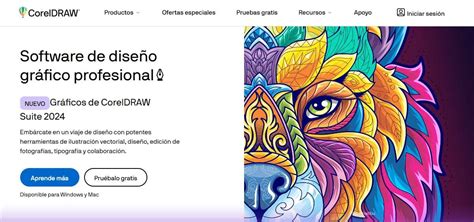
A CorelDRAW Graphics Suite 2024 az egyik vezető fotó- és videószerkesztő szoftver a piacon. A program lehetővé teszi a felhasználók számára, hogy különféle grafikai projektjeiken dolgozzanak, legyen szó fotók, grafikák, vagy akár videók szerkesztéséről. A CorelDRAW Graphics Suite 2024 számos fejlett funkciót kínál, mint például professzionális eszközök a képmanipulációhoz, színkezeléshez és szövegszerkesztéshez. A CorelDRAW Graphics Suite 2024 kiváló választás lehet mind hobbi, mind professzionális felhasználók számára, akik szeretnék kihozni a legtöbbet a fotó- és videószerkesztésből. A program rugalmas és sokoldalú, amely lehetővé teszi a felhasználók számára, hogy kreativitásuk szabadjára engedjék és lenyűgöző munkákat alkossanak.
tags: #eger #grafikusoknak #coreldraw