A digitális képszerkesztés világa hatalmas lehetőségeket rejt magában, legyen szó montázskészítésről, kollázsról vagy a kép finomhangolásáról. A GIMP (GNU Image Manipulation Program) egy ingyenes és nyílt forráskódú képszerkesztő szoftver, amely számos professzionális funkciót kínál a felhasználóknak. Ebben a cikkben elmélyedünk a GIMP képmanipulációs és retusálási eszközeinek használatában, bemutatva, hogyan hozhatunk létre lenyűgöző vizuális alkotásokat.
A montázs és a kollázs művészete
A digitális montázskészítéssel egy egész könyvet lehetne megtenni. A képkészítésnek sokféle módszere létezik, nem csupán fényképezéssel vagy festéssel, hanem különféle tárgyak, például falevelek, papírfecnik, textildarabok vagy növényi termések felragasztásával is. Már óvodás vagy kisiskolás korban is készíthetünk úgynevezett kollázst (franciául: collage).
A „magas művészetben” akkor kezdett népszerűvé válni a kollázs, amikor Braque és Picasso elkezdték használni festményeiken az 1910-es években. A háború utáni években hamar divatba jött a fényképekből készített kollázs, vagyis a montázs (montage). A fotográfusok nem elégedtek meg a fényképdarabok egymás mellé ragasztásával; a képek összeillesztésére fotográfiai módszereket kezdtek használni, így a montázskészítés egyre kifinomultabb, ám technikailag körülményes és hosszadalmas eljárássá vált. Nemcsak egyszerűen összeollózott képeket lehetett készíteni, hanem akár olyanokat is, amelyeken ügyesen leplezték a kép montázs voltát.
A pop-artból a montázs átkerült az alkalmazott fotográfia eszköztárába. A reklámtól a bulvársajtóig számos területen élnek - esetenként visszaélnek vele - a mai napig. A digitális technika gyerekjátékává tette az egykori nehézkes labortrükköket, és új, minden eddiginél kifinomultabb eszközöket adott a fotók manipulálására. Sokan éppen ezért aggodalmaskodtak a digitális képek hitelességén. Pedig éppen a digitális technika adott a képügynökségek, kiadók és szerkesztők kezébe remek eszközöket a képek hitelességének ellenőrzésére.
Most a teljesen kezdőknek mutatunk be néhány fogást. Eszközünk a GIMP Portable változata lesz, amelyet nem kell telepíteni. A lemezmellékleten található állomány egyszerűen kicsomagolja magát egy mappába. Ezt bárhová pakolhatjuk a merevlemezen vagy USB flash drive-on, később is. A GIMP mindenhol futni fog - ha pedig meguntuk, akkor egyszerűen le kell törölni a mappát. Nem csupán a GIMP-pel lehet montírozni; a bemutatott fogások nagyjából ugyanígy működnek Photoshop-pal és más képszerkesztő szoftverekkel is. Ahol lényeges az eltérés, ott erre külön kitérünk.
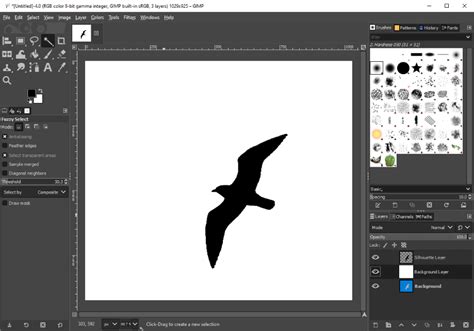
A montázs tervezése és előkészítése
Kell pár kép! A montázst gondosan meg kell tervezni. Nem lehet öncélú, nem állhat annyiból a dolog, hogy különböző képeket esetlegesen egymásra dobunk. A meglévő képekből egy új képet építünk, amelynek saját mondanivalója lesz.
A nyersanyag kiválogatásánál ügyelni kell a tárgyak léptékére, a nézőpontra, a világításra, a képek színvilágára. Érdemes egy-egy témáról több fényképet készíteni, kissé eltérő nézőpontokból. Utóbb ezekből könnyen ki lehet választani a legmegfelelőbbet, s nem kell annyit vacakolni, ha valamelyik darab sehogy sem akar illeszkedni.
A tárgyak fotózásához lehetőleg olyan homogén (például szürke) hátteret használjunk, amelynél könnyű lesz a formákat körbevágni. A bonyolult, mozgalmas hátterek nehezítik a montírozást. A színesekkel meg az a gond, hogy színük megjelenik a tárgyak kontúrjainál, vagy a háttérről visszaverődő fényekben. Lehetőleg kerüljük a nagy látószögű felvételeket, mert ezek erősen torzítottak, nehéz őket más képekkel összeilleszteni.
Rétegek és rétegmaszkok használata
Montázskészítésnél többféle digitális eljárást lehet bevetni. A szokásos téglalap, ovális és szabadkézi kijelölőeszközökkel, a részletek másolásával és beillesztésével (‹Ctrl›+‹C›, ‹Ctrl›+‹V›) valószínűleg már mindenki megpróbálkozott. Ennél hatékonyabb, ha rétegekkel és rétegmaszkokkal dolgozunk. A rétegeket mint egymásra rakott, képeket ábrázoló fóliákat lehet elképzelni. A rétegmaszkokkal pedig át lehet lyukasztani ezeket a „fóliákat”.
Próbáljuk ki két képpel. Először nyissuk meg Fájl -› Megnyitás menüponttal azt a képet, amelyik a háttér lesz, aztán pedig azt, amit az előtérbe szeretnénk elhelyezni. Vegyük elő a Rétegek párbeszédablakot (‹Ctrl›+‹L›), fogjuk meg az előtérnek szánt kép rétegét az egérrel, és dobjuk rá a háttérképre. Ezután a második képet (a példában a virágot) be is zárhatjuk. Ha most megnézzük a Rétegek panelt, két réteget látunk rajta.
Vegyük elő az Átméretezési eszközt (‹Shift›+‹T›), és igazítsuk az „Előteret” a megfelelő méretűre. A méretet a sarkokon lévő fogantyúk vonszolásával lehet állítani, az egész képet a középen lévő kerek fogantyúnál fogva lehet arrébb tenni.
Eddig nagyon jó, már csak el kell tüntetni az előtér felesleges részeit, körbe kell vágni a főmotívumot. Megtehetnénk, hogy fogjuk a radírt, és kitöröljük vele a felesleges részeket. Vagy akár a lasszóval is kijelölgethetnénk azokat, és végül egyetlen gombnyomással, egyszerre törölhetnénk őket. Mindegyik módszerrel az a baj, hogy amit kitöröltünk, azt nem lehet többé előcsalogatni. Persze a törlést is vissza lehet vonni, mint minden műveletet a Visszavonási előzmények párbeszédpanelen. Csakhogy ezzel minden más műveletet is visszavonunk, amelyet a törlés után végeztünk. Könnyen lehet, hogy csak később derül ki, hogy véletlenül túl sokat törlünk valahol. Ha most visszamegyünk a törlés előtti állapotig, akkor kárba vész az összes azóta végzett munkánk.
Mindez nem fordulhat elő, ha rétegmaszkokat használunk. Ráadásul ezekkel jobban is lehet alakítani a képet, mint mondjuk a radírral. A rétegmaszk létrehozásához kattintsunk az egér jobb gombjával az „Előtér” rétegre a Rétegek panelen. A megjelenő helyi menüből válasszuk ki a Rétegmaszk hozzáadása menüpontot. Ekkor egy újabb párbeszédablak bukkan fel, amelyben megadhatjuk a rétegmaszk beállításait. A beállításokat elég könnyű megérteni, ha tudjuk, hogyan működik a rétegmaszk. A rétegmaszk egy fekete-fehér kép, amely a hozzá tartozó réteg átlátszóságát szabályozza. Ahol a rétegmaszk fehér, ott a réteg nem látszik át, ahol fekete, ott meg átlátszó lesz. A szürke színek részleges átlátszóságot jelentenek.
Mi most egy teljesen üres, fehér rétegmaszkot készítsünk. Amikor a Hozzáadás gombra kattintunk, látszólag nem történik semmi, azon kívül, hogy a Rétegek panelen az „Előtér” réteg sávján megjelenik egy újabb kis téglalap. Ez a rétegmaszk bélyegképe. Mostantól kezdve a GIMP eszközeivel vagy a rétegmaszkot szerkesztjük, vagy magát a réteget, de a kettő közül mindig csak az egyik lehet aktív. Hogy melyik az, azt a bélyegkép körüli fehér keret jelzi.
Most az új rétegmaszk bélyegképén látszik ez a keret, tehát minden művelet a maszkra vonatkozik. Ha rákattintunk a réteg bal oldali bélyegképére, akkor a fehér keret átugrik oda, és a szerszámokkal magán a képen dolgozhatunk a szokásos módon. Mi most a maszkon szeretnénk dolgozni, az legyen az aktív! Fogjunk egy nagyobb méretű ecsetet, és fekete színnel kezdjük körbefestegetni a témát. A durvább részletektől haladjunk a finomabbak felé, s közben egyre kisebb méretű ecsetet használjunk. Ahogy haladunk, sorra eltűnnek azok a részek, amelyeket lefestettünk. Fontos, hogy ezek nem vesznek el, csak átlátszóvá válnak. Ha fehér festőszínnel festünk a maszkra, akkor újra előtűnnek a semmiből.

Árnyékhatások és perspektívakorrekció
Néha jó lenne, ha nemcsak a rétegmaszk hatását, hanem magát a maszkot is meg tudnánk szemlélni. Ehhez nem kell mást tenni, mint lenyomva tartani az ‹Alt› gombot, és így kattintani a maszk bélyegképére a Rétegek panelen.
A tárgyak általában árnyékot vetnek a környezetünkre. Ez most még hiányzik, ettől olyan természetellenes a virág az út közepén. Az árnyék elkészítéséhez magát a virágot fogjuk használni. A Rétegek -› Új réteg menüponttal hozzunk létre egy új, átlátszó réteget, a neve legyen „Árnyék”. Ez a Rétegek panelen legfelülre kerül, ami most jó, mert rendesen látjuk, de a végén majd az „Előtér” alá kell vonszolni.
Kattintsunk a jobb gombbal ismét az „Előtér” rétegmaszkján, és a helyi menüben válasszuk a Maszk kijelöléssé alakítása menüpontot. Váltsunk vissza az „Árnyék” rétegre, és vegyük elő a kitöltés eszközt (a festékesvödröt). A beállításainál kapcsoljuk be a Teljes kijelölés kitöltése opciót, és fekete színnel töltsük ki a kijelölt részt. A Perspektíva eszközzel torzítsuk el úgy, mintha a háttérre vetülne.
A GIMP ilyenkor egy úgynevezett lebegő kijelölést hoz létre, amelyet a ‹Ctrl›+‹H›-val lehet megszüntetni. A Szűrők -› Elmosás -› Gauss-elmosás szűrővel maszatoljuk el az árnyék széleit. Az árnyékkal való munka utolsó lépéseként a Rétegek panelen tegyük az „Árnyékot” az „Előtér” mögé, a rétegmódot állítsuk szorzásra, és az Átlátszóságot csökkentsük mindaddig, amíg a látvány életszerű nem lesz.
Elmosás és élesítés eszközök
A GIMP programban az elmosódás és élesítés eszközök elengedhetetlenek a képszerkesztéshez, ha a kép bizonyos területeit szeretnénk célzottan módosítani. Míg az elmosódás lágy elmosódást biztosít, az élesítés eszközzel a kép részletgazdagságát emelhetjük ki. Ebben az útmutatóban megtanulod, hogyan használhatod hatékonyan mindkét eszközt, hogy a képeid a végső simítást megkapják és professzionálisabb megjelenést kapjanak.
Legfontosabb tanulságok:
- Az elmosás és élesítés eszköz egyszerűen elérhető a szerszámtáblából vagy a „Shift + U” billentyűkombinációval.
- Fontos a kapcsolat típusa az elmosódás és az élesítés között, amelyet egy egyszerű kattintással vagy a vezérlőbillentyű segítségével végezhetsz el.
- Nem destruktív módon dolgozz, úgy, hogy egy másolatot készítesz az eredetiről, hogy bármikor vissza tudj lépni.
- Figyelj az elmosódás és élesítés mértékére, hogy természetes eredményt kapj.
Lépésről lépésre útmutató:
- Eszköz felhívása: Az elmosás és élesítés eszköz használatához nyisd meg a GIMP programot, és töltsd be a képedet. Ezután kattints a megfelelő ikonra a szerszámtáblában, vagy használd a „Shift + U” billentyűkombinációt a gyors eléréshez.
- Eszközbeállítások megértése: Miután aktiváltad az eszközt, a szerszámbeállításokban különböző lehetőségeket látsz. Itt választhatsz az elmosás és élesítés közötti kapcsolatok közül. Ez a választás kulcsfontosságú a kívánt eredmények eléréséhez.
- Eredeti kép másolása: A nem destruktív munkához készíts egy másolatot az eredeti képedről a rétegkezelőben. Így bármikor visszatérhetsz az eredetihez. Ehhez kattints jobb gombbal az eredeti rétegre, és válaszd a „Réteg másolása” opciót.
- Elmosás alkalmazása: Az elmosás aktiválása után kattints azokra a területekre, amelyeket el szeretnél mosni. Állítsd be az erősséget a csúszkával, hogy meghatározd, mennyire erősen szeretnéd az elmosást alkalmazni. Kezdj egy alacsony értékkel, hogy jobban tudj kontrollálni az eredményt.
- Élesítés használata: Miután befejezted az elmosást, válthatsz az élesítő eszközre. Tartsd lenyomva a vezérlőbillentyűt, miközben aktiválod az eszközt, hogy kiválaszd az élesítési módot. Óvatosan járj el, különösen az erősség beállításánál, hogy elkerüld a túlzott éles hatást.
- Részletes élesítés: Egy kisebb ecsettel kiválóan kiemelheted a részleteket, pl. a cipő szerkezetét, amelyet ki akarsz emelni a képedben. Az élesítés különösen jól alkalmazható a fontos képrészek feldobására, miután a képet kisebbre csökkentetted az internethez.
- Előtte-utána összehasonlítás: Ahhoz, hogy látható legyen, mekkora a különbség, rejtsd el a módosított réteget, és hasonlítsd össze a módosított képet az eredetivel. Figyelj a részletekre és a struktúrák változásaira. Így jobban érezheted, mennyire hatékonyan változtattál.
Lágy rajzolatú effektek digitálisan
A lágyító előtétek nagyon kellemes hatásúak lehetnek, különösen aktoknál vagy portréfelvételeknél. A felületes szemlélő akár „homályosnak” is nevezhet egy lágyított képet, különösen ha túlzott a lágyítás. Nos, egy kép vagy éles, vagy életlen. Ha életlen, akkor hibás, selejt. Persze a képen nem kell mindennek tűélesnek lennie, sőt, épp ellenkezőleg. De kell valami éles részlet, amely megfogja a tekintetet.
Egy életlen képen a néző hiába keresi ezt a pontot, amitől bizonytalanságérzés és egyre fokozódó fáradtság lesz úrrá rajta. A lágy képeken megvan a szükséges élesség! Amiben eltérnek a „szokásostól”, az a puha rajzolat. A fények lágyan futnak ki az élek mentén, finom derengés veszi körül a kontúrokat. Úgy is felfoghatjuk, hogy a lágy rajzolatú kép egy tűéles, kemény rajzolatú kép és egy életlen kép összege. Az éles képmag adja a biztos pontot a nézőnek, az életlen rész pedig a kép különös hangulatát.
Az egyszerű, sima lágyítást nagyon könnyű digitálisan összehozni. A szoftveres megoldás előnye, hogy a lágyítás mértéke jól szabályozható, különféle variációkat lehet kipróbálni. A lágyítást szelektíven, a kép kiválasztott részeire lehet alkalmazni. Hátránya, hogy az effektus picit sablonos. Le kell mondani a lágyító előtétek rajzolatbeli finomságairól, azokról a „felhangokról”, amelyeket csak az értő szem vesz észre.
Digitális lágyítás lépései GIMP-ben:
- Kiindulásként egy éles, kemény rajzolatú képet kell készíteni, amelyet megnyitunk a GIMP-pel.
- Első lépésként a Háttér réteget megkettőzzük a Réteg -› Réteg kétszerezése funkcióval. A másolatból lesz a kép életlen része úgy, hogy a Szűrők -› Elmosás -› Gauss-elmosás szűrőt alkalmazzuk rá. Az elmosás erőteljes legyen.
- Harmadik lépésben a Rétegek panelen a felső, elmosott réteg átlátszatlanságát csökkentsük körülbelül 20-50 százalékra. Minél kisebb átlátszatlanságot választunk, annál jobban dominál a kemény rajzolatú kép.
- A Rétegek panelen e réteg összhatásmódját állíthatjuk Normál, vagy Kivetítés (Screen) módra.
- A fények lágyításának finomításához készítsünk még egy rétegmásolatot az elmosott rétegről. E réteg összhatásmódját állítsuk Csak világosításra, míg az előző másolatot Csak sötétítésre.
- A második másolat átlátszatlanságát fogjuk nagyobbra állítani, mint az elsőét, aminek eredményeképp a fények ragyogása erőteljesebb lesz.
- A szelektív lágyítás érdekében adjunk egy rétegmaszkot az elmosott képhez a Réteg -› Maszk -› Rétegmaszk hozzáadása menüponttal. Válasszuk a Fehér (teljesen átlátszatlan) rétegmaszk-beállítást. Fekete festőszínnel és egy lágy peremű ecsettel fessük vissza az éles képet a kívánt területeken.
- A kép tónusainak és színeinek javításához használjuk a Szintek és az Árnyalat-telítettség eszközöket.
- Végül a Kép -› Egy réteggé lapítás menüponttal az egészet véglegesíthetjük.
A GIMP sokoldalú eszközeivel lenyűgöző képeket hozhatunk létre, legyen szó komplex montázsokról vagy finom retusálásról. A rétegek, rétegmaszkok, valamint az elmosás és élesítés eszközeinek mesteri használatával professzionális eredményeket érhetünk el.