A háttér eltávolítása a fényképekről az egyik leggyakoribb és legkihívóbb feladat a képszerkesztésben. Ez különösen igaz lehet a kezdők számára, de a jó hír az, hogy nem kell profi grafikusnak lenned, vagy drága szoftvert vásárolnod. A GIMP, egy ingyenes és nyílt forráskódú képszerkesztő program, kiváló eszköztárral rendelkezik a feladat elvégzéséhez.
Ez az útmutató részletesen bemutatja, hogyan távolíthatod el a hátteret és hozhatsz létre átlátszó hátteret a GIMP segítségével, különböző módszereket és tippeket kínálva mind a kezdőknek, mind a haladóknak.
Mi az a GIMP?
A GIMP (GNU Image Manipulation Program) egy ingyenes, többplatformos képszerkesztő, amely lehetővé teszi a felhasználók számára a képek retusálását, létrehozását és szerkesztését kifinomult funkciókkal és testreszabási lehetőségekkel. Röviden, a GIMP egy ingyenes, funkciókkal gazdag képszerkesztő Windows, macOS és Linux/GNU rendszereken. Teljesen ingyenesen használható, mivel nyílt forráskódú projekt. Számos funkciót tartalmaz, például rétegeket, szűrőket, maszkolást és más, a Photoshophoz hasonló képességeket. Ezenkívül a GIMP több funkciója is lehetővé teszi az átlátszó háttér létrehozását.
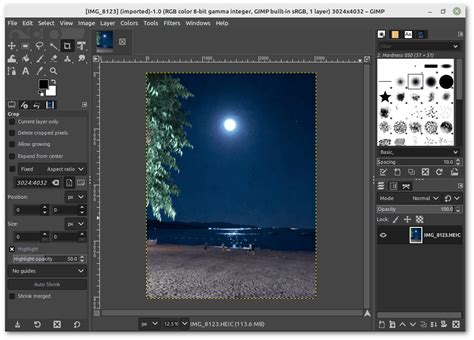
Hogyan lehet a hátteret átlátszóvá tenni a GIMP-ben?
A GIMP legalább négyféle módszert kínál a háttér eltávolítására: az Előtér kijelölése eszköz, a Fuzzy Select (Homályos kijelölés) eszköz, a Szín eszköz és a Rétegmaszk eszköz használatával. Íme a leggyakoribb és leghatékonyabb módszerek:
1. módszer: Háttér eltávolítása az Előtér kiválasztása (Foreground Select) eszközzel
Ez a módszer ideális választás, ha a fotó bonyolult részleteket tartalmaz, mint például haj vagy fogazott élek. Az Előtér kiválasztása eszköz segít a kép hátterének törlésében, jobb eredményeket elérve.
- Nyiss meg egy fényképet a GIMP-ben.
- Keresd meg a bal oldali eszköztárat, bontsd ki a "Kijelölő eszközök" palettát, és válaszd az "Előtér kiválasztása" (Foreground Select) opciót.
- A kurzorral vázold fel azt a témát, amelyet meg szeretnél tartani. A körvonalnak rések nélkül kell körülölelnie a témát, de nem kell tökéletesnek lennie.
- Nyomd meg az Enter gombot a billentyűzeten. Ekkor a háttér sötétkék, a téma pedig világoskék színű lesz.
- Ezután ecseteld a témát, hogy eltávolítsd a világoskék színt. Ha végeztél, nyomd meg az "Előnézet" (Preview) gombot a hatás ellenőrzéséhez. Ha elégedett vagy, nyomd meg az Enter gombot.
- Ezután lépj a "Kijelölés" (Select) menübe a felső sávon, és válaszd a "Megfordítás" (Invert) opciót. Ezután nyomd meg a "Delete" (Törlés) gombot a billentyűzeten a háttér eltávolításához.
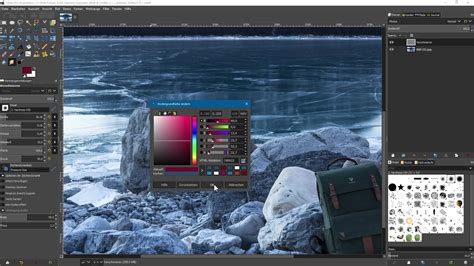
2. módszer: Háttér eltávolítása a Fuzzy Select (Homályos kijelölés) eszközzel
A Fuzzy Select eszköz egy másik funkció a kívánt objektum kiválasztására a képen, így a felhasználók manuálisan törölhetik a hátteret a GIMP-ben. Ez a módszer jó választás sima élű tárgyakkal való munkához.
- Nyiss meg egy fényképet a GIMP szerkesztőpaneljén.
- Menj a "Réteg" (Layer) menübe, navigálj az "Átlátszóság" (Transparency) opcióhoz, és válaszd a "Alfa-csatorna hozzáadása" (Add Alpha Channel) lehetőséget. Ez elengedhetetlen az átlátszóság engedélyezéséhez.
- Válaszd ki a "Fuzzy Select" (Homályos kijelölés) eszközt a bal oldali eszköztárról.
- Ellenőrizd az "Élsimítás" (Antialiasing), "Szélek elmosása" (Feather edges) és "Rajzolj maszkot" (Draw mask) opciókat a Fuzzy Select panelen.
- Kattints egy színblokkra a háttérben a kijelöléséhez, és húzd az egeret a küszöbérték (threshold) növeléséhez vagy csökkentéséhez. A küszöbérték határozza meg, hogy milyen hasonló színeket fog a GIMP kiválasztani.
- A teljes háttér kiválasztása után nyomd meg a "Delete" (Törlés) gombot a billentyűzeten a törléshez. Ismételd meg a folyamatot, amíg átlátszó hátteret nem készítesz a GIMP-ben.
- Végül menj a "Fájl" (File) menübe, válaszd a "Mentés" (Save) vagy "Exportálás másként" (Export As) opciót, és exportáld a képet PNG formátumban, hogy megőrizd az átlátszóságot.
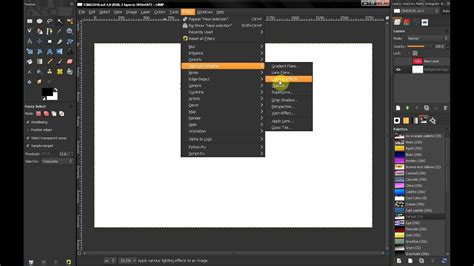
3. módszer: Háttér eltávolítása a Szín eszköz (Select by Color) használatával
Ha vektorképet vagy egységes színű hátterű képet kell kezelned, a Szín eszköz segítségével gyorsan eltávolíthatod a hátteret a GIMP-ben. Túl sok színű fotókhoz ez a módszer nem ideális.
- Futtasd a GIMP-et, és nyisd meg a kívánt képet.
- Menj a "Eszközök" (Tools) menübe, és válaszd a "Színválasztás szerint" (Select by Color) opciót.
- A beállítási panelen jelöld be az "Antialiasing" (Élsimítás), "Feather Edges" (Szélek elmosása) és "Draw Mask" (Rajzolj maszkot) jelölőnégyzeteket.
- Kattints az eltávolítani kívánt színre a háttérben, és nyomd meg a "Delete" (Törlés) gombot. Ismételd meg a műveletet, amíg a kép háttere átlátszóvá nem válik a GIMP-ben.
4. módszer: Háttér eltávolítása Rétegmaszk (Layer Mask) használatával
A GIMP-ben a háttér eltávolításának utolsó, de nem utolsósorban hatékony módja a Rétegmaszk funkció. Ez a módszer nagyobb irányítást biztosít a többi módszerhez képest, lehetővé téve a bonyolult részletek tetszés szerinti kidolgozását.
- Importálj egy fényképet a GIMP szerkesztő irányítópultjára.
- Menj a "Rétegek" (Layers) menübe, és válaszd a "Duplikált réteg" (Duplicate Layer) opciót egy másolat készítéséhez.
- Válaszd ki a másolási réteget a "Rétegek" panelen (általában jobb alsó sarokban).
- Menj a "Színek" (Colors) menübe, válaszd a "Telítettség" (Hue-Saturation) opciót, állítsd az értéket 0-ra, és nyomd meg az OK gombot.
- Térj vissza a "Színek" menübe, válaszd a "Görbék" (Curves) opciót, és állítsd be az alsó és felső csomópontokat, amíg a háttér fehér nem lesz.
- Válaszd a "Megfordítás" (Invert) opciót a "Színek" menüben.
- Keresd meg a "Szerkesztés" (Edit) lapot, és válaszd a "Másolat látható" (Paste as new layer) opciót.
- Kattints az "Szem ikonra" a duplikált réteg mellett a "Rétegek" panelen, hogy elrejtsd.
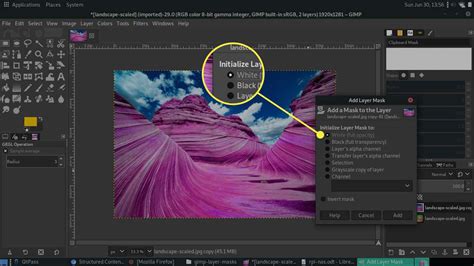
- Kattints a jobb gombbal a képrétegre, válaszd a "Rétegmaszk hozzáadása" (Add Layer Mask) opciót, és nyomd meg a "Hozzáad" (Add) gombot.
- Bontsd ki a "Szerkesztés" (Edit) menüt, válaszd a "Másolás" (Copy) és utána a "Beillesztés" (Paste) opciót, majd válaszd ki a zöld horgony ikont a jobb alsó sarokban.
- Végül válaszd ki a "Fehér ecset" (Paintbrush) eszközt a bal oldali eszköztáron, és finomítsd a kép minden tökéletlenségét. Ezután mentsd el az eredményt.
Gyorsmaszk és Útvonal eszközök haladóknak
A GIMP további hatékony eszközöket kínál a precíz kiválasztásokhoz és háttér eltávolításához.
Gyorsmaszk (Quick Mask)
A Gyorsmaszk mód lehetővé teszi a kijelölések precíz festését. "Shift+Q" megnyomásával aktiválhatod, ahol piros szín jelzi a nem kijelölt területeket, míg az átlátszó területek a kijelölteket. Ez különösen hasznos a hajszálak vagy bonyolult textúrák finomításához.
Útvonal eszköz (Paths Tool)
Az Útvonal eszköz vektor alapú útvonalak létrehozását teszi lehetővé pontok elhelyezésével az alany körvonalai mentén. Ez az útvonal pontos kijelöléssé alakítható, ideális tiszta kivágásokhoz termékek, logók vagy épületek esetén.
A GIMP előnyei és hátrányai
A GIMP használatának megvannak az előnyei és hátrányai, amelyeket érdemes figyelembe venni:
Előnyök:
- Ingyenes és nyílt forráskódú: Teljesen ingyenes, így kiváló választás bárkinek, aki nem akar drága professzionális szoftverbe befektetni.
- Magasan testreszabható: Testreszabhatod a felületet, telepíthetsz harmadik féltől származó bővítményeket, és létrehozhatsz saját szkripteket a munkafolyamat egyszerűsítése érdekében.
- Robusztus eszközkészlet: Átfogó funkciókészletet kínál, amely összehasonlítható a kereskedelmi fotószerkesztőkkel, ideértve fejlett kijelölési eszközöket, színkorrekciót és szűrőket.
- Keresztplatform-kompatibilitás: Zökkenőmentesen fut Windows, macOS és Linux rendszereken.
Hátrányok:
- Meredek tanulási görbe: A funkciók nagy száma és a többablakos felület ijesztő lehet az új felhasználók számára, és jelentős időbefektetést igényel a teljes elsajátítás.
- Felhasználói felület: Egyes felhasználók kevésbé intuitívnak találják az alapértelmezett felhasználói felületet más programokhoz képest, bár a legújabb verziókban javítások történtek.
Ingyenes alternatíva a GIMP-hez: Apeaksoft Free Background Eraser
Bár a GIMP ingyenes, a munkafolyamatok néha bonyolultak lehetnek a háttér eltávolításakor. Ráadásul a szoftverből hiányzik a hordozható kiadás. Erre kínál megoldást az Apeaksoft Free Background Eraser, egy ingyenes online eszköz, amely mesterséges intelligencia segítségével képes felismerni és gyorsan törölni a hátteret. Mindössze egy jó internetkapcsolatra van szüksége.
- Nyissa meg a webalkalmazást egy webböngészőben, és kattintson a "Töltsd fel a képed" (Upload Your Image) gombra a kívánt fénykép vagy kép betöltéséhez. Támogatja a népszerű képformátumokat, mint például a JPG, PNG és GIF.
- Megjelenik az eredmény. Használja az "Ecset" (Brush) eszközt a retusáláshoz, ha nem elégedett valamivel az eredeti panelen. Ellenőrizze a hatást az "Előnézet" (Preview) panelen.
- Végül kattintson a "Letöltés" (Download) gombra az eredmény eléréséhez.
Megjegyzés: Ha új hátteret szeretne hozzáadni a képhez, vagy további funkciókat szeretne igénybe venni, nyissa meg a "Szerkesztés" (Edit) lapot.
Gyakran Ismételt Kérdések (GYIK) a GIMP használatáról
Lehet a GIMP a Photoshop nagyszerű alternatívája?
Igen, a GIMP-et a Photoshop ingyenes alternatívájaként hirdetik, bár nem integrálja a legújabb technológiákat, például az AI-t.
A GIMP valóban ingyenes?
Igen, a GIMP egy nyílt forráskódú fotószerkesztő, így mindenki korlátozás nélkül letöltheti és ingyenesen használhatja. Néhány bővítmény azonban nem ingyenes.
Teljesen eltávolíthatom a GIMP-et?
Igen, a GIMP eltávolításához a Windows Vezérlőpultjában a "Programok és szolgáltatások" vagy a GIMP telepítési mappájában található "Uninstall" (Eltávolítás) és "unins000" fájlok is elérhetők.
Háttér módosítása rétegmaszkkal
tags: #ember #eltuntetese #gimppel