Az Emeletszint vonalak a szintek függőleges helyzetét mutatják a Metszeteken, Homlokzatokon és Falnézeteken. A Metszet/Homlokzat/BF ablakban meg lehet jeleníteni az Emeletszinteket.
Az emeletszint-vonalakra asszociatív méretezések helyezhetők. A szintvonaljelek könyvtári elemek.
Minden emelet esetén kikapcsolható a szintvonalak megjelenítése a teljes tervben (minden Metszet/Homlokzat/Belső falnézetben). Nyissa meg a Tervezés > Szintek beállításai panelt, majd a kívánt kijelölt szinten távolítsa el a jelölést az „Emeletszint vonal” jelölőnégyzetből.
Ha töröl egy szintet, annak emeletszint-méretezése is törlődik. Azonban új szint beillesztésekor annak emeletszint-méretezését manuálisan kell elhelyeznie.
A szintvonalak megjelenítésének beállításai:
- Megjelenik a Szintszerkesztési mód paletta.
- Helyezze a kurzort arra az emeletszint vonalra, amelyet el szeretne mozdítani. A kurzor a Mercedes formát veszi fel.
- Az OK gombra kattintva tudja érvényre juttatni a változásokat, majd lépjen ki a Szintszerkesztési módból.
A 3D-s megjelenítési opciók:
- Elemek metszése a szinttartományra: Jelölje be ezt a négyzetet a modell emeleti kijelölő határán történő levágásához.
- A kijelölőn kívüli elemek: Megjeleníti a kijelölőn kívüli elemeket. Ez az opció lehetővé teszi, hogy például kizárja egy ház belső elemeit, ha a 3D-s modell külső nézeteire van szükség.
- Elemattribútumok használata: Kattintson erre a gombra már meglévő felületek és tollszínek/tollvastagságok alkalmazásához, a 3D-s metszéssel elmetszett elemek felületeinek és éleinek kiemeléséhez. A könyvtári elemek metszett felületei olyan színűek lesznek, mint amilyen felületet a könyvtári elemnek megadtak. Ha a könyvtári elemnek belső felület leírásai vannak, akkor a leírás első felülete képezi a metszett felület anyagát. A 3D-s metszősíkokkal való metszés nem mutatja a réteges elemek rétegeit.
A 3D-ben látható elemtípusok jelölőnégyzetekkel be és kikapcsolhatók a szerkezeti elemek 3D-s megjelenítését. Ha kikapcsolja az ajtókat és ablakokat, a nyílászárók üres nyílásokként lesznek értelmezve.
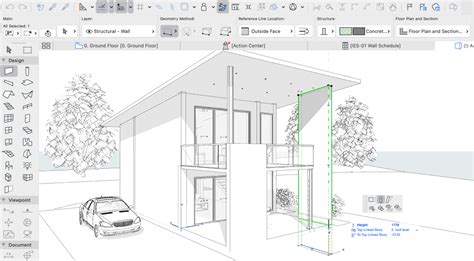
A méretezési beállítások:
- Kumulatív mód: Az első referenciapontot tekintjük zéró pontnak a méretláncban.
- Jelölés kiválasztása: Válassza ki a jel típusát az előugró ablakban.
- Az utolsó nyílvég típus az értéket dupla méretezési vonal közé teszi.
- Kattintson az egyik ikonra a méretsegédvonal formátumának kiválasztásához.
- Jelölje be ezt a négyzetet a méret szövegének vízszintes megjelenítéséhez.
- Ezt a négyzetet bejelölve háttérszínt állíthat be a méretezési szövegdoboz számára és aktiválhatja a jobb oldali tollszín kiválasztót: nyissa meg a menüt és válassza ki a megfelelő színt. A kitöltés háttérszínének 0 (Átlátszó) és -1 (Ablak háttér) is megadható.
- Jelölje be a négyzetet, ha a méretezési szövegmező keretét láthatóvá szeretné tenni.
- Ezeknél az opcióknál adhatók meg a méretsegédvonal beállításai, attól függően, hogy milyen méretsegédvonal-típust választott a fenti „Típus” panelen.
- Kattintson a Mutató gombra (nem az Alapértelmezett beállításoknál, hanem a kiválasztott Méretnél található).
- Adja meg a Mutató kezdőszöge értéket a 0-90 tartományban (az alapértelmezett érték 90 fok). A szög a méretvonaltól van mérve.
Megjegyzés: A Szög zárolása vezérlő korlátozza az elvégezhető grafikus szerkesztési lépések körét.
Nyílásmagasság megjelenítése: Jelölje be ezt a négyzetet, ha szeretné, hogy a méretezési jel a szélesség mellett megjelenítse a nyílás magassági értékét.
- Szélességméretezés alapján: Ha a méretezett szélesség tartalmaz túlméretet, a magasságot annak túlméretével mutassa.
- A kézi eljárásnál a méret elhelyezése előtt kattintson az egyes rétegek végpontjaira.
Megjegyzés: Ezek az opciók akkor érhetők el, ha a méretezés típusa „lineáris” (és nem kumulatív, alapvonal vagy magasság).
A méretszöveg elhelyezésének módjai:
- Klasszikus: Az ARCHICAD korábbi verzióiban használt algoritmus. A méretszövegek vízszintesen, a mért szakasz közepén helyezkednek el.
- Ha nincs elegendő hely, az olvashatóság érdekében a méretszövegek oldalra tolódnak.
- Ha nincs elegendő hely az oldalirányú eltoláshoz, a szövegek függőlegesen felfelé tolódnak, soronként.
- Flexibilis (alapértelmezett beállítás): Ez az eljárás kifinomultabb a klasszikus opciónál: automatikus igazítás történik akkor is, ha a méretszöveget manuálisan helyezik át, illetve ha az több sorból áll.
- A méretszövegek vízszintesen, a mért szakasz közepén helyezkednek el.
- Ha túl szűk a hely, a méretszövegek oldalra tolódnak.
- Minden méretszöveg a mért szakasznak pontosan a közepén helyezkedik el.
- Jelekkel való átfedés engedélyezése: A szövegek és a méretezési jelölők átfedhetik egymást.
ARCHICAD tutorial - Hogyan találjuk meg a helyiségeket?
tags: #archicad #szintvonalak #suritese