Szeretnéd megtanulni a Photoshop használatát? Neked szól ez a videó. Én Ihász Ingrid vagyok, és hogyha érdekel a fotózás és az utómunka, akkor kövesd a csatornámat.
Az első dolog, hogy a Photoshopot angolul érdemes használni, mégpedig azért, mert a legtöbb segédanyag is ezen a nyelven érhető el hozzá. Ha bármilyen problémába belefutsz, mindig könnyebb angolról magyarra fordítani, mint magyarról angolra. Meg is mutatom, hogy hol tudod ezt beállítani. Ez az alkalmazás szolgál az Adobe programoknak a telepítésére. Elmegyek a fájl menübe, és kiválasztom a Preferences-t, azaz a beállításokat. Itt van az App lehetőség, és itt tudom kiválasztani azt, hogy mi legyen az installációnak az alapértelmezett nyelve. Nekem ugye az angol van kiválasztva. Hogyha korábban magyarul volt a Photoshop, akkor újra kell majd telepítened. Van egy nagyon részletes cikkem arról, hogy miért érdemes angolul használni a Photoshopot, és van benne egy nagyon jó kis szótár is, amiben összeszedtem a leghasznosabb eszközöket, illetve funkciókat a Photoshop-ban, amiket érdemes ismerned. Légyszi, írd meg kommentben, hogy te milyen nyelven használod a Photoshopot.
A non-destruktív szerkesztés fontossága
A második dolog, ami nagyon fontos, hogy ne roncsold az eredeti képet, ezt szokták non-destruktív szerkesztésnek is nevezni. És hogy ezt milyen módon tudod megvalósítani? Mutatom a Photoshopban.
Rétegek használata
A legfontosabb dolog, hogy rétegeket használunk, ezek itt láthatók oldalt. Hogyha megnyitsz egy fotót a Photoshop-ban, akkor egyetlen réteged lesz, ez a Background réteg. Tehát amikor hozzányúlunk a képhez, nem ezt fogjuk módosítani, hanem külön rétegeken fogunk dolgozni, hogy ezt az eredeti réteget ne roncsoljuk.
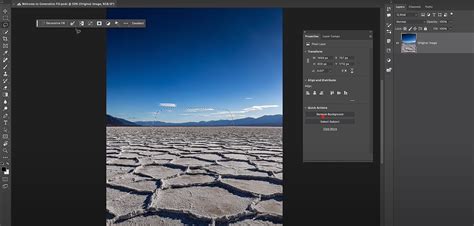
A rétegeknek többfajta típusa is létezik, a legfontosabb azok a képi rétegek, amilyen ez a Background image is, a másik típus pedig a korrekciós rétegek, avagy adjustment rétegek, amik például itt láthatók. Ezek tulajdonképpen olyanok, mint valamilyen szűrő vagy napszemüveg, ezen keresztül látjuk az alatta lévő képet. Itt láthatóan módosult a kontraszt, illetve a színek.
Új réteget egyébként ezzel az ikonnal tudok létrehozni. Meg is jelent itt. Korrekciós réteget pedig ezzel - sok lehetőség közül lehet választani, néhány példa itt látható feljebb. Tehát ez a két fő típus, amit érdemes ismerni, de vannak egyébként még más fajták is.
A retust mindig külön rétegen végezzük. Itt mutatom, hogy például a Frequency Seaparationt, amiről van egy külön videóm, elvégeztem külön rétegen.
Rétegmaszkok
Amit még érdemes első körben tudni a rétegekről, az az, hogy rétegmaszkok kapcsolódhatnak hozzájuk. Most bekapcsolgatom ezeket a rétegeket sorban egymás után, és elérünk az első olyanhoz, aminek nem fehér a rétegmaszkja. Ugye a rétegmaszkok úgy működnek, hogy a fehér átereszt, a fekete pedig eltakar. Tehát, hogyha feketére váltjuk ezt a maszkot, jelen esetben a Ctrl+I segítségével, akkor egyáltalán nem érvényesül a hatása.
A rétegmaszkokra az ecset segítségével tudunk festeni, fehérrel, illetve feketével, ezeket az X segítségével cserélgethetjük. És ezeknek a rétegeknek a hatása ott fog látszani, ahol fehér a rétegmaszk. Ha bekapcsolom ezt a réteget is, akkor látszik, hogy ez a piros hatás a szájon van érvényesítve. Ha Shift+klikkel kikapcsolom ezt a rétegmaszkot, akkor látszik, hogy ilyen lenne, hogyha az egész képen érvényesülne, tehát így nézne ki, hogyha fehér lenne a rétegmaszkom. Így viszont ugye fekete, és csak ezen a kis részen látszik ennek a hatása.
Okos (intelligens) objektumok (Smart Objects)
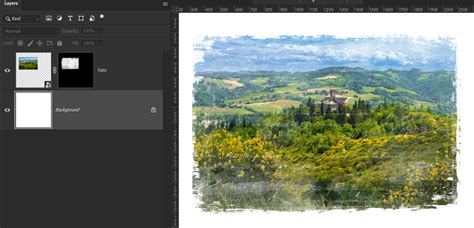
Ami még nagyon hasznos funkció a Photoshopban - most kapcsolgatom be a többi réteget is -, hogy lehet úgynevezett okos (intelligens) objektumokat vagy Smart Objecteket létrehozni. Ez arra jó, hogy úgy tudunk különböző szűrőket alkalmazni a képen, hogy azokat utólag is ki tudjuk kapcsolgatni, vagy az értékeit meg tudjuk változtatni. Képi rétegekből úgy hozhatunk létre Smart Objecteket, hogy elmegyünk ide a Filter vagy szűrő menübe, és a Convert for Smart Filters lehetőséget választjuk. Ez most ugye azért nem aktív, mert ez a réteg már egy Smart Object.
Rétegek opacitása
Szintén az alapokhoz tartozik a rétegekkel kapcsolatban, hogy lehet opacitásuk. Tehát az átlátszóságukat lehet csökkenteni. Ilyenkor ugye átsejlik az alatta lévő réteg. Ezt olyan esetben használjuk, ha például bőrt simítottunk, és nem akarjuk, hogy annyira erős legyen a hatás. Egy ilyennél, mint ez a Liquify, ahol megváltoztattuk a hajnak a méretét, nyilván nem jó használni, hiszen bután néz ki, viszont ezzel jobban meg tudtam mutatni, hogy miről is van szó. Természetesen nemcsak a képi rétegeknek lehet opacitása, hanem ezeknek a korrekciós rétegeknek is, és úgy változtathatjuk a hatásukat. Bekapcsolom a maradék rétegeket is.
Azért jó, hogy ennyi rétegem van, mert így pontosan tudom, hogy mikor mit módosítottam, és adott esetben vissza tudok térni korábbi lépésekhez is.
Ha szeretnéd megtanulni a Photoshop használatát lépésről lépésre az alapoktól, akkor neked szól a Photoshop Mastery tanfolyam.
Alakzatok torzítása és eltávolítása a képekből
A harmadik, hogy egy dolgot többféleképpen is meg lehet csinálni a Photoshoppal, tehát nincsen egy darab szent módszer, hanem többféleképpen is meg lehet oldani a problémákat. Erre mutatok most két példát.
Eltávolítás új rétegen
Tegyük fel, hogy szeretnénk bizonyos dolgokat eltüntetni erről a képről. Létrehozok ezért egy új réteget, és kiválasztom a Spot Healing Brush-t, aminek a segítségével ezeket a kis foltokat eltüntetem innen. Ha az eszköz nem csinál semmit, akkor az azért lehet, mert a Sample All Layers nincsen bepipálva. Ugye üres rétegen nem tudnék miről mintát venni. Erre azért van szükség, hogy a háttérrétegről is mintát tudjak venni. Ez akár ilyen helyeken is működhet, mint ez a villanykapcsoló.
Tartalomérzékeny kitöltés
Viszont vannak más módszerek is erre, a Ctrl+Z-vel visszamegyek. Ehhez viszont arra lesz szükségem, hogy duplikáljam a háttérréteget, mert nem tudom üres rétegen megcsinálni. És kiválasztok mondjuk egy lasszó eszközt, kijelölöm a területet, nyomok rajta egy jobb klikket, kitöltés, avagy Fill, Content Aware, tartalomérzékeny kitöltés. És máris eltüntettem a villanykapcsolót egy másik módszerrel.
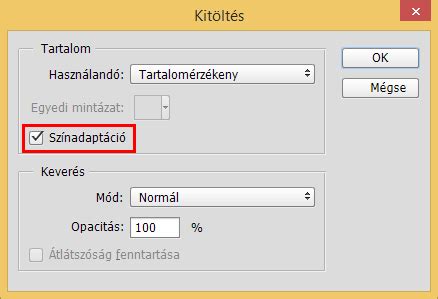
Vannak egyébként olyan területek, ahol kombinálni kell a különböző módszereket, mert például valószínűleg ezt nem fogom tudni olyan nagyon szépen kivenni, ha csak ennyit csinálok. Fill, Content Aware. Ugye látszik, hogy nem igazán hozott jó eredményt.
Ilyenkor azt kell csinálnom, hogy elválasztom ezt a területet egymástól, ehhez egy klónozó bélyegzőt fogok használni. Ennek a flow értéke alacsonyabban van, nem 100 százalékon, úgyhogy erre majd figyelnem kell. Alt-tal veszek egy mintát, és elkezdek ide színezgetni, hogy elválasszam a fejét ettől a dologtól, amit ki szeretnék szedni. Azért nem vagyok száz százalékos flow-n, hogy ne keletkezzenek itt nekem ilyen nagyon éles vonalak. És ha ezzel a módszerrel sikerült elválasztanom, akkor már ki fogom tudni tölteni. Fill, Content Aware.
Patch Tool használata
Az egyik legnépszerűbb Photoshop-technika a figurák, alakzatok eltüntetése a fotóról, anélkül, hogy a manipuláció szembetűnő lenne. De hogyan is csinálják a profik? Lássuk!
A példaképen egy nő látható, ahogy a magas fűben üldögél. A feladat: készítsünk egy „szellemet”, de ehhez először tüntessük el a hölgyet! Első pillantásra ez nem is tűnik bonyolultnak, minden „fotosopos” arra gondol: sima ügy! Csak fogom a klónecsetet (clone-tool), és némi füvet rajzolgatok a felületre, majd készen is vagyunk. Nos, ez is egy megoldás lehet, de csak akkor, ha a következő másfél órát a klónecset társaságában akarjuk tölteni, és az eredmény még akkor sem garantált (hiszen a mintavételtől függ, mennyire lesz „élethű” az újonnan klónozott fű). Mi azonban nem akarunk órákat szöszölni, éppen azért a Patch-tool-t (a magyar Photoshopban talán „foltozó” eszköz lehet?) fogjuk használni. A Patch a PS egyik méltánytalanul keveset használt eszköze, pedig valójában sokkal jobb, mint a klónecset. A példánál maradva: a fűből eltüntetni a hölgyet klónecsettel, maszkolással és számos egyéb módszerrel sok-sok időt venne igénybe, a Patch-et használva azonban mindez kb. egy perc! Először készítsünk egy durva kijelölést az ülő alak körül bármelyik kijelölő eszközzel (nem muszáj pontosnak lenni, elég csak úgy nagyjából), majd nyomjunk egy Ctrl+J-t - ezzel a lány egy új rétegre került.
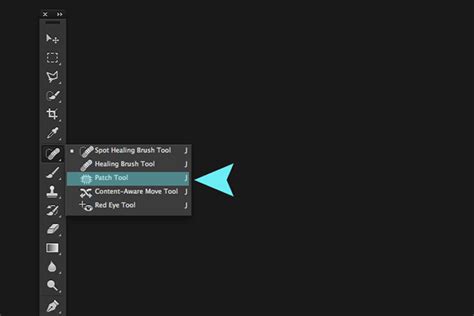
Most tüntessük el ezt az új réteget (kapcsoljuk ki a kis szemet mellette), és váltsunk vissza ez eredeti fotóra. Itt az idő, hogy eltüntessük a figurát. Válasszuk ki a Patch eszközt (J betű, a spot-healing brush és a healing-brush eszköztárában találjuk a Patch-et is, lásd kép). Bizonyosodjunk meg róla, hogy felül az eszköztárban a „source” (forrás) kapcsoló aktív, majd rajzoljuk körbe a lányt! Ha megvagyunk, nincs is más dolgunk, mint a kijelölés közepén lenyomva tartani a bal egeret, majd „kihúzni” a figurát a képből. A dolog érdemi részét elvégzi nekünk a Patch eszköz. Szép átmenetet kreál, és máris eltűnt a figura a képből. Klónecsettel ugyanez kissé tovább tartott volna...
Szellemet készíteni láthatatlan emberünkből most már nagyon egyszerű: menjünk vissza az előzőleg elkészített rétegre, ahol csak a lány található. Kapcsoljuk vissza (szem ikon), és vegyük le az átlátszóságot (opacity).
Alakzat eszközök és tulajdonságok
Miután kiválasztotta a kívánt alakzateszközt, kattintson a vászonra, és az egérmutató húzásával rajzoljon egy alakzatot. Minden réteg: ez a beállítás lehetővé teszi, hogy a dokumentum összes rétegére vonatkozóan válasszon ki alakzatokat. Az alakzatkészletek olyan előre definiált, gyors kiválasztásra szolgáló alakzatok a webes Photoshopban, amelyekkel grafikus elemeket hozhat létre a dokumentumokban. Az alakzattulajdonságok egyszerűen módosíthatók a környezetfüggő feladatsáv használatával, és a Tulajdonságok panelen is megtalálhatók. Az alakzatok létrehozása és testreszabása után a Photoshop automatikusan menti a módosításokat.
Professzionális alakzat kivágás
1.) Ehhez a munkához szükség van a „cropimage.psd” fájlra a „goodies/psd” könyvtárból (Ha ez nincs kéznél, a lentebb látható fotóhoz hasonló képpel is lehet dolgozni). Nem a közismert EXTRACT eljárás lesz ismertetve, hanem egy tradicionális eljárás mellyel profibb megközelítésben hajtható végre az alakok kivágása.
3.) Először is kicsit világosítani kell rajta. Aktiváld a layer-t a képpel, majd tartsd lenyomva az ALT gombot és klikkelj a layer palettán található ADJUSTMENT LAYER gombra.
4.) Jelöld ki a GROUP WITH PREVIOUS LAYER-t.
5.) Allitsd be a BRIGHTNESS-t olyan értékre, mikor már tökéletesen láthatóvá válnak a sötétebb részek a fejnél.
6.) Klikkelj ismét a képet tartalmazó layer-re.
7.) Használd a PEN TOOL-t majd klikkelve rajzolj kis kapcsokat az alakzat mentén amennyi csak szükséges.
8.) Ugyanígy folytasd körbe a kép mentén.
9.) Kis hajszálakat ne vegyél figyelembe maradj a fő alakzaton.
12.) Klikk jobb egérgombbal a kép közepén és válaszd ki a MAKE SELECTION-t.
14.) Kész is van.