A digitális képszerkesztés világában az Adobe Photoshop évtizedek óta uralja a piacot. Azonban egyre több alternatíva jelenik meg, amelyek megfizethetőbbek és sok esetben ugyanolyan professzionális funkciókat kínálnak. Az egyik ilyen ígéretes szoftver a Serif által fejlesztett Affinity Photo, amely különösen fotókönyv szerkesztéséhez kínál kiváló lehetőségeket, ráadásul ingyenesen.
A legutóbbi időkben a Canva felvásárolta az Affinity-t, ami egyedülálló lehetőséget teremt egyetlen felületen a vektorgrafika, a fotóretus és a kiadványszerkesztés kombinálására, a StudioLink technológiának köszönhetően. Ez azt jelenti, hogy szabadon kombinálhatod az összes funkciót. Ezek óriási pluszt adnak, de minden más professzionális funkció, mint a rétegszerkesztés, maszkolás, nem-destruktív retusálás, teljes RAW-feldolgozás stb., teljesen ingyenesen használható!
Ha az Affinity-t fotókönyv szerkesztésére használnád, és olyan technikai megoldások érdekelnek, amik a hagyományos fotókönyv szerkesztő szoftverekben nem elérhetőek, akkor az Affinity Photo kiváló választás.
Az Affinity Photo telepítése és alapjai
Az Affinity Studio elérhető Windows-ra, Mac-re és iPad-re is. A letöltéshez látogass el a hivatalos Affinity weboldalra, kattints a "Get Affinity" gombra, majd regisztrálj vagy jelentkezz be, ha már rendelkezel Canva-fiókkal. Válaszd ki a platformodat, és kattints a megfelelő telepítő letöltésére.
Amikor elindítod az Affinity alkalmazást, az Üdvözlés (Welcome) képernyő fogad. Itt többféleképpen kezdheted el a munkát:
- Start Creating (Kezd a Készítést): A képernyő középső részén, a "Start Creating" szekció alatt azonnal a gyakran használt dokumentumméretek közül választhatsz.
- Megnyitás (Open): Ha egy már meglévő fájlt (.afphoto, .afdesign, .afpub vagy más kompatibilis formátum) szeretnél megnyitni a számítógépedről, a jobb felső sarokban található mappa ikonra (📁) kell kattintanod.
- Új Dokumentum Saját Mérettel (New Custom Document): Ha egy olyan vászonra van szükséged, amelynek méretét te magad adod meg, a leggyorsabb módja ennek az, ha a mappa ikon melletti zöld plusz (+) ikonra kattintasz. Ez megnyitja az Új Dokumentum (New Document) ablakot.
Amikor a zöld plusz (+) ikonra kattintasz az Üdvözlés képernyőn, az Új Dokumentum ablak fogad, amelynek része a Dokumentum beállítások (Document Settings) panel. Itt állíthatod be a dokumentum mértékegységét (pl. pixel, cm, inch) és a felbontást (DPI - Dots Per Inch).
Professzionális funkciók és munkafolyamatok
Az Affinity integrációjának igazi csodája a felhasználói felület bal felső sarkában található Persona Váltó. A három pontra kattintva olyan speciális, beépített stúdiókat és munkafolyamatokat találsz, amelyek jelentősen megkönnyítik az alkotási folyamatot.
- Typography (Typográfia): Ez a dedikált mód a fejlett szövegformázási funkciókat hozza előtérbe. Tökéletes a fotókönyvek szövegeinek és feliratainak precíz, professzionális beállításához.
- Retouching (Retusálás): Ez a beállítás kizárólag a professzionális retusálási eszközökre fókuszál.
Bár ez a rengeteg funkció és beállítás elsőre talán ijesztőnek tűnhet, ne aggódj! Az elrendezés logikus, és a zökkenőmentes váltás a Personák között segít a fókusz megtartásában.
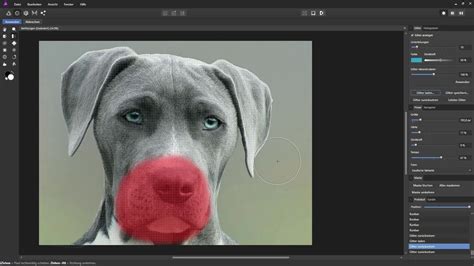
A Serif által fejlesztett Affinity Photo megfizethető áron kínálja a profik által is használt képmanipulációs eszközöket, előfizetés nélkül. A kezelőfelület letisztult, átlátható. Az alapértelmezett munkaterületen végezheted el a leggyakrabban használt képmódosításokat, mint a retusálás, rétegek és képhatások alkalmazása. A Liquify területen torzíthatod a képet, a Develop perszónában pedig a nyers (raw) képinformációkat kezelheted, például a színprofilt és a lencsekorrekciót.
Az egyik legmenőbb újítás a 360 fokos fényképek szerkesztése. Az 1.5-ös verzióban az Adobe által használt .PSD formátumú fájlok írását és olvasását is továbbfejlesztették, így akik eddig Photoshopban dolgoztak, könnyen folytathatják a munkát. Az Affinity Photo az Adobe Photoshop pluginjeit is támogatja egy mértékig.
A Serif csapata több száz angol nyelvű bemutató videót készített az Affinity Photo használatáról, a kezdő szinttől a haladóig, ezekre érdemes időt szánni. Bár a grafikus kezelőfelületen van pár eltérés a Photoshophoz képest, ha ezeket nem ismerjük, akkor időnként bosszankodni fogunk, hogy miért nem tudunk megoldani bizonyos feladatokat. Elég szokatlan például, hogy az „Esc” gomb megnyomása nem a „mégsem” parancsot aktiválja, hanem a módosítások elfogadásával zárja be a szűrők és effektek paraméterező ablakát.
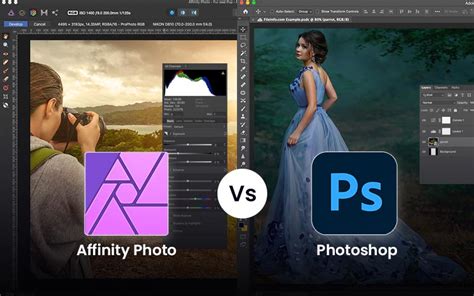
Az Affinity Photo bőven megéri az árát, sokkal könnyebben használható, mint az ingyenes és nyílt forráskódú Gimp, vagy az Adobe által lebutított Photoshop Elements. A profik által is használt formátumok, pluginek támogatásával megmenthet minket, ha nincs lehetőségünk Photoshopot használni.
Az Affinity és a Canva integrációja
A Canva felvásárlásával az Affinity most már egyetlen felületen kínálja a professzionális grafikai és képszerkesztési eszközöket. Mindenki, még a Canva ingyenes felhasználói is használhatják az Affinityt. A Canva fizetős csomagjai hihetetlenül hatékony Canva AI-eszközökhöz biztosítanak hozzáférést, mint például a Generative Fill, a Generative Expand, a Generate Image/Vector, és ezek közvetlenül használhatók az Affinityben is.
Az Affinity ingyenes eléréséhez be kell jelentkezned az igazolt Canva-fiókoddal. Az alábbi lépéseket kell követni:
- Telepítsd az Affinity alkalmazást.
- Miután telepítette az Affinityt, be kell jelentkeznie. A folytatáshoz válaszd a "Bejelentkezés a Canvával" lehetőséget.
- Válaszd a "Bejelentkezés újra a Canvával" lehetőséget. Átirányítunk egy oldalra, ahol engedélyezheted az Affinitást a Canva-fiókodhoz való hozzáféréshez.
- Válaszd az "Engedélyezés" lehetőséget.
- Válaszd az "Engedélyezés" vagy a "Megnyitás" lehetőséget, ha a böngésződ kéri. Az Affinity alkalmazásban üdvözlő üzenetnek kell megjelennie.
- Válaszd az "Indítás" lehetőséget.
Ha a szervezeted SSO-t használ, válaszd a "Bejelentkezés a Canvával" lehetőséget a hitelesítés megkezdéséhez. Az Affinity alkalmazás elindítása után kövesd a következő lépéseket: Bejelentkezés egyszeri bejelentkezéssel (SSO).
A Canva AI-eszközök elérése az Affinityben: Ha Canva Premium-előfizetéssel rendelkezel, hozzáférhetsz a Canva AI-eszközeihez az Affinity alkalmazáson belül, és hozzáadhatod őket bármelyik stúdiódhoz, beleértve az olyan lehetőségeket is, mint a Generative Fill (Generatív kitöltés) és a Image Generation (Képgenerálás).
Miért érdemes az Affinity Photo-t választani?
Az Affinity Photo professzionális minőségű eszközöket biztosít a fényképszerkesztéshez, a vektortervezéshez és a kiadványszerkesztéshez. Az alkalmazás rendkívül gyors, szuper sima és hihetetlenül precíz, így lépést tart veled, amikor a leginkább szükséged van rá. Minden beállítás, szűrő és réteghatás élőben frissül, ami azt jelenti, hogy munkádat pontosan úgy láthatod, ahogyan exportálásra kerül, és minden alkalommal tökéletes eredményt érhetsz el.
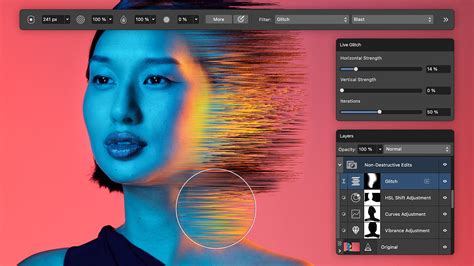
A non-destruktív szerkesztés megőrzi az eredeti rétegeket és fájlokat, így teljes nyugalomban lehetsz, hogy igazán kreatív lehetsz. Nincsenek okos objektumok vagy körülményes megoldások. Egymásra építheted a szerkesztéseket, majd módosíthatod, törölheted, átrendezheted vagy eltávolíthatod őket anélkül, hogy véglegesítenéd vagy "lapítanád" a fájlt.
Az Affinity minden eszközt biztosít, amire szükséged van a fotószerkesztéshez, az epikus képszerkesztésektől a non-destruktív RAW szerkesztésig. Az eszközökkel gyorsan és hibátlanul retusálhatod a képeidet, tökéletes képmontázsokat hozhatsz létre, és precízen szerkesztheted a RAW fájlokat.
A vektoros tervezéshez is kiválóan alkalmas: az Affinity görbeszerkesztő eszközei teljes kontrollt biztosítanak, így minden vonalat precízen formálhatsz. A Shape Builder eszközzel geometriai elemeket hozhatsz létre és testreszabhatsz, a Fill Tool pedig lehetővé teszi olyan színátmenetek létrehozását, amelyek mélységet, színt és textúrát adnak a terveidhez. Az Image Trace funkció pedig másodpercek alatt alakítja át a lapos képeket teljesen szerkeszthető vektorokká.
A kiadványszerkesztéshez is erőteljes megoldásokat kínál: legyen szó könyv, brosúra vagy több részből álló jelentés elrendezéséről, az Affinity segít még a legnehezebb kiadói projektekben is. A Layout management funkciók (Smart Master Pages, AutoFlow, dokumentumszintű stílusrendszerek, oszlopvezetővonalak és alapvonalrácsok) segítenek a konzisztens és szerkeszthető elrendezésben. Az Advanced typography controls (kerning, leading, sortávolság, ligatúrák, művészi szöveg, OpenType funkciók, változó betűtípusok támogatása) segítségével minden szót tökéletesen formálhatsz. A Press-ready funkciók (bleed és margók beállítása, pre-flight ellenőrzések, PDF/X export, színvezérlés, vágó- és regisztrációs jelek) biztosítják a nyomdakész anyagokat. A Data merge funkcióval pedig közvetlenül fűzhetsz be táblázatos vagy adatbázis tartalmú adatokat a terveidbe.
Az Affinity importálja a PSD, AI, IDML, DWG és más fájltípusokat is, megőrizve a szerkezetet, a rétegeket és a kreatív szándékot. Mivel az Affinity ingyenes, a kollaborátorok akadályok nélkül nyithatnak meg és szerkeszthetnek fájlokat.
Az Affinity szoftverek a kreativitás szabadságát kínálják, méghozzá teljesen ingyen. Minden eszköz elérhető minden stúdióban (Pixel, Vector, Layout), minden testreszabási és exportálási funkcióval, korlátozások és fizetési kötelezettség nélkül. Ha rendelkezel egy Canva prémium előfizetéssel, akkor az Affinity-n belül hozzáférhetsz a Canva hatékony AI-eszközeihez is.
tags: #affinity #kepszerkeszto #magyarul #ingyenes