A GIMP (GNU Image Manipulation Program) egy nagyteljesítményű, ingyenes és nyílt forráskódú képszerkesztő szoftver, amelyet kép retusálásra, képek összetételére, grafikai tervezésre és más speciális feladatokra használnak. Számos funkciójával és bővíthetőségével az Adobe Photoshop egyik legnépszerűbb alternatívája Linux felhasználók számára.
A GIMP egy fejlett képszerkesztő grafikusok, fotósok és Linux felhasználók számára. A GIMP alkalmazás kifinomult eszközöket kínál a feladatok elvégzéséhez. Ez az egyik legjobb alkalmazás a GIMP-pel való termelékenység növelésére, és telepíthet harmadik féltől származó bővítményeket a testreszabáshoz.
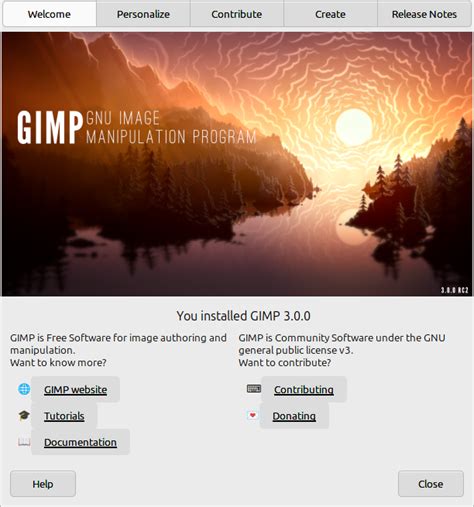
Mi az a GIMP?
A GIMP (GNU Image Manipulation Program) egy ingyenes és nyílt forráskódú képszerkesztő, amelyet olyan feladatokra használnak, mint a fotó retusálás, képek összetétele és grafikai tervezés.
A GIMP főbb jellemzői
- Ingyenes és nyílt forráskódú - Költségmentes, teljes hozzáféréssel a forráskódhoz.
- Platformfüggetlen - Működik Linuxon, Windows-on és macOS-en.
- Fejlett szerkesztőeszközök - Támogatja a rétegeket, maszkokat, szűrőket és testreszabható ecseteket.
- Bővítménytámogatás - Bővíthető harmadik féltől származó bővítményekkel és szkriptekkel.
- Széles fájlformátum támogatás - Kezeli a PSD, JPEG, PNG, TIFF és más formátumokat.
- Roncsolásmentes szerkesztés - (A GIMP 3.0-ban) Lehetővé teszi az újra szerkeszthető effektusokat és szűrőket.
Gyakran tekintik az Adobe Photoshop alternatívájaként, különösen Linux felhasználók számára.
Mi újság a GIMP 3.0-ban?
A legújabb GIMP 3.0 verzió számos új funkcióval jelent meg. A GIMP 3.0 kiadás a felhasználói felület modernizálására összpontosít a GTK3-ra való frissítéssel, roncsolásmentes réteg effektusok bevezetésével, a színterek kezelésének javításával, valamint számos használhatósági fejlesztés és új funkció megvalósításával. Bár a fő hangsúly a GUI könyvtár frissítése volt, a GIMP 3.0 jelentős előrelépéseket kínál grafikusok, fotósok, illusztrátorok és más felhasználók számára. Jelentős változásokat hoz a fejlesztők számára is egy frissített API-val és szélesebb nyelvi támogatással a bővítményekhez.
Íme néhány a legjobb új funkciók közül a GIMP 3.0-ban:
- Új GTK3 felhasználói felület
- Frissítve GTK3-ra, javítva a teljesítményt és a megjelenést.
- Jobb HiDPI támogatás nagy felbontású képernyőkhöz.
- A témák most CSS-t használnak, ami több testreszabást tesz lehetővé.
- Natív Wayland támogatás, miközben továbbra is támogatja az X11-et.
- Roncsolásmentes szerkesztés
- Az élő szűrők visszavonás nélkül újra szerkeszthetők.
- A szűrők ki- vagy bekapcsolhatók, vagy külön törölhetők.
- A hagyományos egyesítési lehetőségek továbbra is elérhetők a régi munkafolyamatokhoz.
- Továbbfejlesztett színkezelés
- Támogatás az sRGB-n túli RGB színterekhez, megőrizve a színpontosságot.
- Jobb soft-proofing eszközök az állapotsorban.
- Előkészíti az alapot a CMYK támogatáshoz a jövőben.
- Réteg- és eszközfejlesztések
- Több réteg kiválasztása az egyszerűbb kötegelt szerkesztéshez.
- A rétegzárak egyértelműbb felugró menübe kerültek.
- Rétegcsoportok és keresés a jobb rendszerezés érdekében.
- Automatikus rétegterjesztés rajzolás közben, megakadályozva a vágott vonásokat.
- Továbbfejlesztett fájlformátum támogatás
- Jobb PSD támogatás a továbbfejlesztett rétegkezeléssel.
- Új támogatás az ICNS, CUR, ANI (Windows kurzorok) és Amiga formátumokhoz.
- Betölthet JPEG és TIFF fájlokat Photoshop metaadatokkal.
- Szövegszerkesztő fejlesztések
- Pontosabb betűkép-renderelés.
- Roncsolásmentes szövegkörvonalak stilizált szöveghez.
- Bővítmény- és API változások
- A bővítmények most Python 3-at használnak, lecserélve az elavult verziókat.
- Új API funkciók jobb integrációt tesznek lehetővé a GEGL szűrőkkel.
- Néhány régebbi bővítmény API változások miatt nem működhet.
- Teljesítmény- és technikai fejlesztések
- Áttérés a Meson-ra a gyorsabb fordítás érdekében.
- Jobb többszálú támogatás a sebesség növelése érdekében.
- Hatékonyabb memória- és erőforrás-kezelés.
- Frissített fordítások és használhatósági fejlesztések
- Továbbfejlesztett többnyelvű támogatás.
- Apró finomítások a felület felhasználóbarátabbá tételéhez.
Bár számos más használhatósági fejlesztés és új funkció létezik, ezek emelkednek ki a GIMP 3.0 leginkább érintő változásai közül. További részletekért tekintse meg a GIMP 3.0 hivatalos kiadási megjegyzéseit.
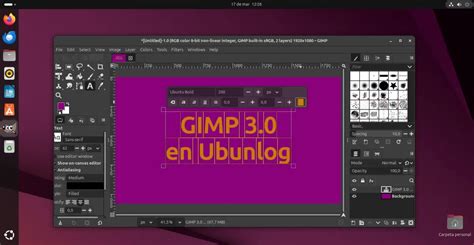
A GIMP telepítése Linux Mint Debian Edition (LMDE) rendszerre
Mindig a legjobb, ha a Linux disztribúció hivatalos csomagját használja, ha elérhető. Mivel azonban a GIMP 3.0 nemrégiben jelent meg, a legtöbb hivatalos adattár (Arch, Debian, Fedora, Ubuntu stb.) valószínűleg még mindig a GIMP 2.10 verziót kínálja.
Ha a GIMP telepítését a disztribúció csomagkezelőjén keresztül részesíti előnyben, lehet, hogy néhány napot várnia kell a frissítésre.
Azok számára, akik nem akarnak várni, a GIMP 3.0 telepíthető Flatpak vagy AppImage segítségével. A legújabb verzió elérhető a GIMP hivatalos letöltési oldalán.
A GIMP telepítése Flatpak segítségével
A GIMP 3.0.0 Flatpak formátumban érhető el x86-64 és AArch64 architektúrákhoz. Győződjön meg arról, hogy telepítette a Flatpak-ot, és engedélyezte a Flathub adattárat a Linux disztribúción. Ezután telepítse a GIMP-et a következő paranccsal:
sudo apt install flatpak
flatpak remote-add --if-not-exists flathub https://flathub.org/repo/flathub.git
flatpak install flathub org.gimp.GIMP
Telepítés után, ha a GIMP nem jelenik meg az alkalmazások menüjében, előfordulhat, hogy parancssorból kell futtatnia a következő paranccsal:
flatpak run org.gimp.GIMP
A Flatpak telepítés rendszeres automatikus frissítéseket is biztosít. A Flatpak telepítéseket manuálisan frissítheti a következő paranccsal:
flatpak update

Töltse le a GIMP 3.0.0 AppImage fájlt
A GIMP 3.0.0 AppImage formátumban is elérhető x86_64 és ARM64 (AArch64) architektúrákhoz. Ennek az útmutatónak az írásakor az AppImage támogatott operációs rendszere a Debian 12 vagy újabb disztribúció.
Letöltheti az AppImage fájlt közvetlenül a GIMP hivatalos letöltési oldaláról, vagy BitTorrent-en keresztül.
Ezután a letöltött AppImage fájl futtathatóvá tételéhez használja a következő parancsokat a terminálban:
chmod +x /path/to/your/GIMP-*.AppImage
/path/to/your/GIMP-*.AppImage
Kezdje el képeinek tervezését és szerkesztését a GIMP 3.0 segítségével.
Uusi GIMP 3.0 - sinäkin osaat!
A GIMP 3.0 használata
Ha új a GIMP-ben, tekintse meg a hivatalos oktatóanyagok részt, ahol elkezdheti. Ez számos témát fed le, az alapvetőktől a haladó szintig.
Az apt-pinning módszer a GIMP újabb verziójának telepítéséhez
A Debian terjesztések alatt kiválóan használható az apt-pinning módszer a rendszerben elérhető csomagoknál újabb csomagok telepítésére, ám némi elővigyázatosságot és gondolkodást igényel. A GIMP (GNU Image Manipulation Program) egy raszter grafikai szerkesztő, amelyet kép retusálásra és szerkesztésre, szabadkézi rajzolásra, különböző képformátumok közötti konvertálásra és speciálisabb feladatokra használnak. A gimp-plugin-registry csomag számos szűrőt és bővítményt tartalmaz, amelyek jelentősen bővítik a GIMP funkcionalitását. Vegye figyelembe, hogy a gimp-resynthesizer a Python 2-től függ a megfelelő működéshez. Az utolsó stabil Debian verzió, amely tartalmazta a Python 2-t, a Bullseye volt. Kövesse a szokásos óvintézkedéseket az ellenőrizetlen szoftverekkel való munka során.
Az apt-pinning használható a Linux Mint, az Ubuntu rendszereknél, azaz bármely Debian-alapú rendszernél működik. Most felvesszük a további csomag forrásokat, a Debian testing tárolót (kódneve jelenleg a Buster), és az unstable tárolót (kódneve a Sid). Utóbbi tárolót egyáltalán nem kötelező felvenni.
A következőkben hozzáadjuk a Debian Testing (Buster) és Unstable (Sid) tárolókat a forráslistánkhoz. Erre azért van szükség, hogy hozzáférjünk az újabb GIMP verzió csomagjaihoz. Fontos, hogy óvatosan járjunk el, és csak megbízható forrásokat adjunk hozzá.
Először adjuk hozzá a Debian Testing tárolót:
sudo echo "deb http://deb.debian.org/debian/ buster main" | sudo tee -a /etc/apt/sources.list.d/debian-testing.list
Majd a Debian Unstable tárolót (opcionális, nagyobb kockázatot jelent):
sudo echo "deb http://deb.debian.org/debian/ sid main" | sudo tee -a /etc/apt/sources.list.d/debian-unstable.list
Ezután létre kell hoznunk egy preferences fájlt az apt prioritásainak beállításához. Ez a lépés kritikus, mert megmondja az APT-nek, hogy melyik tárolóból szerezze be a csomagokat, ha több forrás is elérhető ugyanabból a csomagból. A GIMP csomagot magasabb prioritással fogjuk ellátni a Testing vagy Unstable tárolóból.
Hozzuk létre a preferences fájlt:
sudo nano /etc/apt/preferences.d/pinning
Illesszük be a következő tartalmat a fájlba, hogy a GIMP-et a Testing tárolóból telepítsük. A Pin-Priority: 700 azt jelenti, hogy ez a tároló magasabb prioritású, mint a stabil disztribúció alapértelmezett tárolói, de nem annyira magas, hogy véletlenül felülírjon más rendszercsomagokat.
Package: *Pin: release a=stablePin-Priority: 500Package: gimp*Pin: release a=testingPin-Priority: 700
Ha az Unstable tárolót is használni szeretné, és magasabb prioritást adni neki:
Package: *Pin: release a=stablePin-Priority: 500Package: gimp*Pin: release a=testingPin-Priority: 700Package: gimp*Pin: release a=unstablePin-Priority: 800
Mentse el a fájlt és lépjen ki a nano szerkesztőből (Ctrl+X, majd Y, majd Enter).
Frissítse az APT csomaglistáját:
sudo apt update
Most telepítheti a GIMP-et. Az APT megpróbálja a legújabb elérhető verziót telepíteni a megadott prioritások alapján.
sudo apt install gimp
Fontos tudnod, hogy egy alkalmazás kisebb alkotórészeit, példának tekintve például a GIMP plugineket, mint ilyet, szintén az apt-pinning módszerrel telepítsd, ha máshogyan nem megy persze.
Kérlek, vedd figyelembe, hogy a rendszered stabilitása valamelyest csökkenhet az újabb tárolók használatával, és esetenként érdemes lehet ellenőrizned a rendszer frissítéseket terminálban is, hogy minden rendben van-e.
A GIMP eltávolítása
Ha már nincs szüksége a GIMP-re, eltávolíthatja a következő paranccsal:
sudo apt remove gimp
Ha a telepítés során hozzáadott tárolókat és beállításokat is el szeretné távolítani, akkor törölje a korábban létrehozott fájlokat és módosítsa a sources.list fájlt.
Igazság szerint, én nem az LMDE3 alatt, hanem a BunsenLabs Linux alatt használom most az apt-pinning-et, és az elméletileg legnagyobb prioritás a BunsenLabs csomagoké, ezeket itt nem jelöltem, de az értékük: 1001. Nyilván te az LMDE3 fő csomag forrásait teszed 1001-es, azaz „mindenható” prioritásra.
A GIMP (GNU Image Manipulation Program) egy kép retusálásra és szerkesztésre használt raszter grafikai szerkesztő.
A GIMP alkalmazás kifinomult eszközöket kínál a feladatok elvégzéséhez.
A GIMP egy fejlett képszerkesztő grafikusok, fotósok és Linux felhasználók számára.
A GIMP plugin registry csomag rengeteg szűrőt és bővítményt tartalmaz, amelyek nagymértékben kibővítik a GIMP funkcionalitását.
A GIMP egy népszerű alternatíva az Adobe Photoshop programhoz, különösen Linuxon.
A GIMP telepíthető terminálból, vagy szoftverkezelőn keresztül.
A GIMP 3.0 kiadás a felhasználói felület modernizálására összpontosít a GTK3-ra való frissítéssel.
A GIMP 3.0 új funkciói közé tartozik a roncsolásmentes szerkesztés és a továbbfejlesztett színkezelés.
A GIMP 3.0 telepíthető Flatpak vagy AppImage formátumban is.
Az apt-pinning módszer lehetővé teszi újabb csomagok telepítését stabil rendszereken.
A GIMP egy ingyenes és nyílt forráskódú képszerkesztő.