Az Archicadben a homlokzati vonalak magasságának beállítása alapvető fontosságú a pontos és informatív 2D-s és 3D-s megjelenítéshez. Ez a funkció lehetővé teszi a felhasználók számára, hogy meghatározzák, hogyan jelenjenek meg a különböző épületelemek a metszeteken, homlokzatokon és falnézeteken.
Emeletszint vonalak kezelése
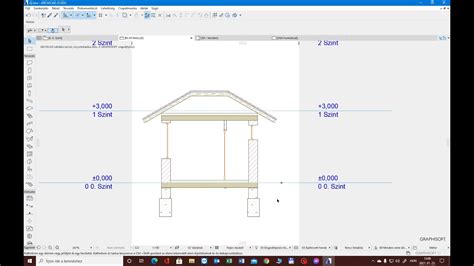
Az Emeletszint vonalak a szintek függőleges helyzetét mutatják a Metszeteken, Homlokzatokon és Falnézeteken. A Metszet/Homlokzat/BF ablakban meg lehet jeleníteni az Emeletszinteket. Az emeletszint-vonalakra asszociatív méretezések helyezhetők.
A szintvonaljelek könyvtári elemek. Minden emelet esetén kikapcsolható a szintvonalak megjelenítése a teljes tervben (minden Metszet/Homlokzat/Belső falnézetben).
A szintvonalak megjelenítésének kikapcsolásához:
- Nyissa meg a Tervezés > Szintek beállításai panelt.
- A kívánt kijelölt szinten távolítsa el a jelölést az „Emeletszint vonal” jelölőnégyzetből.
Ha töröl egy szintet, annak emeletszint-méretezése is törlődik. Azonban új szint beillesztésekor annak emeletszint-méretezését manuálisan kell elhelyeznie.
A szintvonalak mozgatásához:
- Nyissa meg a Szintszerkesztési módot (ez a mód általában az ablakok palettáján található).
- Helyezze a kurzort arra az emeletszint vonalra, amelyet el szeretne mozdítani. A kurzor a Mercedes formát veszi fel.
- Az OK gombra kattintva tudja érvényre juttatni a változásokat, majd lépjen ki a Szintszerkesztési módból.
Hálóelemek beállítása és megjelenítése
A Hálóelemek beállításai lehetővé teszik a hálóvonalak megjelenítésének testreszabását. A valamennyi eszköz eszköztárában érvényes általános beállítások leírását ld. a szoftver súgójában.
Hálóvonal megjelenítési opciók
- Egyéni: Válassza ezt a lehetőséget, ha a szintek bármely más kombinációját szeretné beállítani. A kiválasztott Hálóelemek Egyéni beállításai csak akkor érhetők el, ha egy Metszet ablakból nyitja meg a Hálóelem beállításokat. Ha az egyik Metszeten Egyéni beállításokat ad meg egy Hálóelemhez, majd megnyitja ugyanezt a Hálóelemet egy másik Metszeten, az az eredeti beállításokkal lesz megjelenítve, mert az Egyéni beállítások csak egyetlen Metszet ablakban megadott Hálóelemre érvényesek.
- Utótag: Állandó felirat jelenik meg minden automatikusan generált szöveg után.
- Stílus: Válasszon stílust az automatikusan generált hálóelem-nevek számára: lehetnek számok (1,2,3,...), betűk (A,B,C,...).
Hálóvonal csatlakoztatása és 3D megjelenítés
A Hálóvonal csatlakoztatása opcióval szabályozhatja a hálóvonal és a jel csatlakoztatásának módját. Ezen a panelen szabályozhatja a Hálóelem 3D ablakban történő megjelenését, illetve annak módját.
- Megjelenítés 3D-ben: Jelölje be ezt a négyzetet a Hálóelem 3D ablakban történő megjelenítéséhez.
- Függőleges helyzet: Adja meg a Hálóelem 3D-s függőleges helyzetét.
- Megjelenítés vonalként: Jelölje be ezt a négyzetet a Hálóelem 3D ablakban, csak vonalként történő megjelenítéséhez. Ha bejelöli ezt a beállítást, a Hálóelemek nem lesznek láthatók a Fényképezéseken, és a Hálóvonal vezérlő szürke lesz ezen a panelen.
- Hálóvonal keresztmetszet: Válasszon a kör alakú és téglalap alakú keresztmetszetek közül, és adja meg a méretüket.
- Konszignációs jel szövegének felülete: Adja meg a konszignációs jel szövegének felületét.
- Szöveg a nézetet követi: Jelölje be ezt a négyzetet a konszignációs jelek forgatásához, hogy mindig a nézőponttal szemben álljanak.
Gépészeti vonalvezetés és magasságbeállítások
Adja meg a kívánt beállításokat a Gépészeti vonalvezetés palettán (Ablak > Paletták > Épületgépészeti vonalvezetés).
- Adja meg a keresztmetszet átmérőjét vagy magasság-/szélességértékét. A gyári méretek és a kapcsolódó leírások az Épületgépészeti beállításoknál módosíthatók.
- Építési módszer: Minden új útvonal esetén az alapértelmezett beállítás az „Állandó magasság”.
- Referenciavonal helye/magassága: Válasszon a kilenc pont közül a referenciavonal meghatározásához. Az ábrán a vonalvezetéskor használt referenciavonal a csatorna bal felső sarka mentén halad.
- Igény szerint adjon hozzá további vonalvezetési beállításokat.
Vonal kategóriák és jelölések
A Vonal kategória lehetővé teszi, hogy hozzárendeljen egy kategóriát a kiválasztott vonalhoz. Minden egyéb vonal alapértelmezésben a vázlat kategóriába kerül. Ha azonban kézzel rajzol vonalakat egy Részletrajz/Munkalap ablak, Részlet vagy a Metszet/Homlokzat/BF ablakban, a tervben betöltött szerepük szerint rendelheti hozzá a kategóriákat a vonalakhoz.
- Vázlatvonal: Egyszerű 2D-s vázlatvonal.
A következő beállítások lényegében ugyanúgy alkalmazhatók a Metszet és Homlokzat eszközöknél.
Metszet jel (ID) és hivatkozás
- Metszet jele (ID): A jel az alapértelmezett módon generálódik, módosítani úgy tudja, hogy a mezőbe más értéket ír be. A Név mező legfeljebb 256 karaktert tartalmazhat.
- A Jel hivatkozás újradefiniálása: Válasszon a lehetséges felbukkanóról vagy kattintson a Tallózás gombra a nézőpont/nézet/rajz kiválasztásához, amelynek a Navigátor útvonalát meg kívánja jeleníteni a Jelben.
Metszet/Homlokzat ablak beállításai
A vízszintes tartomány a modell mélységét adja meg, ami a Metszet/Homlokzat ablakban is megjelenik.
- Lehatárolt: Csak a vonal és a határolóvonal közötti elemek látszanak a Metszet/Homlokzat ablakban.
- Nulla mélység: Csak a Metszetvonallal éppen elmetszett elemek láthatók.
- Lehatárolt: Egy meghatározott függőleges tartományra korlátozódik. Adja meg a tartomány alsó és felső határának magasságát. (A magasságértékek referenciájának kiválasztásához kattintson a fekete nyílra.)
Tollak és felületek megjelenítése
- Metszett elemek egységes tolla: Jelölje be ezt a négyzetet, ha ugyanazokat a tollakat kívánja használni az összes metszett elemhez.
- Saját felület színek (árnyékolt): Ha ezt a lehetőséget választja, akkor a nem metszett kitöltések az elem saját felület színeivel jelennek majd meg, ahogyan az az Építőanyag beállításokban meghatározásra került.
- Nem metszett kontúrok egységes tolla: Jelölje be ezt a négyzetet, ha szeretné megjeleníteni a kitöltések kontúrjait a nem metszett felületeken.
- Átlátszóság: Jelölje be ezt a négyzetet, ha az átlátszó felületeknek (pl. üveg) meg kell jelenniük.
Nap árnyék és méretezési beállítások
Az azimut értéke egy fokokban megadott szögérték. Az a vonal, amely jobb oldalról zár be szöget a metszet-/homlokzatvonallal, jelenti a nulla fokot.
- Nap árnyéka: Jelölje be ezt a négyzetet a nap árnyék aktiválásához.
- Árnyék poligonok: Ez a vezérlő akkor elérhető, ha bejelölte a Nap árnyéka jelölőnégyzetet. A Metszet/Homlokzat nézetben az árnyékoknak nincsen kontúrjuk, de a poligon kitöltések szabadon beállíthatók.
Benapozási tanulmány létrehozása Archicadben | Valós idejű benapozási tanulmány Archicadben | Benapozási tanulmány oktatóanyag
Hálóelemek szint szerinti megjelenítése
- Hálóelemek megjelenítése szint szerint: kattintson a Kijelölt gombra a megjelenített Hálóelemek csoportjának szintenkénti szűkítéséhez: kattintson a Szintek kiválasztása gombra azon szintek kiválasztásához, amelyek Hálóelemeit meg kívánja jeleníteni.
Méretezési opciók
- Méretvonalak: Helyezzen el méretezést minden hálóvonal között.
- Teljes méret: Helyezzen el méretvonalat a metszet/homlokzat bal és jobb oldali két legszélső hálóvonala között. Ezekre a méretvonalakra az alapértelmezett méretezési beállítások lesznek érvényesek.
- Nem merőleges hálóelemek megjelenítése: Alapértelmezetten a metszeten/homlokzaton csak azok a Hálóelemek jelennek meg, amelyek merőlegesek a metszet/homlokzat vonalra és a metszet/homlokzat mélységén belül vannak elhelyezve. Jelölje be ezt a négyzetet a metszet-/homlokzatvonalra nem merőleges, de az Alaprajzon a metszetet/homlokzatot elmetsző Hálóelemek megjelenítéséhez.
Méretezési jelölések és szövegformátumok
- Jel kijelölése: Válassza ki a jel típusát az előugró ablakban. Az utolsó nyílfej típus különleges abból a szempontból, hogy mindkét végén nyilakkal rendelkező dupla vonalat hoz létre. Az utolsó nyílvég típus az értéket dupla méretezési vonal közé teszi. Kattintson az egyik ikonra a méretsegédvonal formátumának kiválasztásához. Ezeknél az opcióknál adhatók meg a méretsegédvonal beállításai, attól függően, hogy milyen méretsegédvonal-típust választott a fenti „Típus” panelen.
- Nyílásmagasság megjelenítése: Jelölje be ezt a négyzetet, ha szeretné, hogy a méretezési jel a szélesség mellett megjelenítse a nyílás magassági értékét is.
- Szélességméretezés alapján: Ha a méretezett szélesség tartalmaz túlméretet, a magasságot annak túlméretével mutassa.
- Klasszikus: Az ARCHICAD korábbi verzióiban használt algoritmus. A méretszövegek vízszintesen, a mért szakasz közepén helyezkednek el. Ha nincs elegendő hely, az olvashatóság érdekében a méretszövegek oldalra tolódnak. Ha nincs elegendő hely az oldalirányú eltoláshoz, a szövegek függőlegesen felfelé tolódnak, soronként.
- Flexibilis (alapértelmezett beállítás): Ez az eljárás kifinomultabb a klasszikus opciónál: automatikus igazítás történik akkor is, ha a méretszöveget manuálisan helyezik át, illetve ha az több sorból áll. A méretszövegek vízszintesen, a mért szakasz közepén helyezkednek el. Ha túl szűk a hely, a méretszövegek oldalra tolódnak. Minden méretszöveg a mért szakasz pontosan a közepén helyezkedik el.
- Jelekkel való átfedés engedélyezése: A szövegek és a méretezési jelölők átfedhetik egymást.
tags: #archicad #homlokzati #vonal #magassag #allitasa