A digitális tartalomgyártás korában a videók egyre fontosabb szerepet töltenek be. Sokan gondolhatják, hogy a videószerkesztéshez speciális, bonyolult programokra van szükség. Azonban a
Photoshop
, amely alapvetően képszerkesztő szoftverként ismert, képes videószerkesztésre is. Ez különösen igaz aPhotoshop CS6
és újabb verzióira, amelyek már számos videószerkesztési funkciót kínálnak.Miért pont a Photoshop videószerkesztéshez?
Bár a Photoshop nem ér fel egy professzionális videószerkesztő program, mint az Adobe Premiere szintjére, alapvető videószerkesztési feladatok elvégzésére tökéletesen alkalmas. Előnye, hogy ha már ismerjük a Photoshop kezelőfelületét és funkcióit, nem kell újabb szoftvert elsajátítanunk. A képszerkesztéshez hasonlóan, a videók szerkesztésekor is használhatjuk az ismerős eszközöket és rétegeket.
A
Photoshop
lehetőséget ad arra, hogy:- Videóklipek vágása, átméretezése.
- Szöveg és grafikai elemek hozzáadása a videókhoz.
- Színkorrekció és effektek alkalmazása.
- Egyszerű átmenetek létrehozása a klipek között.
Számos fényképezőgép és okostelefon képes videofelvételre, így könnyen készíthetünk anyagot utazásokról, családi eseményekről, amelyeket aztán a
Photoshop
segítségével szerkeszthetünk.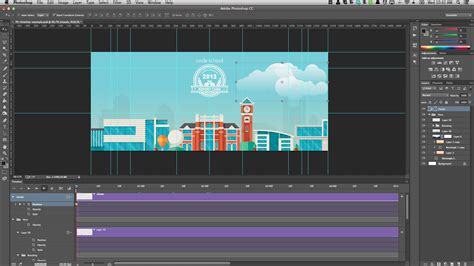
A Photoshop videószerkesztő felülete
A videószerkesztéshez a legcélszerűbb a munkaterületet a videóhoz igazítani. A
Photoshop
felületén a **Timeline** (Idővonal) ablak kiemelten fontos szerepet kap a videószerkesztés során. Ez az ablak rendkívül áttekinthető és felhasználóbarát. A médiafájlokat (videók, hangok, képek) külön színkódolással jelöli a program, ami megkönnyíti a tájékozódást.Videók importálása és kezelése
A videofájlokat ugyanúgy nyithatjuk meg, mint a képeket, akár a **File > Open** menüpontban, akár egyszerűen áthúzva őket a mappából. Ha több videót importálunk egyszerre, azok szépen sorban elhelyezkednek a **Video Group** sávban. A klipek sorrendjét könnyedén megváltoztathatjuk az egérrel történő áthúzással. Ha nem szeretnénk, hogy egy csoportban legyenek a klipek, vagy átfedést szeretnénk létrehozni, egyszerűen kihúzhatjuk őket a csoportból, akárcsak a fotóknál.
A videórétegek kezelése hasonló a képrétegekhez. Egymásra pakolhatunk filmeket, ahol a felső réteg letakarja az alatta lévőket. Ha látni szeretnénk az alsóbb rétegeket, kisebbre vehetjük a felső réteget, vagy maszkolhatjuk azt. Emellett használhatjuk az összes megszokott korrekciós réteget, a
Color Look up
funkciót különleges hatások eléréséhez, scrapbook overlayeket, valamint a rétegstílusokat. Ezáltal kiélhetjük kreativitásunkat anélkül, hogy új programot kellene megtanulnunk.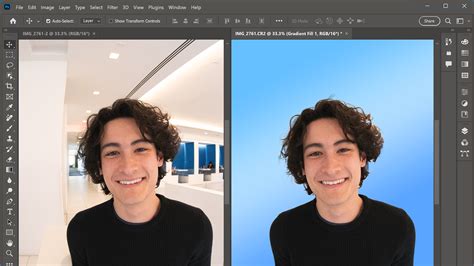
Alapvető videószerkesztési műveletek
Vágás
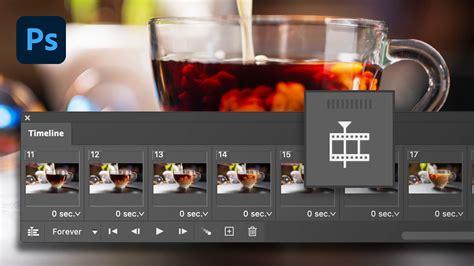
A vágás a videószerkesztés egyik legfontosabb része. Hosszú felvételeket érdemes rövid, lényegre törő anyagokká szerkeszteni. A
Photoshop
-ban a vágás rendkívül egyszerű. A klip elejét vagy végét egyszerűen megfoghatjuk az egérrel, és addig húzhatjuk, amíg el nem érjük a kívánt hosszt. Az előnézeti ablakban láthatjuk a vágás eredményét. Fontos megjegyezni, hogy ez a művelet nem törli az eredeti videofájlt, csak az új, elmentett változatban érvényesül a vágás.Ha a film közepén szeretnénk vágni, a kurzort a kívánt helyre állítva az olló eszközzel kettéoszthatjuk a klipet.
Átmenetek és effektek
A klipek közötti átmenetek simábbá tehetik a videót. A
Photoshop
kínál különböző átmeneti lehetőségeket, mint például aCross Fade
(átoldás) vagy aFade With Black
(feketébe fakulás). Ezek az átmenetek időtartamát is beállíthatjuk, és könnyen módosíthatjuk vagy törölhetjük őket.A korrekciós rétegek és a
Layer Style
lehetőségek segítségével tovább alakíthatjuk a videó vizuális megjelenését. Alkalmazhatunk szűrőket, módosíthatjuk a színeket, kontrasztot, vagy akár speciális hatásokat is létrehozhatunk.Videó mentése
Ha elkészültünk a szerkesztéssel, a videót a **File > Export > Render Video** menüpontban menthetjük el. A felugró ablakban megadhatjuk a videó nevét, a mentési helyét, és kiválaszthatjuk a megfelelő formátumot (pl. H.264), amely a céljainknak leginkább megfelel.
A RETUSÁLÁS alapjai Photoshop-ban (Bőr, Fogak, Hajszín, Szemszín)
Összességében elmondható, hogy a Photoshop egy kiváló eszköz alapvető videószerkesztési feladatok elvégzésére, különösen azok számára, akik már ismerik a programot. Bár nem helyettesíti a professzionális videószerkesztő szoftvereket, kreativitásunk kibontakoztatására és kisebb videoprojektek elkészítésére tökéletesen alkalmas.