Az ezüst szín az elegancia és kifinomultság szimbóluma. Amikor ez a szín megjelenik ruházatban vagy díszítésekben, gyakran a luxust és a gazdagságot idézi. Fémes csillogása különösen vonzóvá teszi, ezért gyakran használják ékszerek és dekoratív tárgyak készítéséhez. Pszichológiai szempontból az ezüst higgadtságot és precizitást sugall. Nyugodt és kiegyensúlyozott benyomást kelt, ami miatt kedvelt szín az üzleti és professzionális környezetben is. Gyakran társítják a tisztasággal és a semlegességgel, így más színek mellett is harmonikusan megjelenik.
Az ezüst szín egy fémszerű szín, amely a valódi ezüst fém megjelenését utánozza. A tiszta ezüst fémszínű, fényes és tükröződő felülettel rendelkezik, ami az anyag szerkezetéből és a fény visszaverődéséből ered. Az ezüst szín keverése úgy lehetséges, hogy fehér festékhez kis mennyiségű fekete és kék festéket adunk hozzá, hogy elérjük az adott árnyalatot.
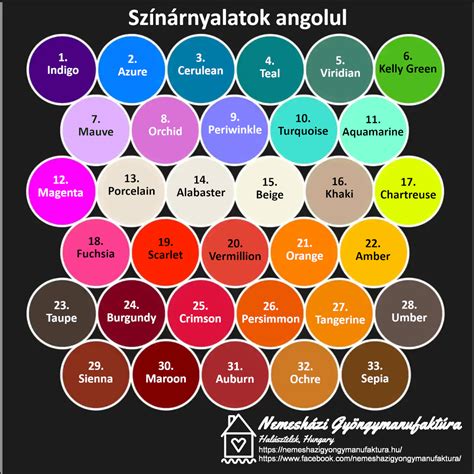
Új lehetőségek a digitális nyomtatásban: Arany, ezüst és metál szín nyomtatása
Új nyomdagépünkkel már arany, ezüst és metál színt is tudunk nyomtatni digitálisan. Ami eddig csak szitával, költségesen és sokszor pazarlóan volt lehetséges, nálunk a megvárható és - nem utolsó sorban - a megfizethető kategória. Emelje ki nyomatát (akár minden oldalon más, változó adatot) a klisékészítés drágító körülménye nélkül. A digitális arany és ezüst nyomtatását a CMYK mellett ötödik színként felhasznált arany vagy ezüst tonerrel készítjük. Ez az arany, ezüst nem olyan intenzív, mint egy prégelés, a festékhez kevert fényes pigmentek okozzák az aranyos, ezüstöt csillogást. A digitális fémszínekhez a nem túl nedvszívó a legmegfelelőbb papír, kollégáink szívesen adnak tanácsot vagy mutatnak mintákat ehhez kapcsolódóan is. Egyedi, zománcos-fémes színt hozhatunk létre az általunk választott CMYK árnyalat és arany vagy ezüst hozzáadásával. A nyomtatni kívánt felület minden esetben vektoros legyen.
Színkezelés és színátmenetek az Adobe Illustratorban
Újabb kreatív technika elsajátítására invitálunk! Ezúttal az Illustrator programban “megkomponálható” színátmenet-típusokat mutatjuk be és járjuk körül. Dizájnos alkotások esetében sokszor felmerülhet az igény, hogy az adott munka extrább elemekkel, tartalmakkal, azaz például ne csak “alapszínekkel” legyen ellátva, hanem valami különlegességet, “csavart” is vigyünk bele. Az Illustrator programban különböző színátmenetek (pl. fémes hatású, lineáris, sugaras, szabadkézi színátmenet) készítésére van lehetőség, melyeket a következőkben mutatunk be.
Fontos megfontolások színátmenetek használatakor
FONTOS! Ezekkel a különleges színekkel, átmenetekkel azonban érdemes óvatosan bánni, mert ezek az elemek kis méretben, nyomtatásban nem mindig tudnak megfelelően érvényesülni, kirajzolódni. Több esetben akár speciális nyomtatásra lehet szükség, hogy a végeredmény megegyezzen a képernyőnkön látottakkal.
Arany színátmenet készítése lépésről lépésre
Ha például egyszerűen az arany színt szeretnénk visszaadni a munkánkban, azt egy megfelelő “sárgás-barnás” árnyalattal tudjuk megvalósítani. Ha már “csillogóbb”, élethűbb arany színt szeretnénk viszontlátni, akkor azt egy jól eltalált színátmenettel tudjuk kivitelezni, melyet most be is mutatunk lépésről lépésre az Illustrator programban.
Az arany színátmenet elkészítéséhez egy színpalettát is hoztunk. Első lépésben nyissuk meg az Illustrator programot, és válasszuk a bal oldali eszköztárból a Szöveg eszközt és gépeljünk be egy feliratot. Ezúttal ugyanis egy feliratnak adunk lineáris színátmenetes kitöltést. A bal oldali eszköztárból válasszuk a Színátmenet eszközt és egyszerűen kattintsunk vele a felirat egy pontjára (nincs jelentősége, hogy pontosan hova, a lényeg, hogy a feliratra kattintsunk vele). A Színátmenet panelen maradjunk a “Lineáris” típusú színátmenetnél. A Színátmenet csúszka ALÁ kattintva adjunk hozzá 3-5 “pöttyöt”, azaz színállomást a csúszkához, melyekhez majd felvehetjük az arany színeket. Tehát az egerünkkel a csúszka alá navigálunk és ha megjelenik egy kis plusz ikon, akkor “le tudjuk” rakni egymás után sorban a színállomásokat. A felesleges állomásokat (pl. alapértelmezetten fekete) akár törölhetjük is - ezt úgy tudjuk megtenni, hogy az adott színállomásra kattintunk, majd a Színátmenet csúszka mellett található “törlés” ikonra kattintunk. Ezt követően szépen sorban kattintsunk az egyes színállomásokra, és a megjelenő ablakban vegyük fel a különféle arany, sárgás-barnás árnyalatokat (akár az előre összeállított színpaletta alapján) - tetszés szerint, a világosabb árnyalatoktól a sötétebb árnyalatokig. A cél az, hogy egyenletes legyen a színátmenet, ne legyenek túl éles átmenetek, hiszen az nem profi színátmenetre vall. A Szín ablakban tehát az adott színt pl. CMYK értékek szerint adhatjuk meg, a Színtárak ablakában színtárak színeiből választhatunk színt, a Színválasztó, azaz a “pipetta” eszköz segítségével pedig színmintából nyerhetünk ki színt. Ha megadtuk ezeket, az egymással megfelelő átmeneteket képező árnyalatokat, a feliratunk meg is kapta az arany színátmenetes kitöltést, a világosabb sárgás-barnás árnyalatoktól a sötétebb arany árnyalatokig. Természetesen utólag is van lehetőség a színek korrekciójára, valamint elhelyezésük is szabadon pozicionálható. A színátmenetek akár a feliraton jelen lévő csúszka és színállomások segítségével is módosíthatók. Az adott színállomáshoz tartozó kis rombusz alakú jelölő segítségével az adott árnyalat “hosszúságát” tudjuk szabályozni, a színállomások cserélgetésével az árnyalatok sorrendjét tudjuk változtatni, stb. A feliraton jelen lévő színátmenet csúszka el is forgatható, mérete is szabályozható, így még különlegesebb színátmenetek is kivitelezhetők. Bátran játszunk ezzel a csúszkával! Íme a végeredmény.
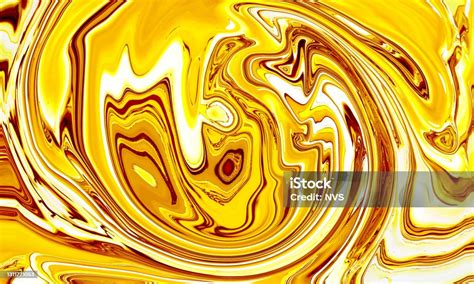
A színátmenetek készítése során “alapkövetelmény”, hogy ne rikító színekkel, hanem kellemes, harmonikus, természetes színekkel dolgozzunk. Továbbá emellett lényeges, hogy ne dolgozzunk egyszerre túl sok színnel, elegendő egy színátmenetbe 3, max. 5 szín.
Lineáris és Sugár színátmenetek
Rajzoljunk egy tetszőleges alakzatot a programban. Lehet az egy egyszerű téglalap/kör alakzat is, nem szükséges összetett, bonyolult formákra gondolni. Ebben az esetben akár körvonallal és/vagy színkitöltéssel rendelkező alakzat is készíthető, a végeredményt nem befolyásolja (a körvonal kikapcsolható, az egyszínű színkitöltést pedig a színátmenetes kitöltés váltja fel). Kijelölő eszközzel jelöljük ki az alakzatot és a Színátmenet panelen kattintsunk a panel bal felső sarkában található kis Színátmenet ikonra. A Színátmenet panelen a Típus lehetőségnél válasszuk a második, azaz a Sugaras színátmenet opciót.
Szabadkézi színátmenet
Ismét készítsünk egy tetszőleges alakzatot. Az alakzatunk akár színkitöltéssel, vagy körvonallal is elkészíthető, hiszen nem befolyásolják a végeredményt, valamint a körvonal a későbbiekben el is tüntethető. A bal oldali eszköztárban válasszuk ki a Színátmenet eszközt és kattintsunk vele az alakzatunkra. Ennek hatására az alakzat alapértelmezetten lineáris, fekete-fehér színátmenetes kitöltést fog kapni - abban az esetben, ha ez van beállítva. A felső menüsor alatti beállításoknál a Színátmenet típusának válasszuk a harmadik, azaz a Szabadkézi színkitöltést. A Rajzolás lehetőségnél pedig a “pont”-ot válasszuk. Ezt a beállítást akár a Színátmenet panelen is elvégezhetjük. A szabadkézi színátmenet esetében az alakzaton belül több színállomás jelenik meg (például téglalap esetében a téglalap négy sarkában). Ha az adott színállomásra visszük az egerünket, a “pötty” körül szaggatott körvonal jelenik meg, rajta egy szerkesztőponttal. Ha a színállomásra kattintunk, akkor a színállomás szabadon pozicionálható az alakzaton belül. A felső menüsor alatti beállításoknál a Színátmenet típusának válasszuk a harmadik, azaz a Szabadkézi színátmenetet. Ezt a beállítást akár a Színátmenet panelen is elvégezhetjük. Természetesen ezúttal is van lehetőség arra, hogy további színállomásokat is felvegyünk. A színállomásokra egymás után kattintva ezek a “pöttyök” össze is köthetők. Kreatív színátmenetes alkotásokat kívánunk!
Színmódosítások az Adobe Illustratorban
Ebben a tutorialban megmutatom neked, hogy hogyan tudod hatékonyan megváltoztatni a színeket az Adobe Illustrator programban. Többféle módszer létezik a grafikák színeinek testreszabására, legyen szó egyes elemekről vagy az egész kompozícióról. Ez különösen hasznos ahhoz, hogy a munkád végső csiszolatát megadjad vagy egy adott színpalettát elérj.
Vektorizálás és alapvető színmódosítások
Első lépésként győződj meg róla, hogy vektorgrafikával dolgozol. Ha pixeles grafikád van, először vektorformátumba kell átalakítanod. A pixeles grafika vektorizálásához először jelöld ki a képet. Majd menj felülre az „Objektumvisszakeresés” opcióra, és válaszd ki azt az opciót, ami a számodra megfelelő. Itt például kiválaszthatod az „16 színt” a megfelelő színmélység eléréséhez. A kiválasztás után a kép automatikusan vektorizált lesz. A változtatások befejezéséhez kattints fent a „Átalakítás” gombra. Most létrehoztál egy vektorgrafikát, amely megfelelő rugalmasságot biztosít a színváltoztatáshoz.
Most használd a „Közvetlen kiválasztó eszközt”. Ezzel az eszközzel válaszd ki a grafikád háttérét. Egyszerűen nyomd meg a Delete billentyűt, hogy eltávolítsd a háttért. Így már csak maga a grafika marad hátra a színváltoztatás céljából.
Egyedi elemek és egész kompozíciók színének módosítása
A grafikád egyes elemeinek színét könnyedén testreszabhatod. Ehhez kattints az elemre, amelynek a színét meg szeretnéd változtatni. A bal oldalon láthatók a színes mezők. Dupla kattintás az adott színes mezőre megnyit egy színválasztó ablakot a szín változtatásához. Válassz ki egy kívánt színt és kattints az „OK” gombra. Az elem színe azonnal frissül.
Ha az összes grafikád színét meg akarod változtatni, jelöld ki az érintett összes objektumot. Ezután kattints fent a megfelelő szimbólumra a színes ablak megnyitásához. Itt most változtathatsz minden színén, a világosságot és a telítettséget szabályozva különböző hatások eléréséhez.
Világosság és telítettség beállítása, színpaletták használata
Egy további érdekes lehetőség a színek világosságának és telítettségének beállítása. A világosság módosításához menj az első pontba a színes ablakban, ahol egy csúszka vezérlésére találsz. Ugyanígy a második pontban a telítettséget is beállíthatod, hogy az színek intenzívebben ragyogjanak vagy halványuljanak. Ezek a funkciók kiválóan alkalmasak, ha dinamikus színösszeállítást szeretnél.
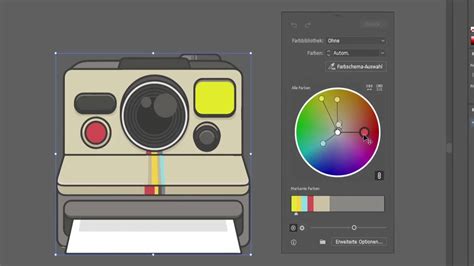
Továbbá lehetséges az is, hogy kísérletezz a színséma eszközzel. Válaszd ki a pontot, hogy közvetlenül áthúzhass egy színpalettán, és így a választott színeket alkalmazhatod a grafikádra. Ha például narancsszínárnyalatokat szeretnél használni, egyszerűen húzd át a választást a megfelelő színeken.
Ha elégedett vagy az eredménnyel, egyszerűen kattints újra a felső szimbólumra az ablak bezárásához, és az új színek megjelennek a projekteden.
tags: #ezust #szin #illustrator