A szemek a portréfotózás legfontosabb elemei, hiszen ezeken keresztül közvetítjük az érzelmeket és a tekintet mélységét. A Photoshopban számos technika létezik a szemek kiemelésére és azok tekintetének még vonzóbbá tételére. Ebben a cikkben részletesen bemutatjuk a legnépszerűbb és leghatékonyabb módszereket, hogy portréfotóid szemei valóban ragyogni tudjanak.
A szem színének megváltoztatása
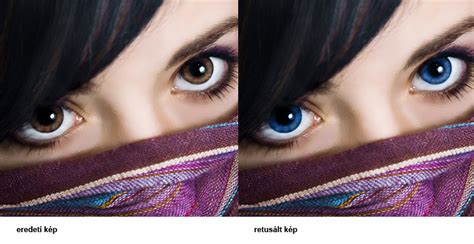
Az egyik leggyakoribb feladat a szemszín megváltoztatása a Photoshopban. Erre többféle módszer is létezik, attól függően, hogy milyen eredményt szeretnénk elérni. Akár természetes szemszínünket szeretnénk élénkebbé tenni, akár teljesen új színt szeretnénk adni a szemnek, a Photoshop segítséget nyújt.
Egyik lehetséges módszer, hogy megnyitjuk az eredeti képet a Photoshopban. Ezt követően adjunk hozzá egy új korrekciós réteget: Színárnyalat/telítettség (Layer > New Adjustment Layer > Hue/Saturation). Ez a réteg lehetővé teszi a színárnyalat, a telítettség és a világosság finomhangolását, így könnyedén megváltoztathatjuk a szem eredeti színét.
Egy másik hatékony módszer a szemszín megváltoztatására a "Color Balance" (Színillesztés) funkció használata. Ehhez másoljuk ki a szemet egy új rétegre. Ezt megtehetjük a Ctrl+C, majd Ctrl+V billentyűkombinációval. Ezután a Ctrl+B billentyűkombinációval hozhatjuk elő a "Color Balance" ablakot, ahol a csúszkák mozgatásával máris megváltoztathatjuk a szem színét.
A szemek kiemelése a Dodge and Burn technikával
A Dodge and Burn technika egy professzionális retusálási módszer, amely a fény és az árnyékok manipulálásával teszi hangsúlyosabbá a kép részleteit. Portréfotóknál ez különösen hatékony a szemek kiemelésére, mélységük és ragyogásuk fokozására.
Kezdésként nyissuk meg a képet a Photoshopban, és győződjünk meg róla, hogy a frekvenciaelválasztást már beállítottuk. Ehhez két görbe rétegre lesz szükségünk: egy a szemek világosításához és egy a sötétítéshez. Először adjunk hozzá egy új görbe réteget, amelyet "Világosabb szemek"-nek nevezünk el. Ezen a rétegen a görbe csúszkáját balra húzva növelhetjük a szemek fényességét anélkül, hogy a teljes képet befolyásolnánk.
Most, hogy elkészítettük a világosabb szemek rétegét, meg tudjuk duplázni. Nevezzük át az új réteget "Sötétebb szemek"-re. Ezen a rétegen a görbe csúszkát jobbra húzzuk, hogy a pupillákat és a szemek szélét sötétítsük, ami fokozza a kontrasztokat.
A "Világosabb szemek" rétegen aktiváljuk a kefeszerszámot. Válasszunk egy puha ecsetfejet, és állítsuk be az opacitást körülbelül 20-30%-ra. Most óvatosan fessünk a szemek íriszére, hogy több fényt adjunk nekik. A zoom a szemekre segít a pontosabb munkában. Finomabb részleteket emelhetünk ki, amelyek a kép felbontásától függően eltérően alakulnak. Próbáljuk meg csak az írisz legfényesebb részeit kiemelni, hogy természetes hatást érjünk el.
Most térjünk át a "Sötétebb szemek" rétegünkre. Itt szintén használjuk a kefeszerszámot a pupilla enyhe sötétítésére. Finoman fessünk a pupilla szélén, hogy hangsúlyozzuk a szem mélységét, és intenzívebbé tegyük a tekintetet. Ne felejtsük el, hogy a képszerkesztésnek fokozatosnak kell lennie. Lassan építsük fel a hatásokat, hogy az eredmény természetes maradjon, és ne tűnjön túlzásnak.
A szemek precíz kiválasztása
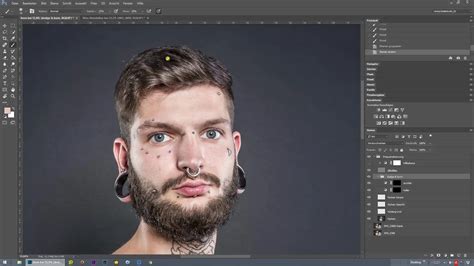
A hatékony szerkesztés kulcsa a pontos kijelölés. A Photoshopban többféle eszközzel is kiválaszthatjuk a szemeket, attól függően, hogy milyen bonyolult a kép.
Az egyik legegyszerűbb módszer a "Gyorsválasztó eszköz" (Quick Selection Tool) használata. Ez az eszköz jól használható éles kontúrok esetén, de kevésbé kontrasztos témáknál nehézségeket okozhat. Az "Automatikus javítás" opció segítségével finomíthatjuk a széleket, miközben a személy fölött húzzuk az eszközt. Ha a kijelölés túlságosan pontatlan lesz, bármikor megnyomhatjuk a "Cmd+Z" (vagy Ctrl+Z) gombot az utolsó lépés visszavonásához.
Egy másik, precízebb módszer a "Toll eszköz" (Pen Tool) használata. Ez a módszer több türelmet igényel, de nagyobb pontosságot kínál. Fontos, hogy a "Forma" (Shape) lehetőséget válasszuk a "Pályák" (Paths) helyett az eszköz menüben. A toll eszközzel óvatosan követhetjük a szem kontúrjait. Miután elkészültünk a kijelöléssel, jobb gombbal kattintva a toll eszköz ösvényén létrehozhatjuk a kijelölést.
A kijelölés finomításához használhatunk egy közepes keménységű (kb. 50%) ecsetet, hogy finomítsuk a széleket és eltávolítsuk a háttér nem kívánt részeit. Gondosan dolgozzunk a területek mentén, például a hajnál, ahol gyakran átfedések keletkeznek a háttérrel.
A Photoshopban számos lehetőség rejlik a szemek kiemelésére és azok tekintetének még lenyűgözőbbé tételére. A fent bemutatott technikák, mint a szín megváltoztatása, a Dodge and Burn módszer és a precíz kijelölés, mind segítenek abban, hogy portréfotóink szemei valóban életre keljenek.