Az Adobe Photoshop egy rendkívül sokoldalú képszerkesztő szoftver, amely számos funkciót kínál a képmanipuláció terén. Az egyik leggyakoribb igény a fényképeken szereplő tárgyak színének megváltoztatása, például egy autó átfestése. Ez a cikk részletesen bemutatja, hogyan végezhető el ez a feladat a Photoshopban, különös tekintettel a korábbi verziók újdonságaira és a legújabb funkciókra.
A Photoshop CS3 újdonságai és hasznos funkciói
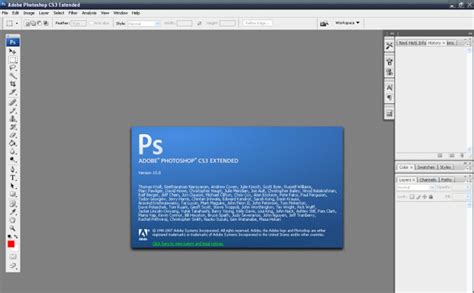
A Photoshop CS3 kezelőfelülete némileg megújult. Az eddig két oszlopos eszköztár alapállásban egy oszlopossá vált, de aki ragaszkodik a széltében több helyet foglaló korábbi megoldáshoz, az választhatja azt is. Mikor a panelek és az eszköztár rejtve van (TAB), akkor az egeret a képernyő szélére húzva a kívánt elem előhívható.
Milyen jó lenne, ha egy körbevágandó témát elég lenne csak úgy nagyjából körberajzolni, a pontos határokat a szoftver felismerné. A textrúrák sokszínűsége miatt persze ez nem egyszerű dolog, de úgy tűnik, hogy az Adobe dolgozik az ügyön. A Quick Selection eszközzel elég hozzávetőlegesen lefesteni a kijelölendő területet. Ha annak van elváló határa, akkor a szoftver megkeresi azt. Biztosan nem használható minden képen, de bizonyos helyzetekben nagyon sokat gyorsíthat a munkán.
A kijelölés éleinek vonala, keménysége, a kijelölt terület mérete gyakran finomításra szorul. Ezt eddig is meg tudtuk tenni, tehát itt nincs újdonság. Ami új, az a külön ablak, amiben mindezeket az eszközöket interaktív módon együtt is állíthatjuk. Az interaktivitás lényege ebben az esetben az, hogy a csúszkák mozgatásának hatását a szoftver azonnal mutatja a képen, a kivágást ráadásul különböző környezetekben (pl. fehér vagy fekete háttér előtt) is megvizsgálhatjuk.
Aki mindennapi munkája során használja az Adjustment layers funkciót (tehát hogy a módosításokat külön rétegmaszkként viszi fel a képre), az értékelni fogja, hogy most már a szűrők is alkalmazhatók ezzel a módszerrel. Ennek legfőbb előnye, hogy a szűrők (mondjuk egy élesítés) nem módosítják a képet, a Photoshop csak a hatásukat jeleníti meg. Így maga a szűrő a munka során bármikor módosítható anélkül, hogy a minőség romlása miatt kellene aggódnunk. A megoldás természetesen azt is lehetővé teszi, hogy a feleslegessé vált szűrőket nyom nélkül töröljük. Sajnos a program nem teszi lehetővé, hogy egy rétegen több különböző maszkkal alkalmazzunk szűrőket. Így nem lehet megcsinálni, hogy a kép különböző területeit különböző élesítési eljárással kezeljük, vagy hogy egyes területeket élesítsünk, másokat pedig zajszűrjünk.
A javító ecset és a klónozó eszköz is új panelt kapott a Photoshop CS3-ban, amelyekkel a korábbinál több paraméter állítható be. Számomra a legkellemesebb újdonság azonban a másolat halvány mutatása, amivel sokkal könnyebb pozicionálni az ecsetet, mint korábban. Így már az egér gombjának lenyomása előtt tudhatjuk, hogy hova fog kerülni a lemásolt részlet. A másolat méretezhető és elforgatható, ami nagy segítség a precíz munkában.
A fekete-fehér kép nem egyszerűen a színes kép deszaturált változata (legalábbis a legtöbb látványos fotó esetén). Az egyes színek vagy színárnyalatok pontos szürke megfelelőjén nagyon múlik. Aki egy-egy konkrét színszűrő hatását szeretné viszontlátni, az választhat a beépített beállítások közül is, de az egyes színek tetszés szerint is szürkére cserélhetők.
Ha egy témáról van több fotónk is, de egyik sem tűnik tökéletesnek (pl csoportkép - valaki mindig belepislant, vagy utcarészlet - valaki mindig belemászik), akkor a Photoshop CS3 új szolgáltatásával automatikusan is összeállíttathatunk egy tökéletes képet. A Photoshop feladata itt a két, általában kézből készült kép egymáshoz igazítása.
A Photoshop CS2 egyik leglátványosabb újdonsága a Vanishing point volt. Ennek a lényege, hogy egy képen meghatározott síkra rajzolhatunk, vagy arra képet feszíthetünk (vagy mindkettő). Mint a béta változat kipróbálásakor írtam, erre a funkcióra még nem volt szükségem, így gyakorlati tapasztalatokat nem tudok írni, de maga a lehetőség nagyon jónak tűnik. A Photoshop CS3 annyival nyújt többet, hogy a síkok már nem csak 90 fokban állhatnak egymáshoz képes, hanem bármilyen szögben, illetve a beillesztett képek akár több síkon is átnyúlhatnak.
Az Adobe fejlesztői tovább csiszolták a 32 bites HDR (nagy dinamikatarományú) képek kezelését is.
A Zoomify funkcióval nagy felbontású képeket lehet úgy kiexportálni, hogy a kép minden részlete megnézhető legyen, de a web böngészőnek ne kelljen az oldal megjelenésekor a teljes felbontású képet letölteni. A böngésző ablakban a képünket egy flash doboz tartalmazza, amiben a kép tetszőlegesen nagyítható. A böngésző a képnek mindig csak a megjelenő szeletét tölti le a szerverről, ráadásul azt is csak az adott felbontásban. Ehhez a Photoshop az exportálásnál apró darabokra vágja fel a különböző méretű képeket, amiket ezután a webszerverre kell másolni.
Az Adobe a HP-val közösen újragondolta nyomtatási beállításosokat, és egyszerűsítették a nyomtatási eljárást, ami korábban valljuk be, tényleg átláthatatlan volt. A menüből eltűnt a Print with preview pont, mert a sima nyomtatás ablak alapból tartalmazza a preview-t és az ahhoz kapcsolódó állítási lehetőségeket.
Autó átfestése a Photoshopban: Gyakorlati lépések
A trükk nagyon egyszerű, kezdő „fotosoppolók” számára ideális feladat, és öt perc alatt készen is van! Csak töltsük be autónk fotóját, majd az Image/Adjustments menüből válasszuk a Replace Color opciót. (Magyarban: Kép/Beállítások (korrekciók)/Szín lecserélése)
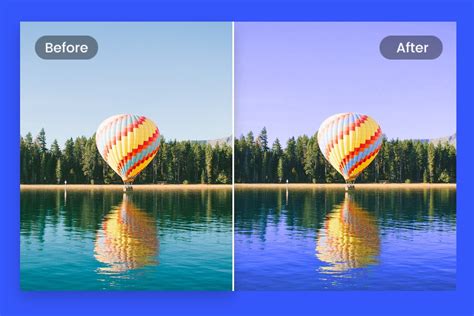
A megjelenő ablakban válasszuk ki a háromból a középső kis „ceruzát” (pickert), ami mellett egy kis plusz jel található. Ennek a segítségével egy szín több árnyalatát is „fel tudjuk szedni”; megmondva ezzel a Photoshopnak, hogy mely színeket akarjuk kicserélni. Azért nem elég csak egy szín (első kis picker), mivel hiába sárga az autó, a valóságban az nem „csak” sárga, hanem a sárga különböző árnyalatai, megvilágítástól, árnyékoktól és még ezer dologtól függően.
Klikkeljünk tehát a második kis ceruzával az összes lecserélendő színre, azaz az alapszín minden árnyalatára. Ha mindent jól csináltunk, a kis előnézet ablakban az autó fehér, a háttér pedig fekete lesz. Ha nem teljesen fekete a háttér (bekerült más is), akkor sincs gond, csak állítsunk a „Fuzziness” csúszkán, addig, amíg csak az autó lesz fehér. Az előnézet ablakban látható fehér felület színe lesz lecserélve.
Ha megvagyunk, kattintsunk a Replacement felirat alatti színező dobozra, és válasszunk egy új színt. Készen is vagyunk, átfestettük az autót.
Alternatív módszer a színcsere kivitelezésére
Egy másik módszer a színcsere kivitelezésére a következő:
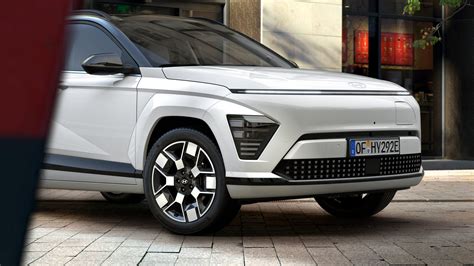
- Nyissuk meg az autó fényképét a PhotoShopban. A fotó egy részét lemásoljuk, hogy a körvonal és a színezendő üveg benne legyen.
- A „LASSO TOOL” segítségével rajzoljuk körbe az autónkat.
- Fordítsuk meg a kijelölésünket „SELECT > INVERS” (CTRL+SHIFT+I).
- Menjünk fel a „SELECT > FEATHER” (CTRL+ALT+D) és adjunk meg 1 értéket.
- Nyomjuk meg a delete billentyűnket.
- A „FOREGROUND COLOR”-nak állítsuk be a kívánt új színt (pl. #8A6C02).
- Csináljunk egy új layert („CREATE NEW LAYER”) és töltsük ki a megadott színnel a Layer-t.
- Radír (Eraser Tool) segítségével töröljük ki azokat a beszínezett területeket, amelyek nem úgy kéne kinézniük (visszapillantó, gumi, felni, lökhárító stb.).
További képszerkesztési technikák
A Photoshopban lehetőségünk van szimmetrikus mintázatok festésére is. A Festőecset, a Ceruza és a Radír eszközzel festhetünk szimmetrikusan. Ezen eszközök használatánál kattintsunk a pillangó ikonra () a Beállítássávon. Bármely görbét is beállíthat szimmetriagörbének. Az egér jobb gombjával kattintsunk a Görbék panelen a görbére, és válasszuk a Szimmetriagörbe létrehozása lehetőséget. A Photoshopban most megjelenik az alapértelmezett Szimmetriagörbe a dokumentum felett. Alakítsuk át a görbét igény szerint. A Mandala szimmetria használatakor a Photoshop először tükrözi az ecsetvonást, majd ismételten alkalmazza egy középpont vagy sugaras tengely körül. A Sugaras szimmetria használatakor a Photoshop egyetlen ecsetvonást alkalmaz ismételten egy középpont vagy sugaras tengely körül.
A fenti képszerkesztő programok sok esetben online rendszerek, amelyekhez hatalmas ingyenes forrás file mennyiség is elérhető. Grafikák, animált gifek, matricák, fonttípusok használhatóak a képszerkesztő funkciók mellett. Ha azonban még ez sem elég, vagy tényleg egyedi fotókat szeretnél, akkor válogass az ingyenes képlelőhelyekről, de mindig figyelj rá, hogy milyen felhasználási feltételek mellett számít ingyenesnek az adott kép.
A digitális kamerákkal készített fotók, vagy a vásárolt Stock képek sok esetben nem alkalmasak arra, hogy változatlan formában kerüljenek fel a céges honlapokra. Felesleges részleteket kell eltüntetni, módosítani kell a képkivágást, vagy több képelemből kell a megfelelő illusztrációt előállítani egy meghatározott marketing cél ismeretében. Egy webdesigner számára azonban a legnagyobb kihívást az jelenti, ha egy meghatározott rendszerbe kell illeszkedniük a képeknek. Nem könnyű úgy illusztrálni a szolgáltatások át, hogy közben lehetőleg csak az arculati színeket használhatjuk. Van, hogy a képkivágás formája különleges egy weboldalon, máskor a keretek, a hozzáadott absztrakt formák teremtik meg az egyediséget.
A digitális kamerával rögzített képek pixelben sok esetben nagyobbak, mint amire a weben szükség lehet. Márpedig minél nagyobb egy kép, annál nagyobb helyre van szükség a tárolására, és annál több időbe telik a letöltése. Érdemes arra törekedni, hogy a kép felhasználási helyétől függően a lehető legkisebb méretben kerüljenek fel a honlapra a képek. Az is gyakran előfordul, hogy a kép fő témája kis területet foglal el, és a felesleges részletek elvonják a figyelmet a lényegről. Ilyenkor jó szolgálatot tesz az a lehetőség, ha a kép széleit megfelelően levághatjuk. Gyakori igény a képek tükrözése, vagy az elforgatása is például hangulattáblák vagy fotómontázsok esetében.
Nagyon fontos funkció egy képszerkesztő program esetében, hogy az egyes képelemeket egymástól függetlenül is képes legyen kezelni. Ilyenkor a teljes kép az alkotó részek rétegeiből áll össze. Például az egyik réteget alkotja az előtérben egy füves rét képe, a másikat a kék ég, a harmadikat pedig a felhők. Az egyes rétegeken külön-külön elvégezhetőek bizonyos transzformációs műveletek. Az egyik leggyakrabban előforduló képszerkesztési igény, hogy egy alakot az eredeti hátterétől elválasztva egy másik képen szerepeltessünk. Bannerek, plakátok és termékképek esetén is szükség lehet rá, hogy egy tárgyat vagy emberalakot semleges, esetleg absztrakt háttér előtt szerepeltessünk. Ez egyáltalán nem könnyű feladat, bizonyos esetekben egyenesen lehetetlen. A rétegek egymás mögött helyezkednek el. Kitakarhatja a felső az alsót, de a sorrendjük meg is cserélhető. Vannak olyan képszerkesztő grafikai programok, amelyek befolyásolják, hogy a két egymás fölé helyezett képréteg hogyan lépjen egymással kölcsönhatásba. A Photoshop esetében ennél sokkal bonyolultabb módon is hathat egymásra két képréteg.
Amikor képszerkesztésről beszélünk, sokszor eszünkbe sem jut, hogy a színek manipulációja is ide tartozik. Néha a fekete-fehér képeknek szeretnénk vintage hatást adni egy kis átszínezéssel, néha egy színes kép árnyalatait kellene eltolni valamilyen irányba, de nagyon népszerűek az ún. duotone hatások is. Ezek azok a képek, ahol a világosabb pixeleket egy élénk szín árnyalataival helyettesítik, a sötétebbeket pedig egy másik szín árnyalataival cserélik le. Ez már tényleg haladó képszerkesztési, vagy inkább képmanipulációs eljárásokat jelent. A klasszikus műtermi fotózás után a pattanások eltüntetése, az apróbb bőrhibák korrekciója a fotós feladata volt. A digitális korban lényegesen egyszerűbb ez a feladat, sőt könnyű átesni a ló túloldalára.
A képszerkesztő programok másik nagy családját a vektorgrafikai programok alkotják. Egy képszerkesztő programban keveredhetnek a fénykép szerkesztői és a vektorgrafikai funkciók. A vektorgrafikát elsősorban logók, arculati elemek és illusztrációk készítésére használják. Összefoglaló néven ezeket alakzatoknak nevezzük. Ide tartozik az ellipszis és a kör is. Egészen bonyolult rajzokat is meg lehet valósítani az alakzatok egymásra hatásával. A szabálytalan vonalak ábrázolása sem feltétlenül úgy történik, hogy az egérrel nyomot hagyunk a munkaterületen. Bézier-görbéket például kicsit más eszközökkel tudunk rajzolni. A legtöbb grafikai anyag képelemek és szöveges részek, feliratok kompozíciójából áll, ezért nagyon fontos, hogy választani lehessen a különböző betűtípusok közül, és különböző méretű, vastagságú betűkkel lehessen megvalósítani a feliratokat.
Change Your Car's COLOR in Seconds! (Photoshop Tutorial)
tags: #feher #auto #atszinezese #photoshop