Amikor fényképeket szeretnél magas minőségben exportálni a Lightroomból, különösen ha TIFF formátumban, fontos ismerni a megfelelő beállításokat. Ez a cikk részletesen bemutatja, hogyan érheted el a legjobb eredményeket a Lightroom Classic exportáló párbeszédablakában, különös tekintettel a TIFF formátumra és a 300 DPI felbontás igényére.
Lightroom Export párbeszédablakának áttekintése
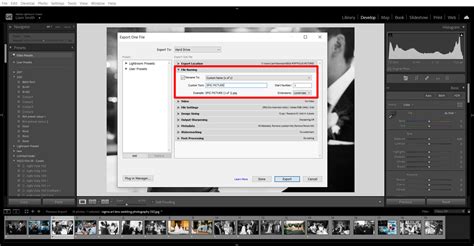
Az exportáló párbeszédablak kilenc fő részből áll, amelyek segítségével teljes mértékben testre szabhatod a kimeneti fájlokat:
- Export Helyszín (Export Location): Itt adhatod meg, hová szeretnéd menteni a kiexportált fotókat.
- Fájlnév (File Naming): Lehetőséget ad a kiexportált fájlok átnevezésére egyéni elnevezési sémák vagy előre beállított sablonok segítségével.
- Videó (Video): Ez a rész nem releváns képfájlok exportálásakor.
- Fájlbeállítások (File Settings): Itt választhatod ki a fájlformátumot (például TIFF), a színteret és a tömörítési beállításokat. Ezek kulcsfontosságúak a képminőség maximalizálásához.
- Kép átméretezése (Image Sizing): Itt határozhatod meg a kép végső felbontását (pixelméret).
- Kimeneti élesítés (Output Sharpening): Lehetővé teszi az exportálás során alkalmazandó globális élesítési beállítások megadását.
- Metaadatok (Metadata): Itt szabályozhatod, hogy milyen kiegészítő információk (például kamerabeállítások, szerzői jogi információk) kerüljenek a fájlba.
- Vízjel (Watermarking): Lehetőséget kínál vízjel hozzáadására a kiexportált képekhez.
- Utófeldolgozás (Post-Processing): Itt dönthetsz arról, hogy mi történjen az exportálás befejezése után, például melyik programban nyíljon meg a fájl.
Fontos megjegyezni, hogy a Lightroom CC (felhő alapú verzió) exportálási lehetőségei korlátozottabbak, mint a Lightroom Classic-é. Ha magasabb felbontást vagy specifikusabb beállításokat szeretnél, a Lightroom Classic a javasolt választás.
TIFF exportálás maximális minőséghez és nyomtatáshoz
A TIFF formátum kiváló választás, ha a lehető legmagasabb minőséget szeretnéd megőrizni, különösen nyomtatási célokra. A TIFF veszteségmentes tömörítést kínál, és támogatja a nagyobb bitmélységet is.
Fájlbeállítások (File Settings) TIFF exportáláshoz
- Képformátum (Image Format): Válassz TIFF-et. A DNG, TIFF és PSD mind veszteségmentes formátumok, de a TIFF a legelterjedtebb és legkompatibilisebb a nyomdai és grafikai szoftverekkel.
- Tömörítés (Compression): Válassza a ZIP tömörítést. Ez csökkenti a fájlméretet anélkül, hogy befolyásolná a képminőséget.
- Színtér (Color Space): Nyomtatáshoz gyakran az Adobe RGB vagy a ProPhoto RGB ajánlott, ha a nyomtató és a papírprofil támogatja. Ha bizonytalan vagy, vagy a cél egy online nyomda, az sRGB is jó választás lehet, de a ProPhoto RGB a legszélesebb színteret kínálja.
- Bitmélység (Bit Depth): Válassza a 16 bits/komponens (16 bits/component) lehetőséget. Ez jelentősen több adatot őriz meg, mint a 8 bites, és minimalizálja a színátmenetekben (például az égbolton) előforduló sávosodást.
Kép átméretezése (Image Sizing) 300 DPI eléréséhez
A 300 DPI (képpont per hüvelyk) felbontás eléréséhez a nyomtatási méretnek megfelelően kell beállítani a kép pixelméretét.
- Átméretezés (Resize to Fit): Ezt a négyzetet általában nem kell bejelölni, ha meg akarod tartani a kamera eredeti pixelméretét, és csak a DPI-t szeretnéd beállítani.
- Felbontás (Resolution): Itt adhatod meg a kívánt DPI értéket, például 300. Bár a DPI érték önmagában nem befolyásolja a kép minőségét, fontos a nyomdai előkészítésnél.
Ha például egy 15x10 cm-es (kb. 6x4 hüvelyk) nyomtatványt szeretnél 300 DPI-vel, akkor a képnek legalább (6 inch * 300 DPI) x (4 inch * 300 DPI) = 1800 x 1200 pixel méretűnek kell lennie. Ha a forrás RAW fájl ennél nagyobb, akkor a Lightroom az exportáláskor létrehoz egy ekkora méretű TIFF-et, megadott DPI-vel.
Ha azt szeretnéd, hogy a Lightroom automatikusan kiszámolja a pixelméretet a kívánt nyomtatási méret és a DPI alapján, akkor bejelölheted az "Átméretezés" (Resize to Fit) opciót, és megadhatod a kívánt szélességet vagy magasságot, valamint a felbontást (pl. 300 DPI).
Kimeneti élesítés (Output Sharpening)
- Élesítés erre (Sharpen For): Nyomtatáshoz általában a Papír (Paper) opciót érdemes választani, és a típust (pl. Matt vagy Fényes) a használt papírnak megfelelően beállítani.
Lightroom Classic vs. Lightroom CC
Fontos különbséget tenni a két verzió között. A régebbi, "asztali" verzió a Lightroom Classic CC, amely teljes körű exportálási lehetőségeket kínál. Az újabb, felhő alapú verzió, a Lightroom CC, egyszerűsített felülettel rendelkezik, és hiányoznak belőle bizonyos haladó funkciók, mint például a DPI beállításának lehetősége az exportáláskor.
Ha a Lightroom CC-t használod, és 300 DPI-s TIFF-re van szükséged, akkor lehet, hogy a kép RAW formátumában kell dolgoznod, és egy másik programban (például Photoshopban) végezni az exportálást, megadva a kívánt felbontást.
TIFF fájlok mérete és minősége
Egy 16 bites TIFF fájl mérete jelentősen nagyobb lehet, mint egy JPEG fájlé, ami a benne tárolt több adatnak köszönhető. Például egy 16 megapixeles kamera által készített, RAW formátumból exportált 16 bites TIFF fájl mérete akár 50-60 MB is lehet. Ez a nagyméretű fájl azonban nem jelenti automatikusan jobb minőséget, hanem azt, hogy több információ áll rendelkezésre az utófeldolgozáshoz.
A kép minőségét elsősorban a pixelek száma, a jó expozíció és a helyes utómunka határozza meg, nem a fájlméret önmagában. Azonban a 300 DPI beállítás a nyomtatott kép felbontását jelenti, ami elengedhetetlen a részletgazdag, éles végeredményhez.
5 lépés, hogyan használd Adobe lightroom classic kezdőknek | 10 percben | 2022
Összefoglaló a TIFF exportálásról
A Lightroom Classic lehetővé teszi, hogy pontosan beállítsd a TIFF exportálás paramétereit, beleértve a 300 DPI felbontást is. Válassz TIFF formátumot, ZIP tömörítést, 16 bites mélységet és megfelelő színteret. Az "Image Sizing" panelben állítsd be a kívánt méretet és a 300 DPI felbontást. Ha Lightroom CC-t használsz, fontold meg a Lightroom Classic használatát a specifikusabb exportálási igényekhez.