A fekete-fehér fotók színezése egy lenyűgöző folyamat, amely életet lehel a múlt képeibe, és új dimenziókat nyit meg a vizuális mesemondásban. Ez az út nem csupán árnyalatok hozzáadásáról szól, hanem az eredeti jelenet lényegének pontossággal és árnyalattal történő megörökítésének bonyolult folyamata. A részletek megőrzése kulcsfontosságú a reális és vizuálisan meggyőző eredmény elérése szempontjából.
A színezés történelmi pontosságának elérése aprólékos kutatást igényel az eredeti időszakból származó színek megismételésére. A történelmileg gyakori színsémák hivatkozásával és reprodukálásával a színezők fokozzák a vizuális ábrázolás hitelességét, elmerítve a nézőket egy valóban korszakhoz igazított élményben. A színesítés sikere az eredeti fénykép hű ábrázolásán múlik, különös tekintettel a fényviszonyokra. Az árnyékok és kiemelések lelkes megfigyelése és beépítése biztosítja a következetességet, fokozva a színesített kép realizmusát. Ez a világítás iránti figyelem lehetővé teszi a nézők számára, hogy úgy érzékeljenek a jelenetet, mintha azonos világítási körülmények között színben rögzítették volna, megerősítve a narratíva hihetőségét.
A színezők többszörös hivatkozást használnak ugyanabból a történelmi korszakból a pontos színábrázolás érdekében. Ez kulcsfontosságúnak bizonyul bizonyos elemeknél, mint a ruházat vagy az építészet. A különböző forrásokból származó betekintések rajza gazdagítja az adott történelmi kontextushoz kapcsolódó színpaletta megértését, hozzájárulva egy hitelesebb vizuális narratívához.
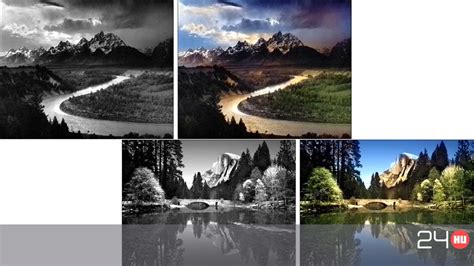
A színezés lépései Adobe Photoshopban
A Photoshopban történő színezés folyamata többféleképpen is megközelíthető, de egy alapvető munkafolyamat segíthet a kezdőknek és a haladóknak egyaránt. Csatlakozzon hozzánk, hogy életet hozzon a monokróm képekhez és javítsa a vizuális mesemondást. Kövesse ezt a lépésenkénti útmutatót, hogy feloldja a színezés potenciálját az Adobe segítségével.
1. Lépés: A színesítési projekt beállítása
Kezdje a színezési folyamatot az Adobe Photoshopban az alkalmazás elindításával a számítógépen. Hozzon létre egy új projektet a Fájl > Új segítségével, a vászon méretének és felbontásának beállítása az Ön preferenciáinak megfelelően. Importálja a színezni kívánt fekete-fehér fotót a Fájl > Nyitás használatával.
2. Lépés: Rétegkettőzési és keverési módok
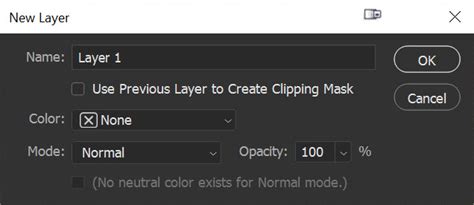
Az eredeti kép megőrzéséhez duplikálja a háttérréteget a Rétegek panelen. Kattintson jobb gombbal a duplikált rétegre, és válassza ki a "Duplikált réteg" lehetőséget. Kísérletezzen keverési módokat, például a Színt, a Lágy Fényt vagy az Átfedést, hogy megtalálja azt a módot, amely legjobban illik a képére.
Egy másik megközelítés, hogy a megnyitott képünket annyiszor duplikáljuk (layer/duplicate layer… vagy CTRL+J), ahány különböző színt fogunk használni. A duplikált rétegek (a background layer kivételével) Blend módját állítsuk át Colorra. Ezután minden egyes Layer-t beszínezünk a kívánt színnel, a színezést az Image/Adjustments/Variations-val végezhetjük.
3. Lépés: Színezési technikák
Használja ki a Photoshop sokoldalú eszközeit, hogy bevezesse a színt a fekete-fehér képhez. Adjon hozzá egy Hue / Saturation beállítási réteget a színhangok finomhangolásához. Hozzon létre színtöltési rétegeket, hogy szelektíven átadja az árnyalatokat bizonyos elemekre, például a bőrre vagy a ruházatra. Nagyítson a részletes munkához, ecsetek segítségével a színt és radírokat alkalmazza a szélek finomításához.
Kijelölhetünk egy területet, például egy rózsafejet, a Gyors kijelölés eszközzel. Ha megtörtént a kijelölés, kapcsoljuk be a Gyorsmaszk módot. A kijelölést pontosíthatjuk az Ecset eszközzel. Ezt követően kattintsunk a Színezett/telítettség korrekciós rétegre. A megjelenő Színezett/telítettség ablakban pipáljuk ki a Színezés opciót, majd a három csúszka segítségével állítsuk be a kívánt színt.
A színezéshez használhatjuk a Layer/Add Layer Mask/Reveal all vagy Hide all opciókat is. A Reveal módban a mask layer színe fehér, tehát minden látszani fog, és feketével tudjuk eltüntetni a nem kívánt részeket. A Hide módban a mask layer színe fekete, tehát nem fog látszódni semmi a Layerből, de fehér színnel láthatóvá tudjuk tenni a kép kívánt részeit.
4. Lépés: Munka véglegesítése és mentése
Használja a Dodge eszközt a területek megvilágítására és az égési eszközt az árnyékok hozzáadásához, fokozva az általános realizmust. Finomhangolja a színesített képet beállítási rétegekkel, szükség szerint felülvizsgálja és finomítja. Ha elégedett az eredménnyel, exportálja a végső színesített képet a Fájl > Export > Mentés az internetre (örököltség) segítségével az Ön által preferált formátumban, biztosítva, hogy a remekmű készen áll a megosztásra vagy további felhasználásra.
Különböző színezési stílusok
A színesítés nem csak a valóság megismétlése; ez egy lehetőség arra, hogy a művészi kifejezést képekbe infúzzuk. Különböző művészi stílusokat fedezhetünk fel, a vintage és a halkított tónusoktól az élénk és szürreális palettákig.
- Reális színezés: A valós világban található valódi színek megismételése. Fontos a történelmi referenciákra való odafigyelés vagy kortárs színsémák elfogadása a hitelesség megőrzése érdekében. A természetes bőrtónusok és a reális környezeti színek elsőbbséget élveznek.
- Vintage és szepia tónusok: Meleg szepia tónusok hozzáadása nosztalgikus hangulatot teremthet. A vintage szűrők kísérletezése tovább fokozza az esztétikát. A némított színek felkarolása kulcsfontosságú a történelem és az életkor érzésének felidézésében.
- Némított és pasztell színek: Az általános színpaletta lágyítása álmodozó és romantikus hangulatot vezet be. A telítettség csökkentésével és a pasztell árnyalatok beépítésével ez a stílus különösen jól működik portrék, tájképek és jelenetek számára.
- Drámai és magas kontrasztú: Merész és vizuálisan feltűnő képek létrehozása. A kontraszt erősítése és a sötét árnyékok hangsúlyozása a fényes kiemelések mellett dinamikus minőséget ad a kompozícióhoz.
A fekete-fehér fényképek átalakítása digitális műalkotásokká összetett folyamat lehet, amely túlmutat az egyszerű színátmeneten. A színcsatornákkal való játék, mint például az Image/Calculations parancs használata, drámaian befolyásolhatja a végeredményt, hasonlóan a hagyományos fotósok által használt színszűrőkhöz. A piros színszűrő alkalmazása különösen hasznos lehet tájképek vagy épületfotók esetében, ahol az ég sötétebbé válik, és a felhők hangsúlyosabbá válnak.
Hogyan színezhetsz egyszerűen fekete-fehér fotókat Photoshopban?
Alternatív eszközök a színezéshez
Bár a Photoshop a legelterjedtebb eszköz a képszerkesztéshez, más alkalmazások is kínálnak színezési funkciókat.
CapCut
A CapCut egy sokoldalú videószerkesztő alkalmazás, amely alapvető színezési funkciókat is kínál. Kövesse ezt a lépésenkénti útmutatót, hogy színezze első fekete-fehér képeit a Capcut használatával:
- Importálja fekete-fehér fotóját: Kezdje el kreatív folyamatát a CapCut elindításával, és hozzáférjen a média vagy importáló fájlok hozzáadásának lehetőségéhez. Válassza ki a fekete-fehér fotót, amelyet átalakítani szeretne.
- Használja a fekete-fehér fotóátalakító eszközt: Navigáljon a CapCut szerkesztési funkcióihoz, hogy megtalálja a dedikált fekete-fehér fotóátalakító eszközt. Aktiválja ezt az eszközt, hogy tanúja legyen az intelligens elemzésnek és a színinfúziónak a szürke skála képére. Merüljön el a testreszabási lehetőségekbe.
- Előnézet és mentés a színes remekművet: Szánjon egy pillanatot az átalakított kép valós időben történő megtekintéséhez. Miután megelégedett az eredménnyel, folytassa élénk, színesített remekművét. A CapCut különböző kimeneti formátumokat fogad el.
A fekete-fehér fotózás esztétikája
A fekete-fehér fotózás nem pusztán technikai választás, hanem esztétikai döntés is. Sokan úgy vélik, hogy a fekete-fehérnek megvan az a megmagyarázhatatlan varázsa, hogy másképp mutatja a világot, mint azt puszta szemmel látjuk. A fekete-fehér a fények játékát, az időtlenség varázsát jelenti, egy másik világot, amit a fotós hoz létre.
Míg az analóg korszakban a fekete-fehér fotó volt a természetes, ma már legtöbbször színes digitális képekből készítjük valamilyen képszerkesztő program segítségével. A fekete-fehér fényképek készítése elsőre talán egyszerűnek tűnik, de aki már próbálkozott vele, hamar rájön, hogy egyáltalán nem triviális. A színekkel ugyan nem kell "küzdeni", de az árnyalatokkal, kontraszttal annál inkább. A "csak rádobok egy presetet" megoldás a legtöbbször nem azt az eredményt hozza, amivel elégedett leszel.
A fényképet RAW (nyers) formátumban javasolt elkészíteni, akár a kamera fekete-fehér profilját használva. Ha csak JPEG-ben készíted a képet fekete-fehérben, akkor lényegesen kevesebb lehetőséged lesz az utómunkák során. A legtöbben a Desaturate (shift+ctrl+U) parancsot használják, és ezzel elvégezettnek hiszik az átalakítást. Ez a parancs azonban egy szürkeárnyalatos, kontraszttalan valamit eredményez. Én magam szívesebben használom a Desaturate helyett a Grayscale parancsot, mert ez szebb eredményt ad, kevésbé zajos a kép.
A Curves (ctrl+M) parancs, amit máshol esetleg gamma-görbe néven lelünk fel, kiváló eszköz a tónusok finomítására. Ha Grayscale parancsot adtunk ki, akkor már nem választhatunk a színcsatornák közül, csak a gray marad. Az egyenes a gamma-görbe, amelynek egyik vége a fehér, a másik a fekete, közte a szürkeátmenet. A görbe ügyes formálásával szép tónusokat adhatunk a képnek. Ez jobb, mint a hisztogramm (Levels) csúszkájának húzigálása, mert a Curves parancs esetén a már amúgy is fehér, ill. fekete közeli képpontokat kevésbé változtatjuk, míg a többit intenzívebben.
A Channel mixer használata egy szofisztikáltabb módszer, amely egyben nehezebb is. A Monochrome kapcsolót kijelölve átváltunk szürke csatornára, és innentől kezdve elkezdhetünk játszani a három csúszkával. A három szám összegét érdemes a 100 körül tartani, és hasznos, ha tisztában vagyunk a színtannal, vagy sok türelem áll rendelkezésünkre.
Azok számára, akik egyedi eredményeket szeretnének elérni, érdemes kísérletezni a rétegekkel (layer). Egy új rétegen elhúzhatjuk a Contrast csúszkát egészen +100-ig, majd a réteg átlátszóságát beállíthatjuk, és Multiply módra kapcsolhatjuk.
A Virtual Photographer nevű program egy kivétel a "csak program által végzett átalakítások" alól, amellyel jó eredményeket lehet elérni. Lehetővé teszi filmszerű szemcsézettség létrehozását kétféle film és dia mintájára, 25-1600 ASA között. Minden effekt alatt található egy csúszka, amivel annak intenzitását tudjuk változtatni.