A kijelölés a digitális képszerkesztés egyik legfontosabb eszköze. Segítségével tudjuk a pixeleket két csoportra osztani aszerint, hogy akarunk-e vele dolgozni, vagy nem. A kijelölés veszi el a munkából a legtöbb időt, és a kijelölési módokat jól kell ismernünk, ha szép, igényes munkát akarunk kiadni a kezünkből. Ezért ez a rész bemutatja a fontosabb kijelölő-eszközöket, működésüket, előnyeiket. A kijelölések a kép rétegeitől független sajátos csatornák, melyeket csak az aktív rétegben tudunk használni. A kijelöléseknek két alapfajtája van.
A GIMP alapvető kijelölőeszközei
A GIMP alapvető kijelölőeszközei a következők: Téglalap kijelölése (Rectangle Select), Ellipszis kijelölése (Ellipse Select), Szabadkézi kijelölés (Lasso), Varázspálca (Magic Wand, másnéven Fuzzy Select), Bézier-útvonal (Bézier Path) és az intelligens olló (Intelligent Scrissor).
Téglalap és Ellipszis kijelölés
Ezekkel az eszközökkel téglalap és ellipszis alakú területet jelölhetünk ki. A kijelölés közben látható a kijelölés pillanatnyi határvonala. A téglalap kijelölésénél a kattintás helye a téglalap egyik sarka lesz, ahol felengedjük az egeret, az lesz a másik, a kiindulóponthoz átlósan levő sarka a téglalapnak. Az ellipszis kijelölésénél a kiindulási pont a kör két érintőjének a metszéspontja lesz, a végpont pedig a másik két érintő metszéspontja. Tehát az ellipszis elméletileg egy téglalapba van rajzolva, és a téglalap minden oldala az ellipszis érintője.
Tökéletes kört és négyzetet is lehet kijelölni úgy, hogy kijelölés közben nyomvatartjuk a Shift billentyűt. Ha így akarunk kijelölni, a Shiftet addig nem szabad felengedni, amíg az egérrel nem kattintottunk a kijelölés végpontjára.
Ezzel a két eszközzel nemcsak úgy jelölhetünk ki, hogy a kiindulási- és a végpontot adjuk meg, hanem úgy is, hogy megadjuk az ellipszis vagy téglalap középpontját. Evvel a technikával is lehet tökéletes kört és négyzetet rajzolni ugyancsak a Shift billentyű nyomvatartásával.
Szabadkézi kijelölés (Lasso)
A Lasszó (Lasso), másnéven Szabadkézi kijelölés (Free-Hand Selection). Ennek az eszköznek Szabadkézi kijelölés a hivatalos neve, a Lasszó kifejezést azért használjuk, mert a GIMP eszköztárán az ikonja egy lasszó és ezt mégis könnyebb használni, mint az eredeti nevét. A Lasszóval tetszőleges alakzatot jelölhetünk ki. A kijelölni kívánt alakot az egérrel körbe kell rajzolni, az egérgomb nyomvatartása mellett. A kijelölés végét az egér gombjának felengedése jelenti.

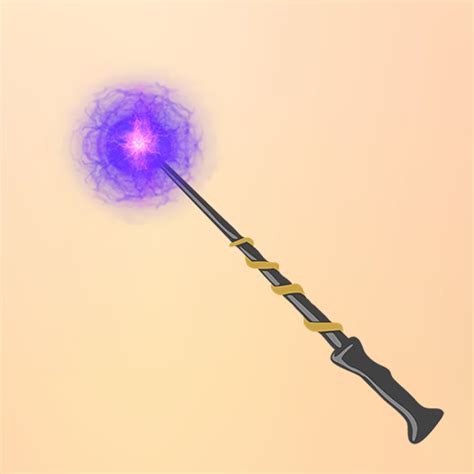
Varázspálca (Fuzzy Select)
Ez az eszköz a kép egy meghatározott pontja alapján végzi el a kijelölést. A kijelölés folyamán ki kell jelölni egy pontot. Erre csak rá kell kattintani, ez lesz a magpixel, melyet a fenti ábrán piros ponttal jelöltünk. Ha a szomszédos pixelek színe eléggé hasonlít a magpixeléhez, akkor ezek is ki lesznek jelölve. A szomszédos pixelek szomszédait is ez alapján vizsgáljuk és jelöljük ki. A folyamat addig ismétlődik, amíg van kijelölhető pixel.
A Varázspálca elvét tekintve igen hasznos eszköznek tűnik. Vegyük figyelembe azonban azt is, hogy a magpixelnél kisebb és nagyobb színértékű pixeleket is kijelöli, így a magpixel az összes kijelölt pixel középértéke. Tehát ha ki akarunk jelölni egy alakzatot, melynek színei X és Y értékek között vannak, akkor a magpixelnek pontosan a kettő között kell lennie. Ezt igen nehéz meghatározni, ezért ezt az eszközt ritkán használjuk, pl.: ha a kijelölendő tárgynak éles körvonala van, vagy nagyon elüt a háttértől.
Szerencsére van a GIMP-ben olyan eszköz, amellyel a szín szerinti kijelölés könnyebben megvalósítható. A következő részben (addig is) a Bézier útvonallal és az Intelligens Olló kijelölővel ismerkedünk.
Fémes hatású felirat készítése GIMP-ben
Az alábbiakban egy egyszerű módszerrel ismerkedhetünk meg, amellyel fémes hatású feliratokat tudunk készíteni, teljesen a GIMP funkcióira támaszkodva. A technika lényege a domborításos torzítás, majd az azt követő színgörbe manipuláció alkalmazása.
1. Új kép létrehozása és háttér beállítása
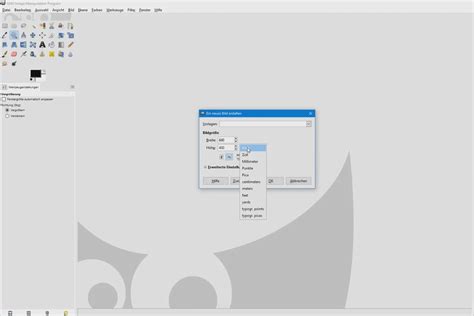
Indulásképpen nyissunk egy új képet: a GIMP főablakában a Fájl alatt az Új... sorra kattintva az 1. ábrán látható ablak fog felbukkanni. Adjunk be tetszőleges méretet. A példabeli kép 300x150 képpontos méretben készült. Az alapértelmezésben fehér hátterű képet mentsük el .xcf formátumban, a GIMP saját kiterjesztésében. Ez lesz az ún.
Megkönnyítendő a dolgunkat állítsunk össze egy saját munkaablakot, most egy másik módszerrel, mint ahogy a korábbi tutorialokban tettük. A képablakban a Párbeszédablakok legördülő menüjében kattintsunk a Rétegek sorra. Ennek felbukkanó ablakában jobboldalt felül, közvetlenül a címsor alatt látszik egy kis balra mutató nyíl.Ha erre kattintunk, akkor a 2. ábrán látható módon választhatjuk azt, hogy új lapot adunk ehhez a munkaablakhoz.
A képablakunkban az Eszközök legördülő menüjéből a Festőeszközök közül válasszuk ki a Színátmenetet, majd a munkaablakunkban kattintsunk ennek a fülére. A 3. ábrán láthatóan eleve az Előtérszínből a háttérszínbe RGB színátmenettel kínál meg bennünket a program, csak meg kell fordítanunk a lefutását: a Színátmenet sorban pipáljuk ki a kis kék nyilak melletti négyszöget.
A képablakunkban álljunk a kurzorral a kép felső peremére, és a Ctrl gombot lenyomva tartva kattintással és húzással húzzunk egy függőleges szakaszt a kép alsó határáig. A Ctrl gomb használata abban segít, hogy a szakaszunk valóban függőleges legyen, mert a program ebben a pozícióban fogja tartani. Működésünk eredménye a 4.
2. Szöveg hozzáadása és előkészítése
Most következhet írói munkásságunk. Ha a képablakunkban az Eszközök címszó alatt a Szöveget választjuk, és a munkaablakunkban ennek a fülére kattintunk, akkor beállíthatjuk a szövegparamétereinket. A példában ZapfEllipt BT Bold Italic (Félkövér Dőlt) betűtípus lett kiválasztva (a Betűkészlet felirat melletti négyszögbe kattintva felbukkanó listából), 100-as nagysággal. Ezután a képablakunkban kattintsunk a kurzorral valahová a bal felső sarok közelébe, mire felbukkan a 6.
Ebbe begépelhetjük a szövegünket, jelen esetben a Zapf-ot. Nem fontos, hogy a felirat jó helyre kerüljön, mert a GIMP úgyis új, átlátszó rétegbe teszi, amit még könnyen tologathatunk. Ha készen vagyunk, kattintsunk a kis ablak Bezárás feliratú gombjára.
Akkor most ezt látjuk a képablakunkban. A szövegünk körül jelentkező szaggatott vonal az újonnan keletkezett szövegrétegünk határvonala. Ez a réteg átlátszó alapon csak a betűinket tartalmazza.
A későbbiekben alkalmazott domborításhoz akkor most elő kell készíteni a betűinket. Ehhez először is jelöljük ki őket. A képablakban a Kijelölés alatt válasszuk a Szín szerinti kijelölést, a munkaablakunkban pedig kattintsunk ennek a fülére. A 8. ábrán láthatóan az alapértelmezett beállítások mellett még megkértem a kijelölés széleinek lágyítását is, amelynek alapértelmezésben 10 az értéke.
A Rétegek munkaablakunk alsó sorában látható hat gomb közül kattintsunk a bal szélsőre, mire a 9. ábrán látható ablakot dobja fel a program. Az új rétegünknek nevet is adhatunk: itt és most ez az Árnyékolás lett. Az árnyékoláshoz fekete színre lesz szükségünk, de tapasztalhatjuk, hogy ez elállítódott, amikor a Szövegünkhöz fehér színt választottunk.
Ha emlékszünk még, a szövegünket körülvevő átlátszó területet jelöltük ki, és a kijelölésünknek 10-es lágy szélt állítottunk be. Ha most az Árnyékolás rétegünkben állva a képablakunkban a Szerkesztés címszó alatt a Kitöltés az előtér színével sorra kattintunk, akkor a lágy szél miatt fekete, fokozatosan elmosódó perem fog rávetülni a fehér betűinkre. Ha jobban látszó eredményt akarunk, akkor ismételjük meg még kétszert ezt a lépést, és akkor a 10.
Legalul terül el a Háttér nevű, színátmenetes rétegünk. Fölötte van az átlátszó alapú fehér szövegünk, melynek automatikusan a Zapf nevet adta a GIMP, és legfölül az ugyancsak átlátszóvá tett alapú peremárnyékolásunk, amelynek az Árnyékolás nevet adtuk.Ha még erősebb peremet akarunk a betűinknek, akkor az Árnyékolás réteget meg is duplázhatjuk a Rétegek munkaablak alsó sorában balról a negyedik gombra kattintva, és a két réteget egyesíthetjük a képablakunkban a Réteg menüjében található Összefésülés lefelé funkcióval, de ügyeljünk arra, hogy mielőtt ezt elvégeznénk, a felső árnyékos rétegünk legyen az aktív réteg: ennek a rétegsora legyen színes hátterű a Rétegek ablakban.
A megmaradó három rétegből a felső kettőt (Árnyékolás és Zapf) most már egyesíthetjük is. Az Árnyékolás rétegben állva menjünk a képablakunkhoz, és a Réteg címszó alatt hívjuk meg az Összefésülés lefelé funkciót, amivel kettőre lecsökkenthetjük a rétegszámunkat. Az eredmény a 12.
3. Domborítás és színgörbe effektusok
A képablakunk Szűrők címszavának legördülő menüjéből válasszuk az Elmosás alatt a Gauss-elmosást. Ennek felbukkanó ablaka a 13. Az elmosás sugarára éppen csak a minimálisan szükséges értéket állítsuk be, hogy ne legyen túl szétfolyó a képünk.
Most a képablakunkban a Szűrők menüjéből a Torzítások közül válasszuk ki a Domborítást. A példában meghagytam az alapértelmezésben beállított értékeket, csak a Mélységet vettem le 10-re, de természetesen a betűtípusunktól, annak nagyságától és az alkalmazott árnyékolástól függ, hogy milyen irányszöggel, felemeléssel és mélységgel érdemes dolgoznunk.
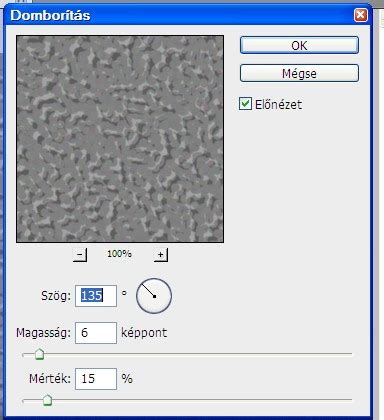
Az eredményt most is érdemes elmosatnunk Gauss-elmosással (l. 13. ábránál), megint a legkisebb, még szükséges mértékben (ez megint csak 3-3 volt elmosási sugarakra nézve). A látvány már erősen emlékeztet a fémre, de még tompa fényű, és nem olyan csillogó, mint amilyenhez a tükör felszínű fémeknél szokva vagyunk. Ezért még egy lépésben ezt a hatást kíséreljük meg imitálni. Ehhez duplázzuk meg a rétegünket: a Rétegek munkaablakunk alsó sorában balról a negyedik gombra kattintva. A program az új rétegnek a Zapf#1 nevet fogja adni.
A képablakunkban a Színek címszó alatt kattintsunk a Görbékre, melynek ablaka balra látható. Mindjárt az Érték csatornával fog felbukkanni, ahogy az balra fönt, nem sokkal a címsor alatt látható. A kurzorunkkal a vonalra kattintással és húzással ide-oda tologathatjuk a görbénk lefutását, több-kevesebb hullámot rakva bele, kisebb vagy nagyobb amplitudóval. A 17. ábrán látható eredményt a 16.
4. Kontraszt növelése és árnyékhatások
Ez már-már jónak mondható, de a betűink és a színátmenetes háttér között még nem elég erős a kontraszt. A Rétegek munkaablakban kattintsunk a Zapf#1 nevű rétegünkre, hogy ez legyen az aktív réteg. Ezen megint jelöljük ki szín szerint a betűink körvonalát, csak most változtatnunk kell a kijelölőeszközünk egyes értékein. A képablakunkban kattintsunk a Kijelölés menüjében a Szín szerint sorra, a munkaablakunkban pedig váltsunk át az Eszközbeállításokra. A 18.
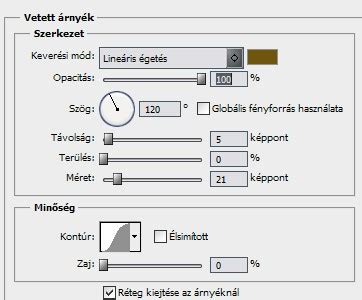
Akkor jöhet az árnyék: a képablakunkban a Szűrők menüjéből a Fény és árnyék alatt találjuk a Vetett árnyék funkciót. Ablaka jobbra látható. Ha X-értékre negatív számot adunk be, akkor az árnyékunk balra fog vetülni, ha Y-ra pedig pozitív számot, akkor lefelé fog esni az árnyék a kijelölt objektumtól. Eléggé kis értéket állítottam be, mivel nem annyira árnyékolásról lesz most szó, hanem kontúrozásról, s az elmosás sugara is csak 7, hogy azért fokozatosan halványuló árnyékperemet kapjunk. Ezzel megvan az egyik oldali kontúrunk, de még kell a fordítottja is. Ismét hívjuk meg ezt a funkciót, de most fordítsuk meg a számaink előjelét: az X-eltolás legyen 4, az Y-eltolás pedig -2.
Ha belenézünk a Rétegek munkaablakunkba, akkor láthatjuk, hogy a GIMP külön új rétegekbe rakta le az árnyékainkat, amelyeknek a Drop Shadow (vetett árnyék) nevet adta. Ha nem akarunk továbbmenni, és üveg hatású változatot is készíteni, akkor egyesíthetjük is a rétegeinket a képablak Kép címszava alatt elérhető Egy réteggé lapítás funkcióval és a képet végleges néven és kiterjesztéssel (pl. .jpg) elmenthetjük a Fájl alatt a Mentés másként funkcióval.
5. Üveg hatású változat készítése
Ha üveges változatot (is) akarunk készíteni, akkor az eddigi képünkről készítsünk egy másolatot. Az új képünkhöz adjunk egy újabb, átlátszó alapú réteget a feljebb már ismertetett módon. Ezt a réteget (Új réteg nevet kapta) a Rétegek munkaablakunk alsó sorában látható nyilak segítségével helyezzük a Zapf domborított réteg és a Zapf#1 színgörbe-módosított réteg közé. Ebbe zöld színnel elkészítjük a Zapf feliratot. Ehhez lépjünk át a Zapf#1 rétegre, a képablakunkban pedig ismét alkalmazzuk a szín szerinti kijelölést, ahogy azt utoljára tettük. Ezután lépjünk vissza az Új rétegre, a munkaablakunkban pedig kattintsunk a Színek fülére (l. 21. ábra). Itt a keskeny függőleges szivárványos sávban kattintsunk valamely nekünk tetsző színre (amiről el tudjuk képzelni, hogy üveges hatást tud majd eredményezni), majd a nagyobb négyzetes színablakban kattintással és húzással vigyük a szálkeresztet a nekünk tetsző árnyalatra, amely a négyzet alatti téglalapban meg is fog jelenni. Most már csak a képablakban a Szerkesztés alatt ki kell választanunk a Kitöltést az előtér színével funkciót, és az Új rétegben kész is a zöld szövegünk.
Most már mindenünk megvan az üveghatás kialakításához, csak el kell játszadoznunk a Rétegek munkaablakában a rétegmódokkal. A végleges megoldás a következő lett: a jobboldali réteglistából háromnak a beállításán kellett változtatni: a Zapf#1 réteg Szemcsés kivonásra lett állítva, a zöld szöveges Új réteg Összegzésre, a Zapf domborított réteg pedig Szorzásra (a Mód legördülő menüjéből). Végül és utolsó sorban változtathatunk a Háttér rétegünk színén, hogy a szövegünk jobban kiugorjon. Először kattintsunk ennek a rétegére a Rétegek ablakban, majd a munkaablakunkban a Színek füle alatt beállíthatunk például egy szürke színt, és a képablakunkban a Szerkesztés alatt ezzel a színnel már ismert módon (l. 21.
GIMP: varázspálca vs. színenkénti kijelölés
A GIMP ingyenes képszerkesztő program használata jó alternatíva lehet a fizetős Photoshop-pal szemben. Jelen “képszerkesztés kezdőknek” videó sorozatunk a program elsajátításához készült útmutatóul. Tartsatok velünk! Ide kattintva megnyílik Youtube csatornánk, ahol a témával kapcsolatos videók megtalálhatóak.
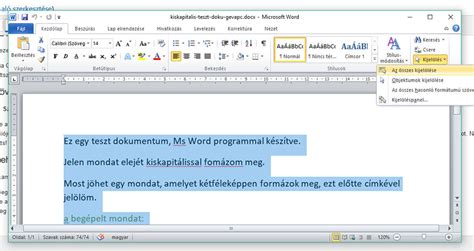
A múlt héten közzétett quickpage-et úgy alakítottam, ki hogy a kép alatt még egy néhány mondatból álló szöveg is elférjen. A fotó átméretezéséhez az eszköztárból az átméretezési eszközt kell kiválasztani, majd az eszköztár alsó felében látható méretarány megtartása felirat mellé a pipát betenni. A szöveg helyének kialakításához használhatsz segédvonalakat. Ezeket az áthelyezési eszköz kiválasztásával a vonalzóról tudod a képre húzni. Válaszd ki a Szöveg eszközt, majd húzz egy keretet a fotó alá. Másold be a szöveget a keretbe. Lépj át a szövegszerkesztőbe. Jelöld ki a szöveget. Ezután tovább lehet alakítani, pld. a betűtípus, méret, szín módosításával. Középre helyezett szövegnél és ehhez hasonló szabályos, szimmetrikus oldalán jól mutat a sorkizárt szöveg, ha nincsenek túl nagy üres terek az egyes szavak közt. Ha túl sok lenne a távolság bizonyos szavak közt, inkább válaszd a középre rendezést (ez függ a választott betűtípustól, mérettől is). Ha minden készen áll, már csak menteni kell: Fájl/Exportálás másként. Sok sikert és színes hetet kívánok Neked!
tags: #fem #betukeszlet #gimp