A 30 napos Photoshop-kihívás egyik részében a fejlett arcretusálás rejtelmei és a bőr tónusegyenlítésének modern módszerei kerülnek bemutatásra.
Az arcbőr retusálásának fejlett technikái
A mai epizód az arcbőr retusálásának fejlett technikáit mutatja be Photoshopban, különös hangsúlyt fektetve két kulcslépésre. Ezt követően a teljes bőrfelület tónusegyenletesítésével foglalkozik az anyag.
Az arc retusálása a portréfotózás egyik legfontosabb feladata, a kép elkészülte után. Konkrétan tekintsünk erre a feladatra ugyanúgy, mint a filmes világban annak idején az utómunkára, film előhívásra, stb. A hasonlóság annál is inkább igaz, mivel a digitális képalkotás világában ez a digitális sötétkamránk. A kérdés sokszor inkább az, hogy mennyire nyúljunk bele a képbe, hisz a retusálás is az valamilyen szinten, meddig menjünk, mehetünk el. A válasz hihetetlenül egyszerű. Mert tökéletes munkát szeretnénk kiadni a kezünkből, illetve mert a megrendelő, a modell, aki a képen szerepel, szeretné a „legszebb arcát mutatni”. S igen, szembe lehet ezzel állítani, hogy „de annak idején erre nem volt lehetőség, mégis tökéletes portrék készültek”. Erre is egyszerű a válasz. Manapság az elkészült képeket tűéles objektívekkel fényképezzük. Olyan szinten éles objektívekkel és akkora felbontásban, hogy a legkisebb túlzás nélkül is, de egymástól meg tudjuk különböztetni a bőr minden egyes pórusát és minden egyes hajszálat is. A modern stúdióvilágításnak köszönhetően ezek az apró részletek és ezáltal az esetleges bőrhibák, rossz helyen lévő hajszál azonnal feltűnik, míg ezt a fotózás során nem biztos, hogy észreveszed, sőt inkább biztos, hogy nem veszed észre. Így az alap arc retusálás lényege és szerepe pont az ilyen apró hibák eltüntetése, javítása. Az arc retusálásakor az elsődleges cél nem a modell arcának teljes megváltoztatása, hanem az esetleges bőrhibák (mondjuk pattanások, ráncok, stb.) finomítása, eltüntetése, a fényképezés során vétett hibák javítása, a tónusok kiemelése, smink javítása, vagy épp az oda nem illő hajszálak eltüntetése. Minderre az arc retusálása során több lehetőségünk van.
Első lépésként én mindig létrehozok a rétegről (Layer) egy másolatot (Control + J / Command + J) és azon dolgozom. Ennek előnye, hogy ha nagyon elszalad velük a ló, akkor ezt utólag a réteg átlátszóságának módosításával is tudjuk finomítani. Ha több területet is retusálunk a képen, érdemes a retusálandó területekről külön - külön réteget létrehozni, hisz nem csak a retusálás erősségét tudjuk utólag szabályozni, hanem ezeken a különálló rétegeken akár a kontrasztot, élességet, színt is tudjuk úgy módosítani, hogy az a kép többi részére nem legyen érvényes.
A helyi javítóecset igen egyszerűen működik. Áthúzzuk a retusálandó terület felett és annak a környezetéből vett automatikus minta alapján korrigálja a területet. Kényelmes, gyorsan használható, megtartja a textúrát, világosságot, árnyékolást, és elvileg csak a hibát korrigálja, de vannak hátrányai is. Épp, mert automatikusan vesz mintát, akár tévedhet is, olyan textúrákat is belekeverhet kicsit, amit nem biztos, hogy odavalóak és a szélek mellett (ahol mondjuk nagyobb a kontraszt különbség) nem túl jól használható.
A javítóecset a helyi javítóecsethez képest annyiból más, hogy itt nekünk kell megadnunk, honnan vegye a mintát. Megtartja a textúrát, világosságot, árnyékolást és korrigálja a hibát. A Patch tool-al (folt eszköz) ki tudunk jelölni tetszőleges területet, amit javítani szeretnénk, ha source (forrás) módban használjuk. Ebben az esetben a javítandó területet jelöljük ki és a jó terület fölé húzzuk a kijelölést, míg a destination (cél) módban a jó területet jelöljük ki, majd húzzuk a fölé a terület fölé, amelyet javítani szeretnénk.
A klónozó bélyegző az arc retusálása során egy általam kevésbé használt eszköz, de ha már a lehetőségeket felsoroljuk, ez se maradjon ki. Ennek az eszköznek a használata során is mintát veszünk valahonnan és arra cseréljük ki a hibás részt, egy az egyben.
A 30 napos Photoshop-kihívás egyik részében a fejlett arcretusálás rejtelmei és a bőr tónusegyenlítésének modern módszerei kerülnek bemutatásra. A „frekvenciaszétválasztás” (frequency separation) nevet viselő módszert ismerteti, amely lehetővé teszi, hogy a bőr színét és textúráját külön-külön dolgozzuk meg, megtartva a természetes karakterjegyeket, miközben a nemkívánatos árnyalatokat és elszíneződéseket orvosoljuk. A videó kitér arra, hogy a különböző bőregyenetlenségekkel milyen lépésekben érdemes foglalkozni, miközben a rétegek és eszközök használatát a lehető legpraktikusabban és érthetően mutatja be.
Objektívhibák korrekciója Photoshopban
A hordótorzítás olyan objektívhiba, amely miatt az egyenes vonalak kifelé, a kép széle felé görbülnek. A vignettálás a képhibák azon típusa, amikor a képek sarkai sötétebbek lesznek az objektív peremére eső fények halványabb volta miatt. A színi eltérés azt jelenti, hogy egy színszegély jelenik meg a tárgyak széleinél. Ennek oka, hogy az objektív a különböző síkokon a fény különböző színeire fókuszál. Egyes objektívek különböző képhibákat produkálnak bizonyos fókusztávolságok és rekeszek esetén.
A Lencsekorrekció szűrő javítja a leggyakoribb lencsehibákat, például a hordó- és párnatorzítást, a vignettálást és a színi eltérést. A szűrő csak 8 és 16 bites RGB és szürkeárnyalatos módú képeken használható. A szűrőt használhatja a kép elforgatására vagy a kép perspektívájának a fényképezőgép függőleges vagy vízszintes billenése miatti hibájának javítására is.
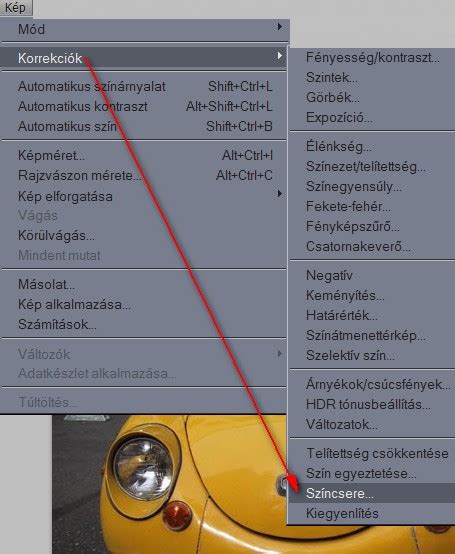
A Lencsekorrekció szűrő használata
- Az objektívprofilok használatával az alapértelmezett automatikus javítási beállítás gyorsan és pontosan javítja a torzításokat.
- Jelölje be a javítandó problémák jelölőnégyzeteit.
- Ha a javítások nem kívánt módon az eredeti méreteknél nagyobb vagy kisebb képet eredményeznek, jelölje be a Kép automatikus átméretezése jelölőnégyzetet.
- A Perem legördülő listában adhatja meg, hogy mi történjen a párnatorzítás, az elforgatás vagy a perspektíva javításakor keletkező üres területekkel.
- Az objektívprofilok listájának szűrésére szolgál.
- Alapértelmezés szerint a képérzékelő méretének megfelelő profilok jelennek meg elsőként.
- Itt jelölheti ki a megfelelő profilt. A Photoshop alapértelmezés szerint csak a felvétel készítéséhez használt fényképezőnek és objektívnek megfelelő profilokat jeleníti meg. (A fényképezőgép típusának nem kell pontosan egyeznie.)
- A Photoshop emellett automatikusan kijelöli az objektív adott fókusztávolságnak és rekesznek megfelelő alprofilját.
- Ha a keresés eredménytelen, kattintson az Online keresés gombra a Photoshop-közösség által készített további profilok beszerzéséhez.
Egyéni beállítások és mentés
- (Nem kötelező lépés:) Válasszon egy előre megadott beállításlistát a Beállítások menüből.
- A Lencse alapbeállítása a fényképezőgéphez, az objektívhez, a fókusztávolsághoz és a rekeszhez korábban mentett, a kép készítéséhez használt beállításokat használja.
- A Korábbi konverzió beállítás a legutóbbi lencsekorrekcióhoz használt beállításokat használja.
- A mentett egyéni beállításcsoportok a menü alján láthatók.
A torzítások és vignettálás javítása
- Az objektív hordó- vagy párnatorzításának javítása. A csúszka mozgatásával egyenesítse ki azokat a vízszintes és a függőleges vonalakat, amelyek a kép közepe felé vagy attól távolodva görbülnek. A javításhoz használhatja a Torzítás eltávolítása eszközt is. A hordótorzítás eltávolításához húzza a mutatót a kép közepe felé, a párnatorzítás eltávolításához pedig a széle felé.
- A képszegélynél történő világosítás vagy sötétítés mértékének megadása. A Mérték csúszka által érintett terület szélességének megadása. Kisebb érték esetén a kép nagyobb része érintett.
Perspektíva és méretezés
- A fényképezőgép felfelé vagy lefelé billenése miatti perspektíva hiba javítása. A kép elforgatása a fényképezőgép dőlésének javításához vagy a perspektíva korrekció utáni módosításhoz. A javításhoz a Dőlésmentesítés eszközt is használhatja.
- A kép méretezése felfelé vagy lefelé. A kép képpontdimenziói nem változnak. Fő használati területe a párnatorzítás, az elforgatás vagy a perspektíva javításakor keletkező üres területek eltávolítása.
Az előnézet és a rács használata
- Az előnézet nagyítását módosíthatja a Nagyító eszközzel vagy az előnézeti kép bal alsó részén lévő nagyítási vezérlőkkel.
- A képet áthelyezheti az előnézeti ablakon belül, ha a Kéz eszközre kattint, és húzza a mutatót az előnézeten.
- A rács használatához kattintson a Rács megjelenítése elemre a párbeszédpanel alján. A Méret vezérlővel beállíthatja a rács térközét, a Szín vezérlővel pedig módosíthatja a rács színét. A Rács áthelyezése eszközzel mozgathatja a rácsot, hogy az megfelelően illeszkedjen a képre.
Beállítások mentése és betöltése
A Lencsekorrekció párbeszédpanel beállításait mentheti, hogy újból használhassa az ugyanazzal a fényképezőgéppel, objektívvel és fókusztávolsággal készült más képekhez. A Photoshop az automatikus és az egyéni torzítási, színi eltérési és vignettálási javítási beállításokat is menti. A program nem menti a perspektíva javítási beállításokat, mivel azok rendszerint minden kép esetén különbözőek.
- Beállítások manuális mentése és betöltése: A beállításokat megadhatja a párbeszédpanelen, majd mentheti azokat a Beállítások menü Beállítások mentése parancsával. A mentett beállítások használatához kattintson azokra a Beállítások menüben. (Ha a beállításokat nem az alapértelmezett mappába menti, nem fognak megjelenni a menüben. Ezek a Beállítások betöltése paranccsal tölthetők be a későbbiekben.)
- Állítsa be az objektív alapértelmezéseit: Ha a kép tartalmazza a fényképezőgép, az objektív, a fókusztávolság és a rekesz EXIF metaadatait, mentheti az aktuális beállításokat alapértelmezettként. A beállítások mentéséhez kattintson a Lencse alapbeállításának megadása gombra. Amikor olyan képet javít, amelyben a fényképezőgép, az objektív, a fókusztávolság és a rekesz adatai ezzel megegyeznek, a Lencse alapbeállítása elem elérhetővé válik a Beállítások menüben. Ez a beállítás nem érhető el, ha a képhez nincsenek EXIF metaadatok.
Képzaj eltávolítása és javítása
A képzaj véletlenszerű idegen képpontokat jelent, amelyek nem tartoznak a kép részleteihez. Zajos lehet a kép, ha digitális fényképezőgépen magas ISO értékkel fényképez, alulexponál vagy sötétben hosszú záridővel fényképez. Az amatőr fényképezőgépek esetében általában nagyobb a képzaj, mint a professzionálisabb gépek használatakor. A beolvasott képeken okozhatja a képzajt a lapolvasó érzékelője. A film szemcsézettsége általában megjelenik a beolvasott képen.
A képzaj két formában jelenhet meg: világosságzaj (szürkeárnyalatos), melytől a kép szemcsésnek vagy foltosnak tűnik, illetve színzaj, amely általában színes eltérésekként látható a képen. A világosságzaj erősebb lehet a kép egy csatornáján, általában a kék csatornán. Haladó módban a zaj minden csatornához külön módosítható. A szűrő megnyitása előtt vizsgálja meg a képen az egyes csatornákat külön-külön, és állapítsa meg, hogy az egyik sokkal zajosabb-e a többinél.
A zajcsökkentő szűrő használata
- A szegélyek és a kép részleteinek (például hajszál- vagy textúraobjektumok) megtartása. A 100-as érték őrzi meg a legtöbb képrészletet, de ez csökkenti legkevésbé a világosságzajt.
- A véletlenszerű színes képpontok eltávolítása.
- A kép élesítése. A zaj eltávolítása csökkenti a kép élességét.
- Ha a világosságzaj egy vagy két csatornán jelentősebb, kattintson a Speciális gombra, és válassza ki a színcsatornát a Csatorna menüből.
Nem kívánt elemek eltávolítása
Az Eltávolítás eszköznek egy nyers képen való használata azt jelenti, hogy a nyers kép adatait közvetlenül dolgozza fel. A nyers kép adatainak közvetlen használatával a korrigálási (Eltávolítás, Javítás vagy Klónozás) művelethez egyértelműbb egyezéseket biztosít.
- Eltávolítás: Eltávolítja a nem kívánt tárgyakat, például a turistákat, táskákat, oszlopokat, stb. A Méret és az Áttetszőség csúszkával állítsa be az ecset méretét és a maszk áttetszőségét, mielőtt az ecsetettel átfestené az eltávolítani kívánt objektumot. Ha hosszabb húzásokkal a kép nagyobb részeit jelöli ki, a jobb oldali mintavételi terület megfelelője nem található meg azonnal. Az Option/Alt billentyűt lenyomva tartva kattintson, hogy definiáljon egy négyszögletes kijelölést.
Ha a számítógép képernyőjével dolgozik, akkor lehetősége van a legtöbb látható folt és tökéletlenség felismerésére és eltávolítására. Ha azonban teljes felbontásban kinyomtatja, a nyomat tartalmazhat több olyan tökéletlenséget, ami a képernyőn nem látható. Ezek a tökéletlenségek különböző típusúak lehetnek: szennyeződés a fényképezőgép érzékelőjén, portré esetén esetleg retusálandó dolgok, felhőfoszlányok a kék égen stb. A Foltok megjelenítése lehetőség segítségével megkereshetők ezek a tökéletlenségek, amelyek első pillantásra esetleg nem láthatók. A Foltok megjelenítése jelölőnégyzet bejelölésekor a kép inverz, negatív nézetbe vált. Használja a Foltok megjelenítése csúszkáját, hogy megváltoztassa a negatív kép kontrasztküszöbét. Használja az Eltávolítás eszközt a kép elemeinek klónozásához vagy javításához.
A Photoshop Liquify eszközének sokoldalúsága
Az öt különböző fotót szedtem össze, hogy bemutathassam milyen sokrétű is ez az eszköz. Az oktatóanyagot a világ bármely pontján is legyél, bármikor eléred időkorlát nélkül. Ha akarod nyaralákor, ha akarod 2 hét múlva.
A köztudatban leginkább az él a Luqify-al kapcsolatosan, hogy ezaz az eszköz, amivel nagy melleket és kerek fenekeket lehet varázsolni, arról nem is beszélve, hogy nádszál derekat csinálhatunk a plusz súlyos modellünknek. Ez részben igaz és meg is mutatom gyakorlatban, hogy hogyan tudjuk a modellünk alakját előnyösebbé tenni, de ugyanakkor jó plasztikai sebészhez mérten azt is megmutatom, hogy mi az amit még “etikus” megtenni és mi az ami már túlzó, hisz nem anorexiás modellek létrehozása a cél.
Gyakran előfordul a képeink megalkotásánál, hogy valami zavaró dolog lóg be épp. Nálam például rendszeresen fordul elő stúdióban, hogy benne marad a képben egy állvány láb, esetleg egy softbox. Az esetek többségében lusta vagyok ott a helyszínen arrébb tenni a belógó eszközt, mert sokszor az utómunkával egyszerűbb ezeket eltüntetni, mint ott pakolászni. De hogy hogyan is lehet ez gyorsabb? A Liquify egy iszonyat okos software, ami felismeri a modellünk arcát és lehetőségünk van testre szabni, akár egy Sims karaktert. 🙂 De viccet félre téve ez tényleg egy nagyon hasznos kiegészítés, hisz senki sem tökéletes, viszont a képeken mindenki az akar lenni! El tudjuk tüntetni a tokát, vékonyítani tudjuk az arcot, dúsabbá tenni az ajkakat és lényegében amit csak el tudsz képzelni.
Előfordul, hogy a modellnek nem áll tökéletesen a haja. Sőt… Ez nagyjából mindig előfordulhat, még akkor is ha külön fodrászt hívunk. Van, hogy lapos a haj vagy épp nincs jól levágva, esetleg jobb lenne ha dúsabb hajkorona köszönne vissza a képeinken.
Sokszor előfordul, hogy a stúdióban lévő 2,72 m széles háttér kicsinek bizonyul. Sajnos ennek technikai korlátai is vannak, hogy miért nem tud ez a háttér szélesség nagyobb lenni, csak speciális esetekben és ha pl. egy több fős csoportot kell fotóznunk, akkor kicsinek bizonyulhat. De nem kell ahhoz nagy csoport se, elég fejtörést tud okozni az is, ha nagytotálban szeretnénk egy fekvő formátumú képet készíteni. Hihetetlen, hogy mennyi mindenre használható a Liquify! Korábban nem is gondoltam volna. Eddig mindig csak pár dologra használtam, de szuperül bemutattad Tamás, hogy mennyire is sokoldalú ez az eszköz. Jól összeszedett videós oktatás, gratulálok Tamásnak a magas színvonalú munkához. Remek projekt a tervezéstől a kivitelezésig.
A Liquify eszköz használata Photoshopban - 15. nap
Háttér eltávolítása és kivágás
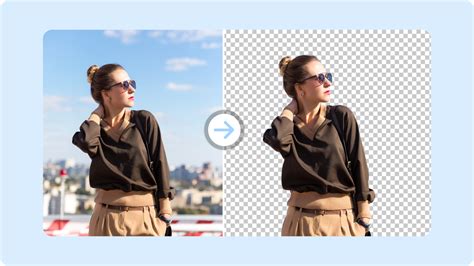
Gyakran felmerül az igény, hogy egy adott személyt/karaktert/objektumot ábrázoló fotón ne legyen háttér. Például webshopokra általában háttér nélküli termékfotók kerülnek, de sok esetben az adott karakter/tárgy mögé más hátteret szeretnénk illeszteni, más közegben szeretnénk felhasználni, egyszóval az eredeti háttérre (legyen az egy sima egyszínű háttér vagy akár egy komplexebb háttér) nincs szükség.
Korábbi bejegyzésünkben alaposan körbejártuk a háttér-eltávolító alkalmazásokat, felületeket, melyek segítségével a fotók háttere eltávolítható, így ezzel együtt a fényképről egy adott elemet/karaktert ki tudunk emelni, azonban ezek a „kivágások” nem minden esetben pontosak, a végeredmény nem mindig tökéletes - mindez a fotónktól, az azon szereplő elemektől, karakterektől függ. Természetesen a Photoshop képszerkesztő programban vannak különféle kijelölő eszközök (pl. Nézzünk is meg egy nagyon egyszerű módszert a fotók hátterének eltávolításához! Egy kedves hölgyről készült fotóról “emeljük ki” magát a hölgyet, a fotó hátterének eltávolításával.
A felső menüsorban kattintsunk a Kijelölés/Kijelölés és maszkolás menüpontra - ennek hatására a program bal- és jobb oldalán csak ehhez az eszközhöz való beállítások jelennek meg. A maszkolás egy adott terület/elem kijelölésében, a kijelölések pontosításában lesz a segítségünkre. A Photoshopban alkalmazott maszk elkülöníti és megóvja a kép egyes részeit, hasonlóan ahhoz, ahogyan mi is leragasztjuk az ajtó- és ablaküvegeket szobafestés előtt, hogy oda ne kerülhessen festék.
A jobb oldali Tulajdonságok panelen a Megjelenítési mód/Nézet lenyíló lehetőségnél válasszuk az Átfedés opciót - ezáltal a fotónk egy piros színű, áttetsző “leplet” kap - ez maga a maszk, mely többek között a kijelölések pontosításában játszik szerepet. Amennyiben embert ábrázoló fotón dolgozunk, a felső menüsorban található „Haj finomítása” gombra kattintva az apróbb részleteket (pl. kilógó hajszálak) is pontosíthatjuk. A gombra kattintva a program automatikusan elvégzi a szükséges finomhangolásokat.
Ha a kijelölés nem lenne pontos, tehát például az adott személy/objektum nem kerülne teljes kijelölésre, bizonyos részei kimaradtak a kijelölésből, akkor a bal oldali eszköztárból válasszuk a második, azaz a Szegélyfinomító ecset eszközt. A megfelelő beállítások után végezzük el a pontos kijelölést. FIGYELEM! Ha elkészültünk a kijelöléssel, a Tulajdonságok panelen Megjelenítési mód/Nézet lenyíló lehetőségnél válasszuk a Fekete-fehér opciót - ez egyfajta “ellenőrzésként” is szolgál. A kijelölt, azaz a maszkolt terület fekete színnel jelenik meg, így jobban kirajzolódnak az egyes részek, körvonalak. És íme a háttér nélküli végeredmény.
A haj kiemelése és színezése
A haj esetében, főleg, ha a modell haja több árnyalatban pompázik, szépen ki tudjuk emelni ezt a Dodge and Burn módszerrel. A módszer lényege röviden, hogy a világosabb hajrészeket átfestjük a Dodge tool-al (Range: midtona, exposure: kb 9%), míg a sötétebb részeket a burn tool-al (hasonló beállításokkal mint a dodge tool esetében).
Az arc retusálásának alapjai és haladó technikái
A portréfotózás alapjai - 5.
A legjobb esetben a fényképek utólagos élesítésére nincs szükségünk, de valljuk be őszintén, ez nem mindig sikerül és bizony picit korrigálni kell az élességén. Ez természetesen nem feltétlenül a fényképész hibája, mert moshat az objektív, mocoroghat a modell, s még megannyi oka lehet ennek, de ez adott esetben nem is fontos. Az arc retusálása során általában nem a teljes arc élesítésére törekszünk. majd a filter / other / high pass-t nyomva a rádiusz csúszkáját húzva látjuk, mely kontúr vonalakat élesítjük - itt érdemes a szemre, szájra összpontosítani, hisz azok a területek fontosak, hogy élesek legyenek.
A portréfotózás alapjai - 5.
Azt észrevehetjük azonnal, hogy nem csak a szem, száj, hanem a teljes arc, a pórusok, illetve minden kontrasztos rész a képen jóval élesebb lett, s az egész kép így szinte túlélesítettnek tűnik. Ezután a teljes kép életlenné válik. A Layer maskon állva (az legyen aktív) válasszuk az ecset (brush) eszközt és a fehér színt (255:255:255), majd fessük át azokat a területeket, amelyeket élesíteni szeretnénk.
A portréfotózás alapjai - 5.
A különbség jól látszik a két kép között.
A portréfotózás alapjai - 5.
Ha a fentiekkel végeztünk, van egy jó minőségű képünk. Az arc retusálása során ki si tudjuk sminkelni a modellt, ha látszódnak a fogai, azokat is tudjuk még fehéríteni, világosítsuk a szemeket, stb., bár én jobban szeretem, ha ezt nem digitálisan követjük el, így jelenleg erre nem is szeretnék kitérni (a későbbiek során biztosan lesz róla szó).
A portréfotózás alapjai - 1. A portréfotózás alapjai - 2. A portréfotózás alapjai - 3. A portréfotózás alapjai - 4.
Nem baj, ha van egy elképzelésed, mit is szeretnél, mint eredményt. Nem csak az arc retusálás során, hanem bármelyik utómunka során hatalmas segítség, ha a megfelelő eszközöket használod.
A Liquify eszköz használata Photoshopban - 15. nap
tags: #pufi #arc #eltuntetese #photoshop