Valószínűleg te is sokszor hallottál már a fénykard lenyűgöző hatásáról, ugye? Ez az ikonikus effektus a Star Wars világából nemcsak a szíveket dobogtatja meg, hanem izgalmas kihívást jelent minden After Effects felhasználó számára. Ebben az útmutatóban megmutatom, hogyan tudod létrehozni a népszerű fénykard-effektust After Effects-ben - mind a klasszikus módon, mind pedig modern előbeállítással. A lépésről lépésre útmutatómmal pillanatok alatt megjelenítheted a saját menő fénykardodat.
A legfontosabb megállapítások
- A fénykard-effektus kétféle módon hozható létre: manuálisan vagy a Video Copilot előbeállításaival.
- A manuális effektushoz szükséged lesz egy színmezőre és maszkolási animációra.
- A Video Copilot előbeállítás egy hatékony és magas színvonalú eredményt biztosít rövidebb idő alatt.
Lépésről lépésre útmutató
1. lépés: A felvétel előkészítése
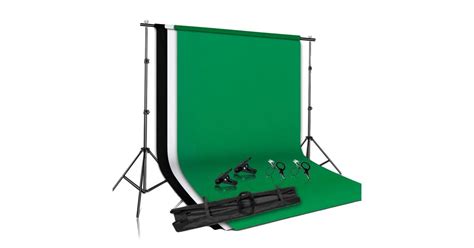
Először is, készítsd elő a felvételedet. Használj ehhez egy zöld hátteret, amely előtt vállalod a szereped. Ebben az esetben egy egyszerű anyag vagy terítő, amelyet egy falra akasztottál. Ez szolgál a fénykard-effektus háttérként. Győződj meg róla, hogy a háttér egyenletesen és jól meg van világítva a legjobb eredmények érdekében.
2. lépés: Színmező létrehozása
Most adj hozzá egy új színmezőt. Ennek fehérnek kell lennie, mivel ez képezi a fénykard alapját. A színmezőt úgy hozhatod létre, hogy a menüben az „Réteg” lehetőségre mész, majd az „Új” és végül a „Színmező” opcióra.
3. lépés: Maszk formálása a fénykardhoz
Ahhoz, hogy a fénykard formáját megkapd, készíts egy maszkát a „kard” körül (az esetledben a bot, amelyet tartasz). Ez egy alapvető lépés, amit pontosan el kell végezni. Miután megrajzoltad a maszkát, módosíthatod a színmező átlátszóságát, hogy szebb hatást érj el.
4. lépés: Élek elmosása
Ahhoz, hogy fénykarded még valósághűbb legyen, el kell mosnod a maszk éleit. Használj ehhez „F” funkciót az elmosáshoz, és alkalmazz egy körülbelül 3 pixel értéket. Ez biztosítja, hogy az élek ne legyenek túl élesek, és hogy a fénykardnak valósághű fényessége legyen.
5. lépés: Fények hozzáadása
A fényhatás az, ami lenyűgözővé teszi a fénykardodat. Ezt úgy tudod hozzáadni, hogy a hatásbeállításokban a „Stilizáló fény” lehetőséget választod. Győződj meg róla, hogy két különböző kék árnyalatot választasz a fényhatáshoz. Ne felejtsd el a sugarat és az intenzitást megfelelően beállítani.
6. lépés: A maszk animálása
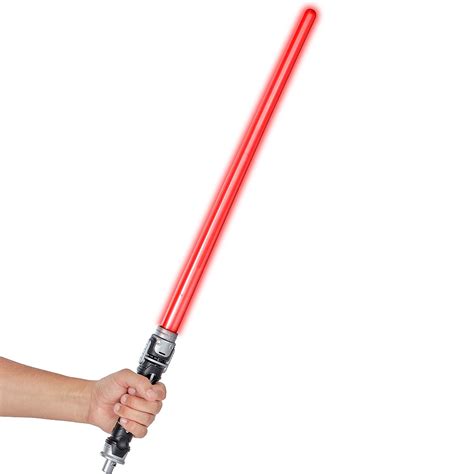
A fénykardod maszkáját most animálnod kell, hogy az egybeessen a mozgásoddal a videóban. Állíts be kulcskockákat a maszk helyzetére, és minden egyes keretnél módosítsd a pontokat, hogy a fénykard mindig közvetlenül a bottal legyen rögzítve. Ez a munka fárasztó lehet, de létfontosságú a hatás hitelessége szempontjából.
7. lépés: A Video Copilot előbeállításainak használata
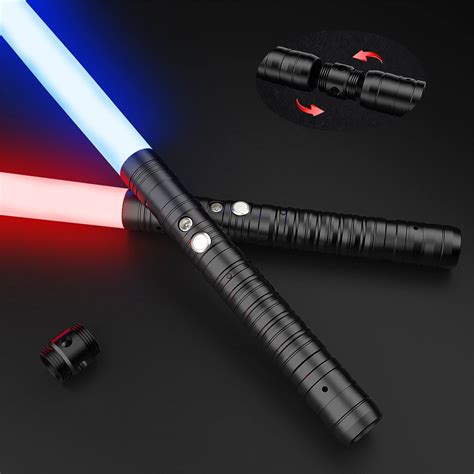
Második módszerként használhatod azt, amit a Video Copilot a „Light Sabers Version 2” előbeállítással kínál. Ez egy hatékonyabb és egyszerűbb módszer a fénykard-effektus létrehozására. Töltsd le az előbeállításokat, és telepítsd őket. Egy kezdő és egy végpontos pozíció van a fénykardodhoz, amit könnyedén a tervezőben állíthatsz be.
8. lépés: A kezdő- és végpozíció animálása
Állíts be kulcskockákat a fénykardod kezdő- és végpozíciójára, miközben az effektus réteg vezérlőpontjait elmozdítod. Győződj meg róla, hogy az animáció simán néz ki - ez azt jelenti, hogy rendszeresen le kell játszanod a felvételt, hogy megbizonyosodj arról, hogy a mozgások összhangban vannak.
9. lépés: A zöld háttér eltávolítása
Ahhoz, hogy eltávolítsd a zöld hátteret mögüled, használd az After Effects-ben elérhető Keylight effektust. Ezzel az effekttel kiszűrheted a mögötti zöldet, és a fénykard-effektusod élesebben fog látszani egy új háttér előtt.
10. lépés: Garbage Mask létrehozása
Néha vannak nem kívánt elemek, amelyektől meg szeretnél szabadulni. Használj egy úgynevezett Garbage Mask-ot ezen elemek közvetlen eltávolításához. A Garbage Mask segít eltávolítani minden felesleges anyagot a fénykard és a karakter körül.
11. lépés: Színkorrekciók elvégzése
Végül győződj meg róla, hogy az eredményed színben passzol a hátteredhez. Használj görbület opciót a kép optimalizálásához. Ez azt jelenti, hogy a színértékeket módosítod, hogy homogén megjelenést érj el.
Smooth UI Animation | After Effects Tutorial | Motion Graphics
Gyakran ismételt kérdések
Mit szükséges a fénykard-effektushoz?
A fénykard-effektushoz szükséged van After Effects-re, egy felvételre zöld háttér előtt, valamint a színmezőre és effektekre After Effects-ben.
Lehet-e zöld háttér nélkül dolgozni?
Igen, ez lehetséges, de a hatás minősége szenvedhet emiatt.
tags: #fenykard #keszites #photoshoppal