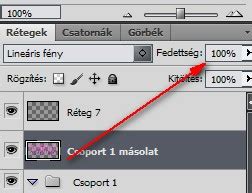
Az Adobe Photoshop egy professzionális képszerkesztő szoftver, amely számos eszközt kínál a képek megjelenésének finomítására. Az egyik leggyakrabban használt funkció az elmosódás (blur) és a kép kitöltése tartalomfüggő módon. Ezek a technikák segítenek a nem kívánt elemek eltávolításában, a fókusz áthelyezésében, vagy akár művészi hatások létrehozásában.
Az elmosódás (Blur) eszközök és effektusok
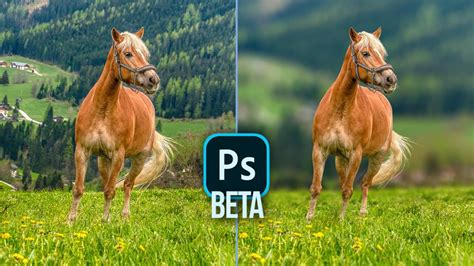
Az életlenítési eszköznél a képen elhelyezett intuitív vezérlőkkel lehet szabályozni az életlenítési effektust. Az Életlenítési galéria effektusai már intelligens objektumokkal is használhatóak, valamint visszafordítható hatású intelligens szűrőként alkalmazhatóak. A funkció az intelligens objektumként működő videorétegeknél is használható.
A Lencsefolt típusú életlenítési effektusok
A Lencsefolt típusú életlenítési effektusok (Mezőéletlenítés, Rekeszes életlenítés és Makett) esetén a kép életlenítő maszkjának megjelenítéséhez nyomja le az M billentyűt. A kép összhatását tovább finomíthatja a fókuszon kívül eső vagy életlenített részek megjelenésének szabályozásával.
Mezőéletlenítés
A Mezőéletlenítés szűrővel egymásba folyó életlenítéseket hozhat létre úgy, hogy egyszerre több, különböző beállítású életlenítési pontot ad meg. A végeredmény a képen elhelyezett összes életlenítési tű együttes hatását tükrözi. A képen megjelenik egy mezőéletlenítési tű. A fogópont mozgatásával erősíthető vagy gyengíthető az életlenítés.
Rekeszes életlenítés
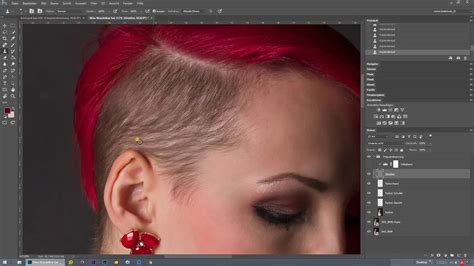
A Rekeszes életlenítés szűrő a kis mélységélesség hatását kelti a képen, függetlenül a felvételhez használt fényképezőgép vagy objektív típusától. A képen megjelenik a Rekeszes életlenítés alapértelmezett tűje. A fogópont mozgatásával erősíthető vagy gyengíthető az életlenítés. Az Életlenítési eszközök panelen konkrét értéket is megadhat az életlenítéshez.
Makett
A Makett effektussal olyan hatást lehet elérni, mintha a fényképet tilt-shift objektívvel készítették volna. Ez a speciális életlenítési effektus egy olyan éles területet definiál, amely a széleinél életlenbe vált. A képen megjelenik a Makett életlenítés alapértelmezett tűje. A fogópont mozgatásával erősíthető vagy gyengíthető az életlenítés. Az Életlenítési eszközök panelen konkrét értéket is megadhat az életlenítéshez.
Görbevonalú életlenítés
A Görbevonalú életlenítés típusú effektusokkal görbevonalak mentén hozhat létre bemozdulásos életlenítést. Meghatározhatja az elmosódott terület alakját és az életlenítés mértékét. Az Életlenítési eszközök Görbevonalú életlenítés szakaszában adja meg, hogy Egyszerű életlenítés vagy Hátsó redőnyre szinkronizált vaku típusú életlenítést szeretne. Használja a képen elhelyezett vezérlőket. A Sebesség csúszkával adhatja meg a képen alkalmazandó életlenítés mértékét. A csúszkával módosíthatja az elkeskenyítés mértékét. Szükség esetén törölje a Középre igazított életlenítés jelölőnégyzet jelölését. Adja meg, hogy milyen mértékű elmosódottság jelenjen meg a villogó expozíciók között. Ha a Villogások erőssége beállítást 0%-ra állítja, folytonos életlenítés jelenik meg villogási effektus nélkül. Ezzel szemben ha a Villogások erőssége beállítás értékét 100%-ra állítja, teljes erősségű villogások jelennek meg, azonban a villogó expozíciók között nem jelenik meg folytonos életlenítés. Adott esetben módosítsa az életlenítési alakzat segédvonalait. Először adja meg a vezérlőkkel az életlenítés görbéjét (kék). Ezután meghatározhatja a görbe ívét, és ezáltal új görbepontokat hozhat létre a görbén. A görbe kezdőpontja, görbe definiálásakor létrehozott görbepont. A végpontra duplán kattintva megjelenítheti az életlenítési alakzat piros színű segédvonalait. Az életlenítési görbe mentén található görbepontokra az Opt, illetve az Alt billentyű lenyomása mellett kattintva sarokponttá alakíthatja őket.
Kör körös életlenítés
A Körkörös életlenítés effektussal életlenítheti és forgathatja a képet egy vagy több pont körül. A körkörös életlenítés fokokban mért sugaras életlenítés. Az Életlenítési eszközök panel Körkörös életlenítés szakaszában található Életlenítési szög változtatásával módosítható az életlenítés mértéke. Megadhat egy szögértéket (0-360°), vagy beállíthatja a csúszkán is. Adja meg, hogy milyen mértékű elmosódottság jelenjen meg a villogó expozíciók között. Ha a Villogások erőssége beállítást 0%-ra állítja, folytonos életlenítés jelenik meg villogási effektus nélkül. Ezzel szemben ha a Villogások erőssége beállítás értékét 100%-ra állítja, teljes erősségű villogások jelennek meg, azonban a villogó expozíciók között nem jelenik meg folytonos életlenítés. A forgatási pont, életlenítési gyűrű, lágy perem fogópontok.
Zaj hozzáadása az elmosódott területekhez
Néha az Életlenítési galéria effektus alkalmazása után a kép életlen területe mesterségesnek vagy természetellenesnek látszik. Az Életlenítési effektusok panel Zaj lapján jelölje be a jobb felső sarokban lévő jelölőnégyzetet. A Mérték a zaj mennyiségét a kép nem életlenített területein lévő zajhoz igazítja. A Durvaság (Csak a Szemcse típusú zajnál) a szemcsék szabályosságát vezérli. A szemcsézettséget balra (50% alá) húzással teheti egyenletesebbé. A Szín fokbeosztással ellátott csúszka szabályozza meg a zaj színességének mértékét. A Csúcsfény az árnyékok/csúcsfények jobb illeszkedése érdekében csökkenti a kép csúcsfényes területeinek zaját. Ha egyszer beállította a zaj típusát, a Photoshop emlékezni fog rá, amikor oda-vissza vált a különböző zajtípusok között.
Tartalomfüggő kitöltés (Content-Aware Fill)
A különböző klónozó és javító ecsetekkel nem nehéz eltüntetni a képről a kisebb dolgokat. Nagyobbaknál azonban már gondban lehetünk, hiszen ilyenkor a kép más pontjáról vett mintázattal kell dolgoznunk és nem biztos, hogy találunk ilyesmit. Az új tartalomfüggő kitöltés leveszi a vállunkról a keresés terhét és minden eddiginél hatásosabban tölt ki egy kijelölt részt a képről vett mintázatok sokaságával.
Fehér szélek kitöltése tartalomfüggő kitöltéssel
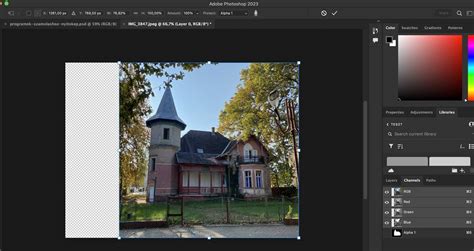
Ismét ott folytatjuk, ahol abbahagytuk. Legutóbb vízszintessé tettük a fenti fotót, ehhez azonban kissé el kellett fordítanunk, így az félautomata elforgatás lecsapta a forgatás miatt maradt fehér széleket. A vágás miatt a széleken a képből is el kellett dobnunk egy kicsit, de mi van ha ezt nem szeretnénk. Inkább töltse ki a Photoshop a fehér részeket is, valami hasonlóval, mint a kép. Először is jelöld ki az üres széleket, amit majd ki kell töltenie a szoftvernek. Jó megoldás erre a Magic Wand (Varázspálca) eszköz. Ha elsőként a gyorsmaszk módra kattintasz, vörössel láthatod is a kijelölt részt. Természetesen, ha pontosan jelölődött ki a szélső keret, akkor. Következő lépésként egy kicsit nagyobbra méretezzük a kijelölést, melyhez a Select/Modify/Expand menüpontot használhatod. Az így megjelenő ablakban állíts be néhány pixelnyi méretnövekedést. Íme, így fest a kép irányába pár pixellel megnövelt kijelölésünk. Nincs más dolgod, mint jobb egérgombbal kattintani a kijelölésen belülre, a felbukkanó menüből pedig kiválasztani a Fill lehetőséget. Munkaablakában állítsd be a Content-Aware Fill, vagyis a tartalomfüggő kitöltés pontot és nyomj OK gombot. A szoftver egész pontosan kitöltötte a kijelölésen belüli, eddig fehér részeket. Ha nagyon pontatlanul sikerült a kitöltés esetleg próbálkozz újra a fenti lépéssorral, de az 5. lépésnél adj meg 1-2 pixellel eltérő értéket!
A Bábu hajlítása (Puppet Warp)
A Bábu hajlítása egy hálót helyez el, amelyet finomabb szerkesztésekhez állíthat be, például a haj formázásához vagy olyan jelentősebb változtatásokhoz, mint a karok vagy a lábak áthelyezése. Ez képrétegeken, rétegmaszkokon és vektormaszkokban is működik.
A Bábu hajlítása beállításai
Adja meg a háló beállításait a Beállítássávon: Mód: Állítsa be a háló rugalmasságát. Válassza a Torzítás lehetőséget a nagy látószögű képek vagy textúratérképek rugalmas hajlításához. Sűrűség: A hálópontok közötti távolságot szabályozhatja. Több pont nagyobb pontosságot ad, de lassítja a műveletet. Kibővítés: A hálószél kibővítése vagy összehúzása. Háló megjelenítése: Kikapcsolás esetén csak a tűk láthatók a tisztább előnézethez. A tűk húzásával hajlíthatja a hálót. Ha törölni szeretne egy tűt, jelölje ki, majd nyomja meg a Delete billentyűt. Az összes tűt a helyi menü Az összes tű eltávolítása parancsával távolíthatja el.