Ez a tananyag a vektorgrafikus rajzolásba vezet be, amely egy eljárás, ahol foltokból, objektumokból készítjük el a rajzainkat. Olyan, mint a patchwork, azzal a különbséggel, hogy itt minden folt színe, nagysága, de még az alakja is változtatható.
Azokat az alkalmazásokat, amelyek támogatják ezt az ábrázolásmódot, illusztrációs (rajzoló) programoknak nevezzük. Ilyen például a CorelDRAW, az Adobe Illustrator vagy a nyílt forráskódú Inkscape. Ez persze nem azt jelenti, hogy a nyílt forráskódú szoftverek vacakok, instabilak vagy munkára alkalmatlanok. Kinézetükben, eljárásaikban nagyon hasonlítanak kereskedelmi társaikhoz, emiatt sok profi ikontervező, webdesigner használja őket. Tanulásra is kiválóak, mert minden, amit elsajátítasz velük, pillanatok alatt átvihető egy profi program munkafolyamatába, vagy önállóan is használható.
A vektorgrafika alkalmas emblémák, logók, rajzfilmfigurák, képregények, plakátok, infografikák, pólótervek, dekorációs és webes anyagok készítésére. Ez a tananyag alkalmas osztálytermi, szakköri munkához, de akár egyéni tanulásra is. Az első két fejezet oktatóknak készült.
A feladatokra jobb egérgombbal kattintva, majd böngészőtől függően mentsd le a gépedre az SVG kiterjesztésű fájlokat! Sok operációs rendszerben ezeket (Scalable Vector Graphics - méretezhető vektorgrafika) a böngésző vagy képnézegető nyitja meg. Ha ez történne, csak a nyomtatási területet fogod látni, a magyarázatokat nem! Érdemes az Inkscape-et elindítani, s azzal megnyitni a fájlokat.
Figyelem: A feladatok egymásra épülnek, mindig egy kicsit haladnak előre, és sok eljárást gyakoroltatnak. A feladatsor tanulási célra szabadon felhasználható. Kérlek, hagyj egy kommentet, ha hasznát veszed! Jó lenne tudni hányan és hol tanulnak a segítségével.
A következő feladat (Autó) PDF kiterjesztésű. A kurzus utolsó feladata egy összetett, sok önállóságot igénylő darab: 3-4 képkockás képregénycsíkot fogsz tervezni.
Vektorgrafika Készítése Photoshopban
Ha nincs meg a szükséges vektor az ingyenes vektor webhelyeken, ne aggódj. A Photoshopban új rétegen is létrehozhatsz vektort.
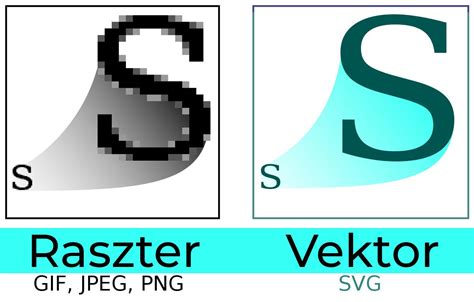
Ezután ki kell jelölnöd a kívánt területet. A kép összetettségétől függően a Photoshop számos eszközt kínál erre.
- Az Elliptical Marquee Tool és a Rectangular Marquee Tool alapfeladatokra alkalmasak, és tökéletesek egyszerű, geometriai alakzatok kezelésére.
- Komplikáltabb kijelölésekhez javasolt az Lasso Tool és a Magnetic Lasso Tool használata.
Most át kell alakítanod a kijelölést egy vonallá (path). Ehhez válaszd ki a Marquee Tool-t (M), jobb egérgombbal kattints a képre, és válaszd a "Make Work Path" (Munkafolyamat létrehozása) opciót. Az átalakítás után minden elmosódott szél éles és sima lesz.
A vonal (path) átalakítható, akárcsak a képrétegek. A teljes vektor vagy csak egy része kiválasztásához használd a "Path Selection" (Vonal kiválasztása) eszközt. Menj az "Edit" (Szerkesztés) menübe, és kattints a "Transform Path" (Vonal átalakítása) lehetőségre. Ezután válaszd ki a kívánt átalakítást. Használhatsz akár "Free Transform" (Szabad átalakítás), "Warp" (Torzítás) és "Rotate" (Forgatás) funkciókat is.
A "Tolerance" (Tolerancia) meghatározza, hogy a létrehozott vonal mennyire térhet el a kontúroktól. Értéke 0,5 és 10 képpont között mozoghat. Minél alacsonyabb az érték, annál pontosabban követi a vonal a kontúrokat. Ha túl alacsony értéket választasz, túl sok horgonypont keletkezhet. Ha magas értéket választasz, a vonal túl lekerekített lesz. Ajánlott a tolerancia értékét 1,0-ra állítani.
Mentés: A fájlt most elmentheted EPS formátumban, és később bármilyen vektorgrafikus szoftverben szerkesztheted. Ezzel a fájlformátummal soha többé nem kell aggódnod amiatt, hogy hol fog elhelyezkedni vagy kinyomtatásra kerülni a vektor.
Szöveg Ívbe Hajlítása Photoshopban
Ha tudod, hogyan kell ívelni egy szöveget a Photoshopban, azzal fejlesztheted kreatív eszköztáradat, lehetővé téve, hogy különböző stílusokkal és effektekkel kísérletezz.
Az íves szöveg létrehozása a Photoshopban lehetővé teszi, hogy kreatív hangulatot adj a terveidnek a szöveg sima, ívelt alakba hajlításával. Ez a funkció tökéletes hangsúly vagy stiláris elem hozzáadására logókhoz, plakátokhoz és egyéb grafikai projektekhez.
A Photoshop "Warp Text" (Szöveg torzítása) eszközének használatával könnyedén manipulálhatod a szöveget, hogy egy ív vagy görbe mentén illeszkedjen, dinamikus megjelenést biztosítva a tervezésnek. A szöveg hajlítása, torzítása és tájolása felett teljes körű ellenőrzéssel biztosíthatod, hogy zökkenőmentesen integrálódjon az elrendezésbe, miközben megőrzi az olvashatóságot és a vizuális vonzerőt.
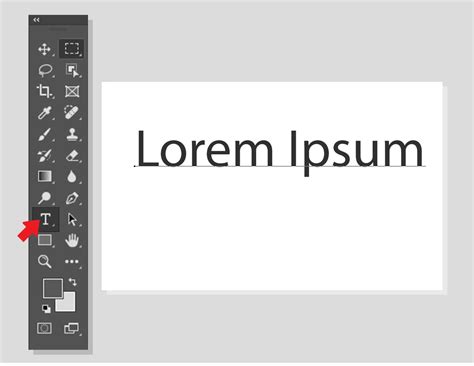
Számos technika létezik, hogy az ívelt szöveg hozzáadása a tervekhez egyszerű és élvezetes legyen. Lépjünk tovább, és fedezzük fel, hogyan érhetjük el ezt a művészi hatást.
1. Módszer: A "Warp Text" Eszköz Használata
A szöveg ívelése a Photoshopban könnyű a "Text Warp Tool" (Szövegvetítő eszköz) segítségével. Nagyszerű módja annak, hogy dinamikus érintést adj hozzá terveidhez, például logókhoz, plakátokhoz vagy közösségi média grafikákhoz. Ez a módszer kezdőbarát, és gyors módot biztosít az ívelt hatás elérésére, segítve a nézőket a szövegek hatékonyabb megértésében.
Ha kíváncsi vagy, hogyan kell írni egy görbe mentén a Photoshopban, kövesd az alábbi lépéseket a pontos eredmények elérése érdekében:
- Új dokumentum létrehozása és szöveg hozzáadása: Nyissa meg a Photoshopot, kattintson a "Fájl" gombra, majd válassza az "Új" lehetőséget az új dokumentum létrehozásához. Ezután kattintson jobb gombbal az eszköztár "T" ikonjára, és válassza ki a "Vízszintes típus eszköz" (Horizontal Type Tool) lehetőséget a kívánt szöveg begépeléséhez.
- Hozzáférés a "Warp Text Tool"-hoz: A szöveg gépelése után kattintson a "Warp Text Tool" gombra az ablak tetején, amelyet egy "T" ábrázol egy ívelt vonallal. Válassza ki az "Arc" (Ív) stílust a felugró ablakban, és állítsa be a "Bend" (Hajlítás) csúszkát a szöveg ívelésére.
- Íves szöveg véglegesítése: Miután elégedett a görbével, kattintson az "OK" gombra a változtatások alkalmazásához. A szöveg most stílusos ív alakja lesz a design fokozásához.
2. Módszer: A Toll Eszköz (Pen Tool) Használata
A Photoshopban a toll eszközt is használhatod a szöveg görbítéséhez. Ez a módszer lehetővé teszi egyedi görbék létrehozását, így nagyobb ellenőrzést biztosít a szöveg alakja felett. Függetlenül attól, hogy körkörös kialakítást vagy egyedi ívet szeretnél, ez a technika tökéletes a kívánt megjelenés megszerzéséhez testreszabható görbeszögekkel, betűtípussal és még sok mással.
Íme, hogyan hozhatsz létre ívelt szöveget a Photoshopban a toll eszköz segítségével:
- Hozzon létre egy dokumentumot, és válassza ki a toll eszközt: Új dokumentum készítésével a Photoshopban. Kattintson a "Fájl" gombra, majd válassza az "Új" lehetőséget. Válassza ki az "Toll Eszköz" (Pen Tool) lehetőséget az eszköztárból, biztosítva, hogy a mód a felső menüsor "Útvonalon" (Path) legyen beállítva.
- Állítsa be a görbe horgonypontokat: Kattintson a görbe kiindulópontjának létrehozásához, majd kattintson újra a végpont beállításához, egyenes vonalat alkotva. Ezután kattintson a sor közepére, hogy horgonypontot hozzon létre, majd húzza meg a görbe formájához.
- Szöveg hozzáadása az ívelt útvonalhoz: Válassza ki a "Type Tool" (Szöveg eszköz) lehetőséget, és helyezze a kurzort a görbe kiindulópontja fölé. Ha a kurzor megváltozik, kattintson a szövegterület létrehozásához. Gépelje be a szöveget, állítsa be a betűtípus stílusát és méretét, és kattintson a "√" ikonra a mentéshez.
A Photoshop szöveg ívének megtanulása könnyebbé válhat az útvonal eszközével. Lehetővé teszi, hogy testreszabd a design áramlását, így ideális logókhoz, plakátokhoz és közösségi média grafikákhoz. A szöveg hajlítása egy út mentén vonzóbbá és kreatívabbá teheti a vizuális képeket, különösen a körkörös formatervezéshez vagy a szöveg tökéletes ívének eléréséhez.
3. Módszer: Körkörös Szöveg Létrehozása
Ha meg szeretnéd tanulni, hogyan hozz létre körkörös szöveget a Photoshopban, kövesd az alábbi lépéseket:
- Válassza ki az útvonal eszközt: Nyissa meg a Photoshopot, és hozzon létre egy új dokumentumot. Válassza ki a "Téglalap Eszközt" (Rectangular Tool) az eszköztárból, majd kattintson a jobb gombbal, hogy válassza ki az "Ellipsz Eszközt" (Ellipse Tool) egy ívelt útvonal létrehozásához.
- Rajzolj egy utat: A felső menü alatt található beállítási sávban állítsa be a módot "Út"-ra (Path). Rajzoljon ellipszist vagy kört a dokumentumba kattintva és húzva. A horgonypontokat az alak tökéletesítéséhez állíthatja be.
- Szöveg hozzáadása az útvonal mentén: Kattintson az útvonalon a "Type Tool" segítségével a szöveg megadásához, majd állítsa be a pontokat a "Path Selection Tool" segítségével. Nagy útvonalak esetén használja a "Edit"> "Free Transform Path" beállításához, és kattintson a "√" ikonra a változtatások alkalmazásához.
Legjobb Gyakorlatok Az Ívelt Szöveg Készítéséhez Photoshopban
Függetlenül attól, hogy plakátot, márka logót hozol létre, vagy közösségi média bejegyzést tervezel, a részletekre való odafigyelés nagy különbséget hozhat.
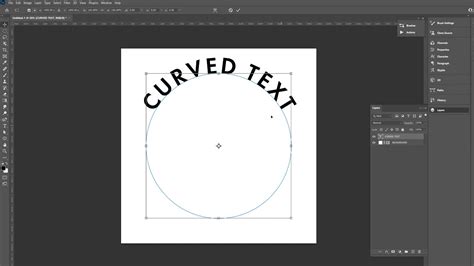
Íme néhány legjobb gyakorlat, hogy fontolja meg, amikor megérti, hogyan kell hajlítani a szöveget a Photoshopban:
- Válasszon ki egyértelmű betűtípust: Fontos tudni, hogyan kell hajlítani a betűtípust a Photoshopban egy világos és olvasható betűtípussal. Győződjön meg róla, hogy a szöveg még akkor is érthető, ha ívelt. Kerülje a túlságosan díszes betűtípusokat, amelyek hajlításkor nehezen olvashatók.
- Az összehangolás optimalizálása: A megfelelő igazítás kulcsfontosságú ahhoz, hogy az ívszöveg vizuálisan vonzó legyen. Ezért győződjön meg róla, hogy a szöveg zökkenőmentesen követi a görbét, és elegendő hely van a betűk között az olvashatósághoz. A félreigazítás kínos megjelenést hozhat létre, így a tervezés kevésbé hatékony.
- A rácsok és útmutatók használata: A rácsok és útmutatók használata segíthet megőrizni az ívszöveg pontos elhelyezését. Vizuális keretet biztosítanak, amely egyenletesen biztosítja a szöveggörbéket, és igazodik más formatervezési elemekkel. A rácsvonalak használatával a Photoshop szöveg ívének megértése segíthet következetes formatervezésben.
- Teszt ív stílusok: A különböző ívstílusokkal való kísérletezés lehetővé teszi, hogy megtalálja a legjobban illeszkedjen a designhoz. A Photoshop különböző lehetőségeket kínál a szöveg hajlításához, és a különböző stílusok egyedi eredményekhez vezethetnek. Ezek a stílusok tesztelése kibővítheti logóját és grafikai tervezési készségeit is.
- Előnézeti kiigazítások: Mindig nézze meg a kiigazításokat, mielőtt véglegesíti a tervezést. A szöveg távolról történő megtekintéséhez való nagyítás segíthet az általános hatás és olvashatóság felmérésében. Észrevehet olyan problémákat, amelyek nem láthatók a közeli munkavégzés során, mint például a kínos távolság vagy a tisztázatlan szöveg.
Alternatív Megoldás: CapCut Asztali Videószerkesztő
A CapCut asztali videószerkesztő egy könnyen használható szoftver, amely lehetővé teszi, hogy elegáns szöveges effekteket adj hozzá videóidhoz. Könnyedén görbítheted a szöveget, hogy illeszkedjen a videó stílusához, akár bevezetőt hozol létre, feliratokat adsz hozzá, akár kulcsfontosságú pontokat emelsz ki. Sőt, sokoldalúsága biztosítja, hogy a szöveg nagyszerűen nézzen ki, és javítsa a vizuális történetmesélést.
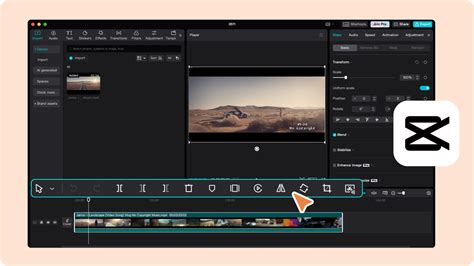
Capcut magyarul -Videóvágás kezdőknek I A capcut applikáció bemutatása #1
Íves szöveg létrehozásához töltsd le és telepítsd a CapCut asztali videószerkesztőt. Miután a letöltés befejeződött, nyisd meg a telepítőt, és kövesd a képernyőn megjelenő utasításokat az alkalmazás beállításához a számítógépen.
A CapCut Használata Ívelt Szöveg Létrehozására
- Média importálása: Nyissa meg a CapCut-ot, és importálja a videót vagy a képet az "Importálás" gombra kattintva. Alternatívaként húzza a videót közvetlenül a munkaterületre a számítógépről a szerkesztés megkezdéséhez.
- Finomhangolás és görbe szöveg: Kattintson a "szöveg" gombra, miután kiválasztotta a videót az idővonalon. Adjon hozzá egy személyre szabott üzenetet a videóhoz, és helyezze át az igényeinek megfelelően. Ezután görgessen végig a "szöveg" fül funkcióin, és kattintson a "görbe" (curve) gombra. Meghajlítja a szöveget, hogy szemet gyönyörködtető hatást hozzon létre. Állítsa be annak erősségét, hogy megváltoztassa a szöveg görbületét. Továbbá testreszabhatja a szöveg betűtípusát, színét és méretét.
- Export és megosztás: Ha elégedett az ívelt szöveggel, kattintson az "Export" gombra a videó mentéséhez. Ossza meg a preferált platformokon, hogy megmutassa munkáját.
A CapCut számos funkciót kínál, amelyek segítenek lenyűgöző ívelt szöveget létrehozni videóihoz:
- Íves szöveg pontosan: Könnyen hajlíthatja a szöveget, hogy megfeleljen bármilyen tervezési igénynek, csiszolt megjelenést biztosítva a YouTube-miniatűreknek, márka logóknak és még sok másnak.
- Állítható görbeszög: Ez a funkció lehetővé teszi a szöveggörbe szögének szabályozását, így testreszabhatja azt, hogy tökéletesen illeszkedjen a projekt témájához vagy stílusához.
- Személyre szabott szöveg létrehozása: Az AI betűtípus-generátor lehetővé teszi egyedi szövegstílusok létrehozását, amelyek tükrözik a márkáját vagy üzenetét, különleges érintést adva a videóihoz.
- Előre elkészített szövegstílusok könyvtára: Előre tervezett szövegstílusok széles skáláját biztosítja, így könnyű megtalálni a projekthez való tökéletes illeszkedést anélkül, hogy a semmiből kellene tervezni.
- Kreatív szövegeffektek használata: Alkalmazzon szórakoztató és vonzó szöveges effekteket, hogy a videók kiemelkedjenek, hozzáadja a vizuális hangulatot és érdeklődést az üzenetekhez és videó feliratokhoz.
Gyakori Kérdések
1. Lehet-e ívelni a betűket Photoshopban ingyen?
Igen, a Photoshop betűit ingyenesen ívelheted, ha hozzáférsz a szoftverhez, mivel az Adobe ingyenes próbaverziót kínál. E próbaverzió során különböző szöveges eszközöket használhatsz, beleértve a szövegvetítő, a toll és az útvonal eszközöket, hogy ívelt szöveget hozz létre. Azok számára, akik egyszerűbb lehetőségeket keresnek, a CapCut asztali videószerkesztő kiváló alternatíva, amely lehetővé teszi a szöveg könnyű ívelését.
2. Miért csináljak ívelt írást a Photoshopban?
A Photoshop ívelt írása vizuális érdeklődés és kreativitás hozzáadásával javíthatja terveit. Segít a szövegnek jobban illeszkedni bizonyos formákhoz vagy elrendezésekhez, így projektje vonzóbbá és dinamikusabbá válik.
tags: #photoshop #vector #gyakorlatok