Bizonyára sokan gondoltak már rá, hogy egy-egy jól sikerült fotó milyen nagyszerűen festene a falon, festmény vagy vázlatrajz formában. Még ha nem is válhatunk így igazi festőművésszé, az átalakított fotók is különleges művészi élményt nyújthatnak a lakásban.
A kérdés csak az, hogy oldható meg egy fotóból rajz vagy festmény hatású kép készítése, amelyet aztán kinyomtathatunk, vagy épp használhatjuk háttérképként a számítógépen, okostelefonon. Korábban már szolgáltunk megoldással erre a kérdésre: mutattunk az átalakítást elvégző programokat Windowsra és macOS-re, iPhone-ra és Macre, vagy éppen telepítés nélkül, a böngészőben használható változatban.
Az, hogy valaki főállásban grafikával vagy képfeldolgozással foglalkozik, nem igazán ad más választást, mint a nagy szoftvercégek drága termékeinek a használata. De mi van akkor, ha csak néha lenne szükségünk egy ilyen programra, és/vagy nem akarunk százezreket költeni rájuk? Van egyáltalán alternatíva?
Alternatívák a profi szoftverekre
A Photoshop, az Illustrator, az InDesign és még néhány alkalmazás, gyakorlatilag szabvánnyá vált a maga kategóriájában. Általában borsos áruk ellenére is megéri beszerezni, ha a mindennapi munkához szükségesek ezek a szoftverek. Tény, hogy kezelhetőségben, termelékenységben nem sok kihívójuk akad. Igazi kiforrott, profi termékek, és az áruk is ennek megfelelő.
Van azonban néhány feltörekvőben lévő ingyenes szoftver is, amelyeket már évek óta fejlesztenek, és az újabb és újabb kiadások egyre ígéretesebbek. Nézzünk meg ezek közül néhányat!
Ingyenes képszerkesztők: GIMP és társai
A GIMP sok esetben alternatívája lehet a Photoshopnak. Sok alapvető eszköz viszont hiányzik belőle, ami miatt például egy kiadványszerkesztő nem igazán tud vele mit kezdeni. A színes ofszet nyomtatásban elterjedt CMYK színteret egyáltalán nem tudja kezelni (egyelőre).
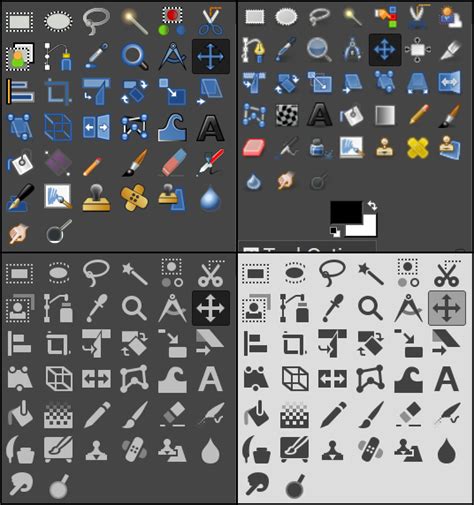
Ellenben fotók retusálásához, webdesign-hoz jól használható, amennyiben megbarátkozunk a program kezelőfelületével. Mert ez a kezelőfelület bizony megszokást igényel, főleg ha a Photoshopon nőttünk fel. Amúgy a program képességei nem rosszak: a GIMP ismeri a rétegeket, és ezek mellett maszkokat is tud kezelni. A szokásos szín- és tónuskorrekciós eszközök, effektek, szűrők is megtalálhatóak.
Aki webre vagy esetleg digitális nyomtatáshoz készít elő képeket, annak a GIMP akár a munkaeszköze is lehet. Vagy ha csak egy feliratot akarunk elhelyezni az egyik fotónkon, arra is tökéletes. Ami nagyon jó benne, hogy sokféle speciális plugin található hozzá a neten.
Minden programra, de a GIMP-re különösen igaz, hogy érdemes rászánni egy kis időt a beállítások testreszabására. Igaz erre is, hogy a kiadványszerkesztők csak korlátozottan tudják használni a CMYK-kezelés hiánya miatt. De amíg az RGB kimenet a cél, addig valóban, egy igazi ingyenes alternatíva, a drága “fizetős” vektorgrafikus programok helyett.
Scribus és Inkscape: Kiadványszerkesztés és vektorgrafika
Az Inkscape egy igazán barátságos program, a kezelőfelület a nagy szoftvercégek programjainak minőségét idézi. De mivel nem egy tökéletes világban élünk, érdemes mindjárt az elején kijózanodni, mert a Scribus sajnos egyelőre távol áll a profi szoftverek tudásától. Egy InDesign-t vagy Quark-ot megszokott grafikus, valószínűleg fel sem telepíti, ha megtudja, hogy nincs benne például alátöltés és automatikus vágójel elhelyezés.
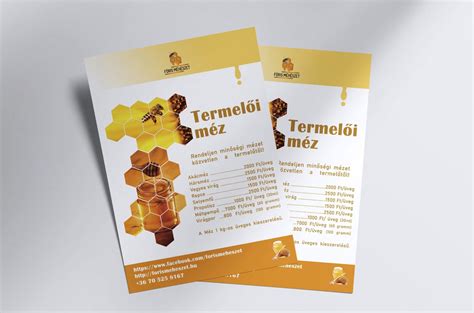
Végül is sikerült a szórólapot a Scribus-szal elkészíteni, úgy, hogy a nyomda tökéletesen szabványos pdf fájlt kapott a lemezlevilágításhoz. Az a néhány alapvető dolog, ami nagyon hiányzik, tulajdonképpen mind megkerülhető egy kis plusz munkával. Gyengéje még a programnak, az egérműveletek kezelése, néha egyszerűen lehetetlen megfelelően pozícionálni az objektumokat. Meg is látszik az eredményen!
Blender: 3D grafika és animáció
A Blender egy háromdimenziós grafikai program, kiváló térbeli modellezési eszközökkel, animációval. Sőt, akár 3D-s játékokat is készíthetünk vele.
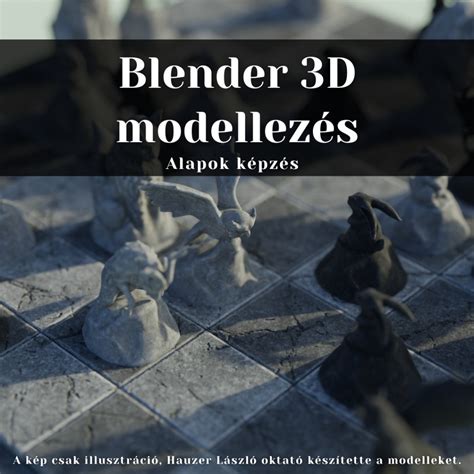
Pluginekkel tovább is bővíthető a program. Például a LuxRender fizikai modellek szerint hozza létre a képeket, így elképesztően élethű fény-árnyék hatásokat kaphatunk. A Blender kitűnően használható tervezésre, látványtervek készítéséhez és animációs filmekhez is.
ArtRage és CorelPainter: Digitális festészet
Ahogy a CorelPainter, úgy az ArtRage is egy olyan festőprogram, amely a valódi rajzeszközök használatát igyekszik utánozni. Rajzolhatunk ceruzával, krétával, festhetünk olajfestékkel, és mindezeket el is maszatolhatjuk, akárcsak egy igazi vásznon vagy rajzlapon. Az ArtRage abban még szimpatikusabb is a CorelPainternél, hogy jóval gyorsabb. Vagyis általában valós időben követik az ecset- és ceruzanyomok az egér (vagy a toll) mozgását, nem úgy mint a Corel esetében, ahol gyakran késik a megjelenítés.
Nem csak “szabad kézzel” rajzolhatunk a programmal, hanem fotókat is átalakíthatunk, festményhatású képekké.
FotoSketcher: Egyszerű fotó-festmény átalakítás
A FotoSketcher egy ingyenes grafikai program, amellyel élethű festménnyé, vagy rajzzá alakíthatjuk fotóinkat. A FotoSketcher egyszerre lehet jó választás a teljesen kezdőknek és a profiknak. Ez az ingyenes program lehetővé teszi, hogy akár egyetlen kattintással alakítsunk át fényképeket festett vagy rajzolt hatású képekké.
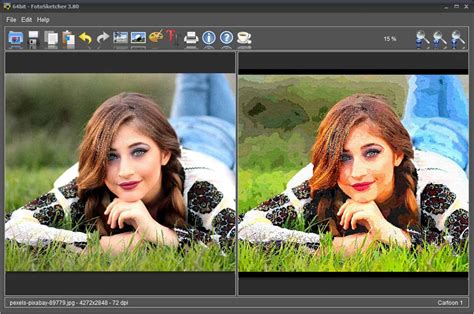
Így is számtalan variáció közül választhatunk, de a legjobb az egészben, hogy ha hajlandóak vagyunk kicsit pepecselni is, akkor aprólékosan beállíthatunk minden jellemzőt: ecset, ceruza, toll típusa, vonalak vastagsága, a vonalhúzás módja stb. Ezzel a programmal meglepően élethű hatást érhetünk el, ami bizonyos stílusok esetében azért jár némi időráfordítással, de nekünk eközben nincs eladatunk. Ha lassabb gépen végezzük a bonyolultabb átalakításokat, legfeljebb jut pár percünk kávézni is közben. Az egyszerűbb módosításokat viszont másodpercek alatt elvégzi a program.
Mivel bizonyos változtatások elvégzése egy nagyméretű fotó esetében meglehetősen rendszerigényes, az opciók beállításakor előképet is kapunk a kép általunk kijelölt részletén bemutatandó a módosítások hatásait.
Lépések a FotoSketcher használatához:
- Ha a majdani festményünket nem csak a képernyőn szeretnénk nézegetni, érdemes a fotónk felbontását ellenőrizni, mert a kész festményünk mérete megegyezik majd az eredeti fotóéval. Tehát, ha behívtuk a képet, a felső menüsorban, az Edit-re kattintva válasszuk ki a Resize source image... A felbukkanó ablakban, a Width illetve a Height szavak alatt láthatjuk, hogy a képünk hány pixel széles, illetve hány pixel magas. A beállító-csúszkák mozgatásával célszerű legalább 2-3 ezer pixel oldalhosszúságokat beállítanunk, - például kb. 3000x2000 pixelt -, majd kattintsunk az OK-ra!
- Nincs más dolgunk, mint kiválasztani egy stílust, és figyelni az ablak alsó részén lévő kis előnézeti rajzon, hogy megfelelő-e. Minden stílusnál módosíthatjuk a beállításokat. Ha sikerült egy jó beállítást találnia, el is mentheti, a Save parameters paranccsal. Később a Load parameters-szel lehet behívni az elmentett értékeket.
- Ha a kis nézőkép megfelelő, akkor csak rá kell kattintanunk a Draw! Ha mégsem tökéletes az elkészült kép, csak módosítani kell a Drawing parameters ablak beállításain, majd újra a Draw!
- Ha nem szeretnénk, hogy a kép minősége romoljon, válasszuk a bmp formátumot.
Aktiválhatjuk az extra funkciókat is, így például elláthatjuk a készülő képet felirattal vagy megvághatjuk azt, sőt, akadnak fényelési funkciók is, de ezen a téren nem nyújt kiemelkedőt más képszerkesztőkhöz képest.
Mindent egybevetve a FotoSketcher az egyik legjobb választás, ha fotóból kreálnánk művészi képeket.
Dynamic Auto Painter: Automatikus festményhatás
A Dynamic Auto Painter nevű programmal - számítógépes grafikai ismeretek nélkül is - fantasztikusan élethű festménnyé alakíthatjuk fotóinkat. A Dynamic Auto Painter (DAP) teljesen automatikusan "fest", a képek elkészítéséhez elegendő a stílust kiválasztanunk. Az ingyenesen letölthető demó is kiválóan használható, hiszen csak annyiban különbözik a teljes verziótól, hogy a kép alsó részén elhelyez egy feliratot.
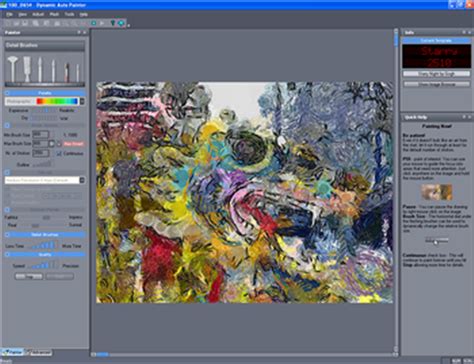
Tippek a Dynamic Auto Painter használatához:
- Milyen fotót érdemes választani? Tájképekből, városképekből szinte mindig nagyon jó festményeket készít a DAP. Portrék esetében nem mindig garantált a siker, mivel a legtöbb kiválasztható stílus erőteljesen átalakítja a képeket.
- Nagyon látványos a Monet, a Benson, a Pointilism és a Sargent stílus. Ezekkel a beállításokkal igazi impresszionista képeket kapunk!
- A képernyő baloldalán található Brush Strokes beállítások alatt, a Continuous jelölőnégyzet pipáját távolítsuk el, ha szükséges. Ha majd szeretnénk kinyomtatni az elkészült festményt, akkor a leendő kép felbontását állítsuk High Resolution-ra, vagy Ultra High Resolution-ra! Illetve a Quality-t maximumra.
- A festés ezzel elkezdődik. Láthatjuk, ahogy a program először nagyobb, majd egyre finomabb ecsetvonásokkal "megfesti" a képet. Közben a jobb felső sarokban egy számláló az elhelyezett ecsetvonások számát mutatja. Ha a számláló elérte az előre beállított értéket, befejeződik a festés, a kép elkészült. Egyes stílusok (pl. Portraitist) elindítása után, egy felbukkanó ablakban, az egérrel nagyjából ki kell festenünk azt a részt, amely a kép fő témáját ábrázolja. Például egy portré esetén az arcot.
A kis képen látható fotóból pár egér-kattintással készült a baloldalon látható festmény. Ezt festővászonra nyomtattuk ki, így egy olyan képet kaptunk, amelyet első látásra mindenki valódi festménynek hitt.
Virtual Painter: Több mint tizenöt stílus
A VirtualPainter több mint tizenöt különböző stílusban képes átalakítani a fotókat, de talán a leginkább látványos effektusok az olajfestmény (Oil Painting), a kollázs (Collage) és a rajz (Drawing). A program kezelése nagyon egyszerű, csak egy kis kísérletezést kíván a megfelelő kép elkészítése.
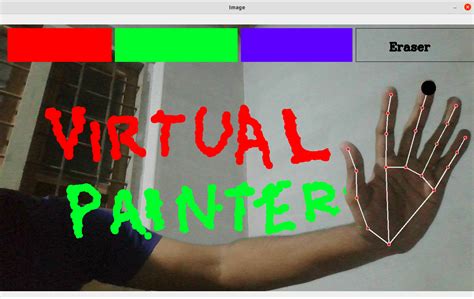
Ha a majdani "festményünket" szeretnénk nyomtatásban is elkészíttetni, érdemes a kép méretét ellenőrizni, mert a kész festményünk képfelbontása megegyezik majd a kiinduló fotóéval, így túl kis felbontású fotó esetén a festmény is túl kicsi lesz egy megfelelő minőségű poszter elkészítéséhez. Tehát, ha behívtuk a képet, a felső menüsorban, az Edit-re kattintva válasszuk ki a Resize... parancsot. A felbukkanó ablakban látjuk a képet és a hosszabb illetve a rövidebb oldal méretét (a képpontok számát). Ha a hosszabbik oldal mérete lényegesen kevesebb mint 3000 pixel, akkor érdemes átírni ezt az értéket 3000-re, és így felnagyítani a képet a festménnyé alakítás előtt. Ha nagyméretű (pl. 100x70 cm-es) nyomatot szeretnénk a leendő festményből készíttetni, nagyobb értékeket is megadhatunk.
Az abszolút kezdőknek sem kell megijedniük, mert a Virtual Painter programban a "festmény" kinézetét befolyásoló beállítások rendkívül egyszerűen kezelhetőek. A felső menüsorban a Filter-re kattintva választható ki a kívánt festészeti illetve grafikai technika, a Material alatt pedig kiválasztható, hogy milyen anyagra kívánunk dolgozni. Az itt beállítottak szerint a Virtual Painter utánozni fogja pl. a vászon, vagy egy művészeti papír textúráját.
A jobboldali ikonok közül a középső (a tollat fogó kéz) nyitja meg azt az ablakot, amelyben a beállításokon finomíthatunk. A festmény illetve a grafika kinézetét alapvetően a Scale, a Rendering és a Focus elnevezésű csúszkák befolyásolják. A Scale a vonalak és ecsetvonások vastagságáért felelős, a Rendering pedig azt szabályozza, hogy a fotó milyen mértékben alakuljon át festménnyé vagy grafikává. A Focus esetében magasabb értékek beállításával egyre jobban eltér a vonalvezetés az eredeti fotó vonalaitól.
A Material a kiválasztott papír, vászon stb. anyagának szimulációját szabályozza, a Coloration pedig a színek erősségéért felelős. A Deformation-t csak túl szabályos formák esetében érdemes magasabb értékekre beállítani, ezzel ugyanis torzítjuk a képet.
Ha megfelelőnek tartjuk az eredményt, a pipa szerű ikonra kattintva érvényesíthetjük a beállításokat (amelyeket el is menthetünk a floppy ikonra kattintva). Azt érdemes tudni, hogy sajnos a beállítások közben látható kép nem egyezik meg a végleges "festménnyel". Ha a végeredménnyel nem vagyunk elégedettek, használjuk az Undo (visszalépés) ikont a program fő ablakának felső ikonsorában, kezdjük el újra a szerkesztést (a festőállvány ikonra kattintva) és módosítsunk a beállításokon. Az elkészült képet a floppy ikonra kattintva tudjuk elmenteni. Ha nem szeretnénk, hogy a kép minősége romoljon, válasszuk a TIF formátumot.
Fotóból festmény vászonképként
Nem meglepő hát, hogy sokan szeretnék festményekkel feldíszíteni a beltéri falakat, azt viszont kevesen tudják, hogy létezik ennél jóval költséghatékonyabb mód is. A technika segítségével már a saját digitális fényképeinkből is teljesen élethű „festményt” varázsolhatunk - és igen, még csak festék és ecset sem kell hozzá. A fotóból festmény online formában is megvalósulhat, ráadásul az elkészült csodákat mi gyönyörű vászonképek formájában hívjuk majd elő Neked!
Sokan vágynak arra, hogy igazi festményekkel aggassák tele a lakás falait, ami nem is meglepő kívánalom, ha azt nézzük, hogy milyen elegáns és stílusos légkör alakítható ki velük: minden darab utánozhatatlan és teljesen egyedi lesz. Egy valódi festményt azonban nem egyszerű beszerezni és költséges is lehet. Az ideális alkotás kiválasztása sok időbe telhet, és olykor egy tucat galériában is meg kell forduljunk ahhoz, hogy rátaláljunk a szívünknek kedves példányra. Ami pedig az műalkotások árát illeti, általában mélyen a pénztárcánkba kell nyúlni, ha ilyen faliképekben gondolkodunk. Szerencsére ma már léteznek ennél sokkal költséghatékonyabb módok is, ha hasonló végeredményre vágyunk. Ilyen megoldás a fotóból festmény készítés lehetősége, amit különféle szoftverekkel érhetünk el.
A festmény hatású kép készítése olyan esetekben is nagyszerű lehet, ha élethű végeredményre vágyunk, de nem másnak az elképzelését szeretnénk viszontlátni, hanem a sajátunkét. Például a kedvenc nyaralásunk emlékét, a családról készült fényképeket, vagy a házi kiskedvencünket.
Vannak, akik ecsetet ragadnak és elképzeléseiket egy festővásznon elevenítik meg, de nem mindenki érzi magát elég ügyesnek ehhez. Habár az olajfestmény igen közkedvelt módja a festésnek, akár 2 hétbe is beletelhet, mire teljesen megszárad. A különféle képszerkesztési programokkal szerencsére már másodpercek alatt érhetjük el szinte ugyanazt az eredményt! A vízfestmény esetében egy kicsit könnyebb dolgunk van, hiszen a festékek általában azonnal megszáradnak. Ha a fotóból festmény szoftverekkel születik meg, akkor nem lesz szükség papírvászon, ecsetek és festékek beszerzésére sem, ami szintén költséges mulatság lehet. A festmény effektusnak hála gyakorlatilag egyetlen egyszerű lépéssel tökéletesen pigmentált eredményt érhetünk el bármilyen fényképből.
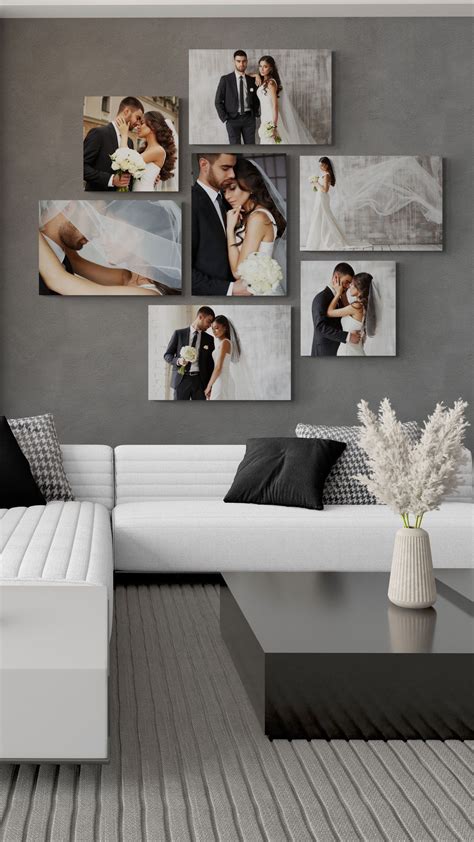
Napjainkban a vászonkép nyomtatás egy feltörekvő fotó előhívási lehetőség, és teljes joggal emelkedik ki a hagyományos keretezett faliképek közül. A keret nélküli megjelenés olyan érzést kelt, mintha kicsit mi is ott lennénk a megörökített pillanatban.
A vászonképek általában olyan hangulatúak, mintha csak egy képzőművészeti galériában járnánk - főleg akkor, ha a fényképből festmény készült. Ez lehetővé teszi mind a vállalatok, mind a magánszemélyek számára, hogy olyan ízléses megjelenésű, festmény-hatású dekorációs elemeket szerezzenek be, amelyek egyébként nem lettek volna elérhetőek számukra a magasabb áruk miatt. A vászonképek készülhetnek egyesével, de lehetnek többrészesek, vagy alkothatnak komplett mozaikfalat is. Utóbbi nagyszerű lehetőséget kínál több téma egyszerre történő megjelenítésére különböző méretű vásznon. De akár több részes vászonképben is gondolkodhatunk, ahol akár 3 vagy 4 részre osztjuk fel ugyanazon képet. A vászonképek mindemellett pedig nagyszerű ajándékötletek is lehetnek szeretteink, barátaink számára, amennyiben egyedi meglepetés után nézelődünk.
Milyen kiindulási fotó a legjobb?
Ha fényképből festmény készítése a cél, akkor az első lépés a megfelelő fotó kiválasztása. Minél jobb felbontású a kiindulási fénykép, annál élesebb, szebb képet lehet belőle kihozni. Ez pedig főként akkor lesz lényeges, ha egyébként is nagyobb méretű vászonképben gondolkodunk. Szerencsére már egy átlagos okostelefonnal is készíthetünk jó minőségű fényképeket, nem kell ehhez profi gépet beszerezni. A közösségi média platformjairól letöltött fényképek azonban nem túl jó minőségűek, mivel ezek az oldalak a tárhely-optimalizálás véget, szándékosan lekicsinyítik a felbontást.
Nálunk akkor sem kell megijedni, ha régóta lapul a tarsolyodban egy kedvenc fénykép, de úgy ítéled meg, hogy nem túl jók rajta a színek, túl sötét, netán kissé homályos a kép. Habár egy kisebb felbontású, szemcsés fénykép nagyobb kihívást jelenthet, a fotóslaborunkban olyan eszközök állnak a rendelkezésünkre, melyekkel bármely fénykép minőségi szintje néhány kattintással megemelhetővé válik. Az elkészült kompozíciót pedig a nyomtatás előtt jóváhagyásra küldjük, hogy Te is meggyőződhess róla!
A képszerkesztés alapjai és a mesterséges intelligencia
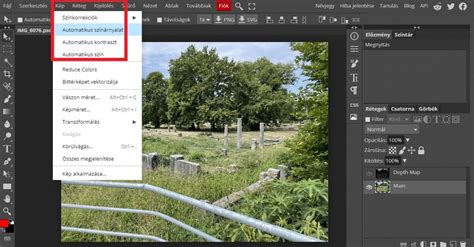
Az Adobe Photoshop alapjaival megismerkedve lenyűgöző digitális alkotásokat készíthetünk fényképek, textúrák, alakzatok és vonalas rajzok használatával. A rétegeket úgy kell elképzelni, mintha háttérrétegekre vagy képekre fektethető átlátszó lapok lennének. Rétegeket használva különböző elemeket, például fényképrészleteket vagy szöveget adhatunk hozzá és korrigálhatunk. Képeket, textúrákat, színeket és szöveget adhat az adott réteghez anélkül, hogy mindez hatással lenne az alatta lévő rétegek tartalmára. Ezzel a módszerrel visszavonhatja vagy módosíthatja azokat a műveleteket, amelyekkel nem elégedett.
A Neural Filters-szűrők olyan intelligens szűrők, amelyekkel az Adobe Sensei MI-technológiájának képességeit kihasználva gyorsan és automatikusan szerkeszthetők a képek. Szűrő kiválasztásához kattintson a Photoshop felső menüsorának Szűrő › Neural Filters parancsára. Töltse le a kívánt szűrőt (ha még nincs telepítve), majd szabja testre a beállításait saját igényei szerint.
Az MI-alapú képből kép generátor egy generatív mesterséges intelligenciát használó technika, amely egy képet egy másikká alakít át, például egy nappali jelenetet éjszakaivá változtat. A minták, stílusok és vizuális kontextus felismeréséhez nagy méretű képadathalmazokon betanított gépi tanulási modelleket használ. MI-képeket fotókból, rajzokból, digitális alkotásokból és más forrásokból is létrehozhat. Egyedi változatokat hozhat létre meglévő képekből, elősegítve ezzel új ötletek születését és inspirálva a kreativitást.
Az MI-alapú képgenerátor segítségével olyan stílusokkal kísérletezhet, mint a pop art, a vintage, a szürrealizmus vagy a 3D-illusztráció, hogy fotóinak új megjelenést kölcsönözzön. Az MI-alapú képből kép generátorral gyorsan válthat a fényképstílusok között. Akár a munkájához tervez, akár szórakozásból alkot, az MI-alapú képgenerátorral könnyedén hozhat létre új vizuális elemeket meglévő képekből, például fotókból, digitális alkotásokból, vázlatokból és egyebekből.
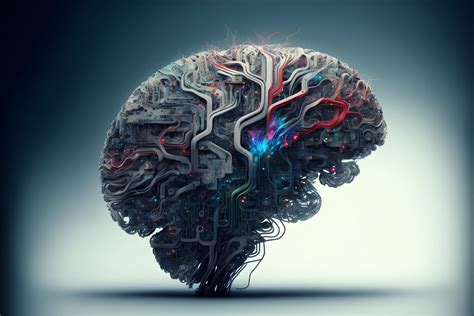
Az MI egy meglévő képet felhasználva egy olyan új verziót képes létrehozni, amelynek vizuális jellemzői eltérnek az eredetitől. Az MI-alapú képből kép vagy képből képbe való transzformáció egy olyan generatív MI-technika, amely gépi tanulást és mély tanulást használ a forráskép célképpé való átalakítására, miközben megőrzi az eredeti kép vizuális tulajdonságainak egy részét. A képből kép generátorokkal egyszerűen alkalmazhatja egy meglévő kép struktúráját az újonnan generált képekre.
Digitális Festés - Uralni a káoszt - Concept Art
A képszerkesztés során számos egyedi fotószűrőt tudsz bevetni a még jobb és látványosabb végeredmény érdekében. Természetesen az online képszerkesztés keretében módosíthatod a fotó vagy kép méretét, kivághatsz belőle részeket, illetve tükrözheted is azt. A fotószerkesztés funkciók között megtalálható ezen felül még a különböző színű és formájú ecsetekkel történő rajzolás, különböző grafikus alakzatok, egyedi matricák elhelyezése, valamint a fotók, képek online keretezése. A képszerkesztés során ezen felül megadhatod a háttérszínt is, illetve tetszőleges módon lekerekítheted a szerkesztett fotót, tisztára mint a Photoshop programban, nem?
Aztán itt vannak még a hagyományos képszerkesztő programok is, mint például a Photoshop, a PhotoSketcher, a Waterlogue, vagy a Glaze. Ha esetleg úgy döntünk, hogy nem akarunk telepítgetni semmit, akkor gondolkodhatunk online elérhető megoldásokban is. Ez esetben az adott weboldalon keresztül, kényelmesen tehetjük meg ugyanezeket a lépéseket. Példának okáért ott van a DreamScope vagy a Fotor, ami szintén ingyenes. Akik pedig inkább az okostelefonjukon kreatívkodnának, azoknak remek lehet az Adobe Paintcan vagy a Prisma, utóbbi Android és iOS operációs rendszereken is elérhető.
tags: #fenykepbol #festmeny #photoshop