A portrékészítők egyik legnagyobb problémája, hogy amikor elcsattan az a bizonyos csíz, és sikerül elkapni az ideális, természetes mosolyt, a lenagyított képen bizony nem is olyan ideális az a mosoly: a fogak sárgásak, lepedékesek, a portréalany legnagyobb csalódására.
Szerencsére a képszerkesztő programokkal ez a probléma könnyen orvosolható: olvasóink most megtudhatják, hogyan varázsolják csillogóan fehérré portréalanyuk fogait - digitálisan.
Az Adobe Elements rendkívül felhasználóbarát, néhány lépésben elvégezhetjük a korrekciót. Először is nagyítsunk bele a megnyitott képbe a baloldali eszköztáron található nagyító segítségével annyira, hogy a száj betöltse a képernyőt - így könnyebbé válik a kijelölés.
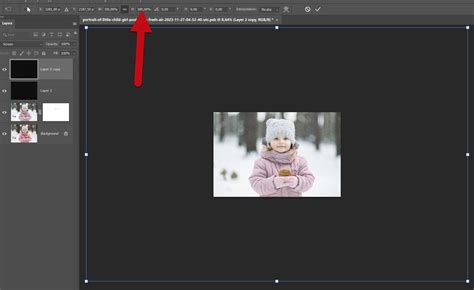
Válasszuk ki a Selection Brush Tool-t. Ez szintén az eszköztáron található, felülről a negyedik, jobboldali ikon. Alapértelmezettként a Quick Selection Tool-t fogjuk látni, ám az ikon alján látható kis nyílra kattintva kiválaszthatjuk a szükséges eszközt.
Az ecset méretét (Brush) állítsuk akkorára, hogy kényelmesen ki tudjuk vele jelölni a fogakat, ne lógjon túl rajtuk, mert akkor elnagyolt lesz a kijelölés, de ne is legyen túl kicsi, mert akkor órákig szöszölhetünk.
Ha elkészültünk a kijelöléssel, a Ctrl + J billentyűkombinációval csináljunk belőle új réteget (Layer). Ezt a képernyő jobb alsó szegmensében láthatjuk. Azért van erre szükség, hogy ha valamit elrontunk, az ne a kép egészét érintse, csak ezt a réteget, amelyet bármikor törölhetünk vagy átszerkeszthetünk.
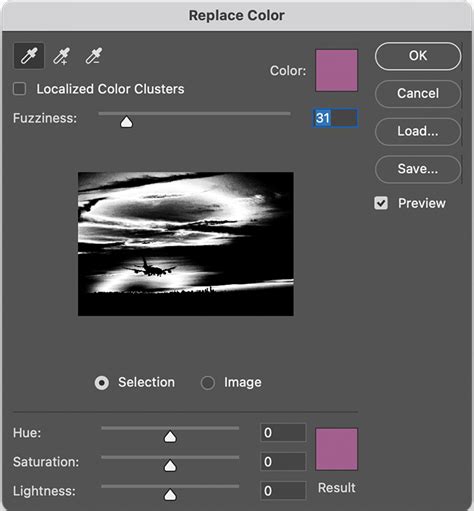
Most válasszuk ki a Replace Color... menüpontot az Enhance>Adjust Color menüből. Az első szemcseppentővel válasszunk ki egy világosabb területet a fogsoron. Az eszköz palettáján levő kis ablakban látni fogjuk a kijelölést, egyelőre valószínűleg csak egy kis részt. A Fuzziness csúszka feljebb mozgatásával (100-120-as érték körül), illetve eltérő (sötétebb-világosabb) pont kijelölésével tudjuk hangolni a kijelölést. Ha a Lightness csúszkát pozitív irányba mozgatjuk, a képen is láthatjuk, melyik területet érinti a kijelölés.
A fogak fehérségét és fényét a palettal alján található Saturation (telítettség), illetve Lightness (fényesség) csúszkákkal fogjuk szabályozni. A Saturation-t negatív irányba mozgassuk, ezzel a fogak sárga színét semlegesítjük. A Lightness csúszka pozitív irányba mozgatásával pedig azok fényességét erősítjük.
Photoshop Fogfehérítés Action Collection
Ingyenes Photoshop Fogfehérítés Action Collection - varázsolj hollywoodi mosolyt minden portrén 2 kattintással. Csapatunk ebből tapasztalt retusálók kiváló minőségű fogfehérítési Photoshop-műveleteket fejlesztettek ki az Ön számára. Mind szűrők kompatibilisek és teljesen optimalizálva a PS CS3-CS6, CC, PSE 11-18 szabványokhoz.
A Photoshop-csomag valódi ebből változatos fényképen tesztelve. Kapcsolódó Fogfehérítés Photoshop Action Néha, amikor egy fotósnak sikerül elkapnia egy őszinte, széles mosolyt és nevetni, szembesülünk a ebből sárgás fogak problémájával. Próbáljon meg bármilyen fogfehérítést alkalmazni a csomagunkból, és nem fog más utat keresni. A mosoly egyre félelmetes, vonzó és természetes.
A műveletek eltávolítják a sárgás árnyalatot, némi barnulást, és az árnyék ebből a rossz villámokat és a nemkívánatos foltokat. Ne féljen ebből őszinte és érzelmes portréfotókat készíteni. Mind ezeket a Ps beépülő modulokat amatőr és professzionális fotósok számára tervezték, akik nem akarnak időt tölteni a fogak szerkesztésével minden portréban. Mi van, ha Ön esküvői vagy rendezvényfotós, akinek ki kell fehérítenie a fogait az eseményről készült 100 fotón? Őrülten hangzik? Íme a csomag ebből ingyenes fogfehérítési Photoshop-akcióink. Ezek az ingyenes képszerkesztő szolgáltatások nélkülözhetetlen segítői lesznek.
Dolgozzon kiváló minőségű fényképekkel nagy felbontásban. Ha a természetes fogak enyhén elsötétültek, használjon ingyenes fogfehérítést, a Photoshop akciót, hogy világossá tegye őket.
Legyen nagyon óvatos a fogfehérítéssel. Ha a sötét szobában készült képet választotta, ne tegye túl világosra a fogakat, mert természetellenesen fognak kinézni. Ne retusálja a fogakat, hogy teljesen fehérek legyenek. A legtöbb embernek természetes sárga árnyalatú ebből foga van, aminek eltávolítása logikátlannak tűnik. Ne feledje, hogy az idősek fogai sötétebbek, mert ebből öregszik.
Online fogfehérítő eszközök
Használja ezt az online fogfehérítő fotószerkesztőt, hogy csillogó hollywoodi mosolyt varázsoljon portré- és szelfifotóin. Most már nem kell Photoshop-szakértőnek lenned ahhoz, hogy természetes fehér mosolyt kapj: használja ezt online fotószerkesztő vagy cím a professzionális képszerkesztő szolgáltatás hogy mindent megtesz helyetted.
Hogyan készíthetek fogfehérítést online? Fel kell töltenie fényképét, ki kell választania a fogakat a Lasso Tool segítségével, alkalmaznia kell a „Hue/Saturation” korrekciós réteget, és 0-ra kell csökkentenie a sárga színtelítettségét. Nem támogatja az összes létező képformátumot, mint az összes professzionális program. Megnyithat és szerkeszthet NEF, CR2 és ARW fájlokat. Ez nem nehéz, csak a menü tetején lévő További gombra kell kattintani, és kiválasztani a kívánt nyelvet. Igen, telepítheti őket a menü Fájl - Megnyitás menüpontjával. Ezután keresse meg a műveletet a mappában. Nyissa meg a Műveletek ablakot, és kattintson a Lejátszás gombra.
Photoshop tanfolyam az alapoktól (teljesen kezdőtől haladóig)
A fogfehérítés fontossága a videógyártásban
Nem lehet alábecsülni a fehér fogak fontosságát a videógyártásban és az online tartalom létrehozásában. Ez nem csak a megjelenésről szól; ez arról szól, hogy hatással vannak a videók minőségére és a közönségre hagyott benyomásokra. Beszéljünk, miért fontosak a fehér fogak a videótartalomban, és hogyan segíthetnek az online eszközök elérni ezt a tökéletes mosolyt.
Videó minőség javítása
Amikor videótartalmat hoz létre, a látvány fontos szerepet játszik. A fehér fogak hozzájárulnak a tisztább és vonzóbb megjelenéshez. A videó általános esztétikájával keverednek, így vizuálisan kellemesebb.
Hozzon létre pozitív első benyomást
Napjainkban a videók gyakran az egyének vagy vállalkozások és közönségeik közötti első érintkezési pontként szolgálnak. Az első benyomások azonban számítanak. A fehér fogakkal rendelkező személy magabiztosabb és karizmatikus.
Fogászati ellátás előmozdítása
A fehér fogak többet tesznek, mint jól néznek ki - csendben motiválnak mindenkit a fogászati ellátásra. Amikor a nézők látnak valakit ragyogó mosollyal, inspirálhatja őket, hogy jobban vigyázzanak a száj egészségére. A fogászati higiénia ez a közvetett előmozdítása az általános közegészségügy javításához vezethet.
Szociális és személyes hatás
A fehér fogak jelentős hatással lehetnek a társadalmi életedre. A magabiztos mosoly növeli önbecsülésedet, így élvezetesebbé és kielégítőbbé teszi a társadalmi interakciókat. Pozitívan befolyásolhatja a személyes kapcsolatokat is.
Esztétikai vonzerő
A fényesebb és gyöngyös mosoly értékes a divatiparban, a szépség és az életmód videókban. Nem számít, hogy ez egy smink bemutató, egy divatvonat, vagy egy szépségápolási termék felülvizsgálat - a fehér fogak hozzáadják az általános vizuális varázsát. Napjainkban a fényes és káprázatos mosoly fontosabb, mint valaha.
Szerencsére a különböző online videószerkesztők segíthetnek a fogak fehérségének növelésében, és elérhetik ezt a tökéletes mosolyt a videók számára. Ebben a részben röviden áttekintjük a professzionális fogfehérítő szerkesztőt online, előnyeit és hátrányait, valamint a megfelelő kulcsfontosságú jellemzőit.
Népszerű online videószerkesztők fogfehérítéshez
CapCut
A CapCut, egy sokoldalú online videószerkesztő kiemelkedik felhasználóbarát felületéről és átfogó funkcióiról. Míg elsősorban általános videószerkesztésre tervezték, a CapCut számos eszközt kínál, beleértve a fogfehérítéshez alkalmazható színkorrekciós lehetőségeket. Intuitív vezérléseivel még a kezdők is könnyedén növelhetik a mosolyok fényességét videóikban.
- Jellemzők: Állítható fogfehérítő funkció, a szerkesztések valós idejű előnézete, felhasználóbarát felület, több szerkesztési eszköz, különböző videóminőségi formátumok támogatása.
- Előnyök: Kezdőbarát, pontos ellenőrzés, szerkesztés szoftvertelepítés nélkül, ingyenes szűrők és effektek.
- Hátrányok: 60 fps-nál magasabb képkockasebességet nem lehet beállítani.
Adobe Premiere Pro
A videószerkesztés világában erőműként az Adobe Premiere Pro fejlett funkcióiról és professzionális képességeiről híres. A felhasználók kihasználhatják precíz színjavító eszközeit, hogy pontosan fokozzák a fogak fehérségét. Az Adobe Premiere Pro kifinomult felülete és kiterjedt funkcionalitása az átfogó szerkesztési megoldást kereső alkotók legjobb választásává teszi.
- Jellemzők: Ipari szabvány videoszerkesztő szoftver, erőteljes fogfehérítő eszközök, széleskörű videoszerkesztő funkciók, hozzáférés az Adobe Stockhoz.
- Előnyök: Professzionális minőség, precíz és testreszabható fogfehérítés, különböző videó formátumok és felbontások támogatása, bővítmények és integrációk.
- Hátrányok: Meredekebb tanulási görbe, előfizetésre van szükség.
Final Cut Pro
Kizárólag a Mac-felhasználók számára, a Final Cut Pro egy robusztus videószerkesztő szoftver, amely zökkenőmentes integrációt kínál az Apple eszközökkel. A fejlett színosztályozó eszközökkel a Final Cut Pro lehetővé teszi a pontos beállításokat a tökéletes fogfehérítő hatás elérése érdekében. A szoftver hatékonysága és felhasználóbarát felülete kedvencsé teszi a Mac rajongók és a szakemberek körében egyaránt.
- Jellemzők: Mac-exkluzív, fejlett fogfehérítő eszközök, zökkenőmentes integráció az Apple ökoszisztémájával, robusztus videószerkesztő képességek.
- Előnyök: Felhasználóbarát felület Mac felhasználók számára, precíz fogfehérítő beállítások, 4K és HDR videószerkesztésre optimalizálva, hatások és átmenetek hatalmas könyvtára.
- Hátrányok: Az Apple eszközökre korlátozódik, egyszeri vásárlás viszonylag magas költsége.
Filmora
A Filmora, a kezdők és a köztes videószerkesztők számára egyaránt népszerű választás, felhasználóbarát platformot kínál számos kreatív eszközzel. Jellemzői közé tartozik az egyszerű színjavító modul, így a fogfehérítés elérhető javítás. A Filmora egyszerűsége és megfizethetősége kiváló lehetőséget kínál a videószerkesztésben újoncok számára.
- Jellemzők: Könnyen használható, fogfehérítő eszközök előre beállított opciókkal, kreatív sablonok széles skálája, beépített jogdíjmentes zenei könyvtár.
- Előnyök: Felhasználóbarát felület, gyors és egyszerű fogfehérítő beállítások, számos előre tervezett elem, megfizethető ártervek.
- Hátrányok: Kevesebb fejlett szerkesztési lehetőség a prémium szoftverekhez képest, nem olyan alkalmas a professzionális videógyártáshoz.
HitFilm Express
A HitFilm Express ingyenes és erőteljes videószerkesztő szoftverként tűnik ki, amely egyesíti a professzionális minőségű funkciókat a hozzáférhetőséggel. Színes osztályozó eszközei lehetővé teszik a felhasználók számára, hogy hatékonyan ragyogják a mosolyokat. A HitFilm Express ideális azok számára, akik költséghatékony megoldást keresnek anélkül, hogy veszélyeztetnék a fejlett szerkesztési lehetőségeket.
- Jellemzők: Ingyenes videószerkesztő szoftver, fogfehérítő eszközök alapvető beállításokkal, fejlett kompozíció és speciális effektusok, támogatja mind a videószerkesztést, mind a vizuális effektusok létrehozását.
- Előnyök: Ingyenesen elérhető, alapvető fogfehérítési lehetőségek, alkalmas vizuális effektusok hozzáadására, lehetővé teszi a kreatív és kísérleti videószerkesztést.
- Hátrányok: Néha további bővítmények a fejlettebb funkciókhoz.
A CapCut online videószerkesztő egy sokoldalú és hozzáférhető eszköz, amely a videók fogfehérítésének profi funkcióját kínálja. Felhasználóbarát felülete minden képzettségi szintű ember számára alkalmas. A felhasználók könnyen beállíthatják a fogfehérítés intenzitását, hogy elérjék a kívánt fényerőszintet, biztosítva a természetes megjelenést a fotókban és videókban.
A CapCut online videószerkesztő az asztali és mobilalkalmazás verziók kényelmét is biztosítja, lehetővé téve a felhasználók számára, hogy bármikor, bárhol fokozzák mosolyaikat a "fehér fogak" funkciójával, így a legjobb fehér fogak online szerkesztője.
Mindenki számára ingyenesen elérhető
A CapCut online videószerkesztő elérhetősége a legnagyobb erőssége. Különféle funkciókat kínál anélkül, hogy megtörné a zsebedet. Függetlenül attól, hogy videókat készít családjával és barátaival, vagy feltölti őket professzionális közösségimédia-fiókjába, a CapCut online videószerkesztő segíthet simítani tökéletlen bőrét, vagy fehéríteni a fogait olyan funkcióin keresztül, mint a "retusálás" és a "fehér fogak".
Fehérítse a fogakat a kívánt intenzitással
Ezenkívül a CapCut online videoszerkesztő lehetővé teszi, hogy beállítsa az intenzitást, hogy a fogak fehérebbé váljanak az interneten. Mondjuk, hogy hamarosan feltölt egy videót, amely bemutatja magát a közösségi média fiókjára, de észreveszi a fogai enyhe elszíneződését; könnyen beállíthatja a CapCut online videoszerkesztőjén keresztül a kívánt intenzitás szerint 0-tól 100-ig.
Arc- és testretusálás az extra szépségért
A CapCut online videoszerkesztő lehetővé teszi, hogy fehérítse a fogait, és retusálja arcát és testét kiterjedt funkcióival. Például használhatja a "megvilágít" funkciót, hogy fokozza az arc ragyogását. Ezenkívül a szempillákat is teljesebbnek tűnhet a "kis ördög", "nyugati" vagy "vad" hatással. De ez nem minden; Több funkció van, mint a zene, feliratok és átmenetek hozzáadása, hogy a videók kreatívabbak és vonzóbbak legyenek.
STEP 1: Iratkozz fel és tölts fel
Nyissa meg az alapértelmezett böngészőt, és lépjen a www.capcut.com . Megjelenik a CapCut online videószerkesztő felülete. Fájlok elérése a Google Drive-ról. Fájlok letöltése a Dropbox fiókjáról. Jelenleg videót is rögzíthet. A dolgok még kényelmesebbé tétele érdekében a CapCut online videószerkesztő lehetővé teszi a QR-szkenneléssel történő mobil feltöltést, lehetővé téve, hogy videóit közvetlenül a felhőtérbe mentse.
STEP 2: Videó szerkesztése
Miután feltöltötted a videódat, itt az ideje, hogy a CapCut online videószerkesztő segítségével fehérjé tedd a fogaidat online. Lépj a jobb oldalsáv panelen található "Intelligens eszközök" részre. Innen válassza ki a "Retusálás" funkciót. Ezen belül arc retuszolás online funkció, megtalálja a "Fehér fogak" opciót, amely lehetővé teszi a fogak fehérségét 0-ról 100-ra. Nézze meg, ahogy a korábban festett vagy elszíneződött fogak fényes és sugárzó mosollyá alakulnak, anélkül, hogy a pénztárcáját horpadnák. De ne álljon meg a fogfehérítésnél; A CapCut online videoszerkesztő számos funkciót kínál, hogy videóit vonzóbbá és lenyűgözőbbé tegye. Zenéket adhat hozzá videótartalma szerint, és elmoshatja a hátteret, hogy eltávolítsa a zavaró tényezőket vagy a nem kívánt tárgyakat. Ezenkívül simíthatja a bőrt, hogy megszüntesse a finom vonalakat és ráncokat, és retusálja a sminket egy polírozott megjelenéshez. Ezenkívül, ha nem elégedett az arcformájával a videóban, akkor kissé megváltoztathatja azt olyan funkciókkal, mint a "Reshape". Összességében a CapCut online videószerkesztő átfogó funkciókat kínál, amelyek életre keltik kreatív elképzelését.
STEP 3: Export és megosztás
A kreatív remekmű befejezése után itt az ideje megosztani. Keresse meg és kattintson a jobb oldalon található export opcióra. Ezzel megnyílik egy ablak, ahol a beállításokat az Ön igényeinek megfelelően állíthatja be.
Színek beállítása, szűrők és effektek hozzáadása
A CapCut online videószerkesztő túlmutat a fogfehérítésen, hogy átfogó szerkesztési funkciókat biztosítson. Mondjuk egy utazási vlogot szeretne szerkeszteni. Különböző funkciókat használhat, például a színbeállítást, hogy beállítsa a lélegzetelállító tájak színét. Ezenkívül olyan szűrőket adhat hozzá, mint a "hangulatos esik" az őszi levelek vagy az "óceán kék" megjelenítéséhez, hogy több karizmát adjon az óceánra néző kilátáshoz. Hasonlóképpen, olyan hatásokat adhat hozzá, mint a halo blur, hogy hozzáadja a homályos hatást a videóihoz.
Be-, ki- és kombi animációk
Vigye a videószerkesztést a következő szintre animációkkal. A CapCut online videószerkesztő különböző animációs lehetőségeket kínál, beleértve a be- és ki-animációkat és a kombinált animációkat, hogy életet lehessen a tartalmába, így az átmenetek gördülékenyebbek és az elemek vonzóbbak. Tegyük fel, hogy informatív bemutatót hoz létre. Animációkat használhat a kulcsfontosságú pontok bemutatására, az animációkat a szakaszok simán megkötéséhez, és a kombinált animációkat a dinamikus vizuális képek hozzáadásához, így a prezentáció vonzóbbá válik.
Álarc vagy elmosódás felesleges videoklipek
A CapCut online videószerkesztővel könnyen maszk videók .Tüntesse meg a zavaró témákat, és fenntartja a fő témára a maszkolás és az elmosódási funkciók, mint az Edge Blur vagy a Halo Blur. Az adott területeket maszkolhatja, hogy kiemelje őket, vagy elmosódja a nem kívánt elemeket, biztosítva a nézők figyelmét, ahol szeretné.
Felhőtér a távoli együttműködéshez
A CapCut online videószerkesztő felhőtér funkciója könnyedén megkönnyíti a távoli együttműködést. Ha egyetlen videón szeretne együttműködni csapatával, könnyedén tárolhatja projektjeit a felhőben, lehetővé téve, hogy több felhasználó egyidejűleg hozzáférjen és dolgozzon ezen. Ez ideális a különböző helyekről együtt dolgozó kreatív csapatok számára.
Összefoglalva, a CapCut online videószerkesztő az Ön átjárója egy azonnal átalakuló mosolyhoz. A fehérítő fogak online ingyenes eszközével a fényesebb, magabiztos mosoly elérése soha nem volt könnyebb. Ne habozzon - próbálja meg ma, és hagyja, hogy a sugárzó mosoly ragyogjon a videókban!
Gyakran Ismételt Kérdések (GYIK)
- A sárga fogak állandóak? Nem, a sárga fogak nem mindig állandóak. A fényesebb mosolyhoz javíthatja a megjelenését egy fogfehérítő alkalmazás használatával, mint a Capcut online videó szerkesztő.
- Van egy alkalmazás a fogfehérítés szerkesztéséhez? Igen, sok alkalmazás létezik a fogfehérítéshez online. Azonban a CapCut online videószerkesztő sokoldalú eszköz fogfehérítő funkciókkal, hogy fokozza a mosolyát a fotókban és videókban.
- Hogyan fehéríthetem a fogaimat online? A CapCut online videószerkesztő segítségével könnyen fehérítheti a fogait online. Ebben az útmutatóban megtudhatja, hogyan fehérítheti ki könnyedén a fogakat képeken, és hogyan távolíthatja el a csúnya foltokat. Akár profi vagy, akár kezdő, ezekkel az egyszerű lépésekkel gyerekjáték lesz a retusálás.
A Photoshop használata a fogfehérítéshez: Lépésről lépésre
Az Adobe Photoshop eszközeivel természetes eredményt érhetsz el, és a képedhez hozzáadhatod az utolsó simításokat.
A legfontosabb tudnivalók
- A Laso eszköz használata a fogak kijelöléséhez
- A fényerő és a telítettség beállítása a fogak fehérítéséhez
- Különböző eszközök használata a foltok eltávolításához
- A rétegmaszkok jelentősége a pontos beállításokhoz
Lépésről-lépésre történő útmutatás
Először is nyissa meg a Photoshopban a képet, amelyen dolgozni szeretne. Ügyeljen arra, hogy az eredeti fájl másolatával dolgozzon, hogy ne sérüljön az eredeti kép. Most már elkezdheti a fogfehérítést.
Jelölje ki a fogakat
A fogak fehérítéséhez válassza ki a Laso eszközt. Ezzel az eszközzel nagyjából körvonalazza a fogakat. Nem szükséges, hogy a kijelölés tökéletes legyen, mivel most fogunk hozzá a szerkesztéshez.
Állítsa be a színtónust és a telítettséget
Most aktiválnunk kell a kijelölést, hogy elvégezhessük a korrekciókat. Ehhez lépjen az "Ablak" menübe, és válassza a "Korrekciók" menüpontot. A korrekciók ablakban keresse meg a "Hue/Saturation" opciót, és válassza ki. Itt koncentráljon a sárga tónusokra, mivel ezek felelősek a fogak jellegzetes színtónusáért. Növelje a fényerőt, és ügyeljen arra, hogy a fogak ne tűnjenek túlságosan halványnak. A fényerőt 91 körüli értékre állíthatja. Ügyeljen arra, hogy az eredmény továbbra is természetesnek tűnjön.
A foltok eltávolítása
Most térjünk rá a barna foltok eltávolítására a fogakról. Ehhez különböző eszközöket használunk. Először is válasszuk ki a javító eszközt. Fontos, hogy durván radírozzuk ki a barna foltokat, hogy világosabbá váljanak, anélkül, hogy rögtön a telítettséget állítanánk. A kijelölő eszközzel jelöljük ki az érintett területeket. Egyszerűen húzza a kijelölést a kívánt foltok fölé. Ez a lépés a kis foltok számától függően eltarthat egy ideig. Ne aggódjon, ha elsőre furcsán néz ki; később mindent beállítunk.
Használja a javító ecsetet
A kezdeti feldolgozás után itt az ideje, hogy használjuk a javító ecsetet. Ezzel az eszközzel most már javíthatod a kisebb hibákat, és összességében még szebbé teheted a fogakat. Fontos, hogy óvatosan dolgozzunk, és időnként engedjük el, hogy ellenőrizzük, hogyan néz ki az eredmény. A legjobb eredmény elérése érdekében váltogatnia kell az eszközök között. Ne felejtsd el folyamatosan módosítani a kijelölést a legjobb hatás elérése érdekében.
Végső utómunka
Most már élvezheted a képet, és tompíthatod azokat a területeket, amelyeket túl világosnak vagy mesterségesnek érzel. Ehhez nagyon hasznos a területjavító eszköz. A fogak javításakor a cél az egész terület kiigazítása, hogy az úgy támogassa a természetes fogszínt, hogy ne tűnjön mesterkéltnek vagy túlzónak. Ha elégedett a fogakkal, továbblépünk az ajkakra vagy a fogak körüli területekre, amelyek szintén színkorrekcióra szorulnak. Néha az arc vagy az íny is mutathat elszíneződést.
Végső korrekciók
Az ajkakon általában sárgás elszíneződés van, amit most szintén kezelni szeretnénk. Ismét használjuk a színtónus/telítettség rétegeket. Válassza ki a maszkot, és az ecsettel fesse át a korrigálandó területeket. Alkalmazzuk a korrekciókat az ínyre is, de legyünk óvatosak, mert ez nagyon precíz munkát igényel. Miután elvégezte az összes módosítást, rendszeresen nagyítson rá, és ellenőrizze a részleteket, hogy minden természetesnek tűnjön.
tags: #fog #feheritese #photoshop