Az effektekkel és effektekkel kapcsolatos munka során a rétegek megnevezése kulcsfontosságú a tartalom könnyű azonosításához. Kattintson duplán a réteg vagy a csoport nevére a Rétegek panelen, és írja be az új nevet. A rétegek színnel történő megjelölése révén könnyebb megtalálni a rétegeket a Rétegek panelen.
A rétegek törlése többféle módon is elvégezhető. A Réteg törlése gombra kattintva a művelet végrehajtása előtt megerősítést kér a program. Megteheti azt is, hogy a Réteg menü Törlés almenüjének Réteg parancsára kattint, vagy a Rétegek panel menüjének Réteg törlése vagy Csoport törlése parancsát választja. A rejtett rétegek törléséhez kattintson a Réteg menü Törlés almenüjének Rejtett rétegek parancsára.
Szükség esetén külön fájlba exportálható az összes réteg vagy a látható rétegek. Ez a funkció lehetővé teszi a projekt különböző elemeinek elkülönített kezelését és felhasználását.
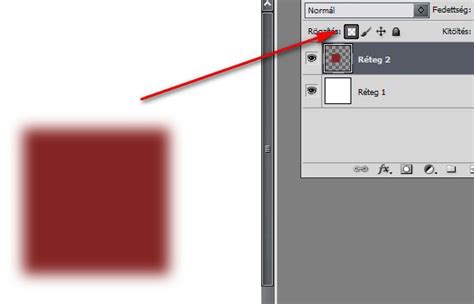
Vektoradatokat tartalmazó rétegeken, mint például szövegrétegeken, alakzatrétegeken, vektormaszkokon vagy intelligens objektumokon, valamint létrehozott adatokon, például kitöltési rétegeken nem használhatók festőeszközök és szűrők. A réteg raszterizálása után már nem szerkesztheti azokat a korábbi módon, mivel a program képpontalapú rétegekké alakította őket. Célszerű a rétegről másolatot készíteni, és azt raszterizálni, hogy szükség esetén mindig vissza tudjon térni az eredeti réteghez.
A rétegek tartalmának véglegesítése után a képfájlok méretének csökkentéséhez egyesítheti is a rétegeket. Ha két szomszédos látható réteget szeretne egyesíteni, melyek közül az alsó egy képpontréteg, jelölje ki a felső réteget a Rétegek panelen, majd válassza a Réteg > Rétegek egyesítése lehetőséget, válassza ki a Rétegek egyesítése elemet a Rétegek panel menüjéből vagy használja a Cmd+E (macOS) / Ctrl+E (Windows) gyorsbillentyűt.
Ha csak a dokumentum kijelölt rétegeit szeretné egyesíteni, rejtse el az egyesíteni nem kívánt rétegeket, és jelöljön ki alapként egy képpontréteget. Jelölje ki a vágómaszk alaprétegét.
Az egyesítés helyett a rétegek bélyegzését is választhatja. A bélyegzést olyankor célszerű használni, ha több rétegen is ugyanazokat az eszközöket szeretné alkalmazni, de úgy, hogy egyszerre csak egy réteget szerkeszt. A látható rétegek bélyegzéséhez a Shift+Opt+Cmd+E (macOS) / Shift+Alt+Ctrl+E (Windows) gyorsbillentyűt használhatja. Ehhez először kapcsolja ki a nem kívánt rétegek láthatóságát a Rétegek panelen.
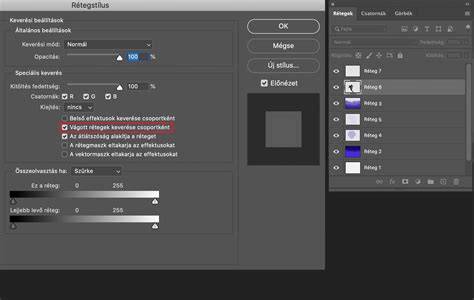
Az összeolvasztással csökkenthető a fájlméret: a program háttérré egyesíti az összes látható réteget, és elveti a rejtett rétegeket. A továbbra is megmaradt átlátszó területek fehér színű kitöltést kapnak. Ha a teljes képfájl helyett csak a rétegstílusokat szeretné összeolvasztani, válassza a Fájl > Parancsfájlok > Összes rétegeffektus egyesítése parancsot.
Ha a képen bizonyos színmódok közötti átalakítást hajt végre, a program összeolvasztja a képet. A bal oldali képen a Rétegek panel (három réteggel), valamint a fájlméret látható az összeolvasztás előtt.
Photoshop (#2.) Rétegek egyesítése (F1 Project)
Fontos megjegyezni, hogy 2024 júliusától a Photoshop régi 3D funkciói megszűntek. Ha kérdést szeretne feltenni, vagy szeretne megosztani egy ötletet, az Adobe Photoshop-közösségben megteheti.
Gyakori probléma, hogy a Photoshop nem ismeri fel az új fényképezőgép nyers fájljait. Az Adobe technikai támogatást és biztonsági javításokat nyújt az aktuális és az előző verzióhoz, azonban a hibajavítások csak az aktuális verzióra vonatkoznak.
Sok probléma, például összeomlás vagy váratlan leállás adódhat abból, ha harmadik fél betűtípusait használja a Szöveg eszköz kiválasztásakor vagy a Karakter panel aktív/látható állapotának kiválasztásakor. A rossz betűtípus vagy betűtípusok szintén okozhatnak általános teljesítményproblémákat a Photoshop indításakor vagy használatakor. Ha az összes fenti lépést végrehajtja, de továbbra is tapasztal összeomlást, feltétlenül küldjön be minden összeomlási jelentést.
Ha egy Photoshop eszköz nem működik megfelelően, vagy ha egy vagy több eszköz hiányzik az Eszköztárból, próbálja meg az Eszköztárat az alapértelmezett beállításra visszaállítani. Az alapértelmezett munkaterületen kívül a többi munkaterület is személyre szabja az Eszköztárat, hogy más eszközkészletet jelenítsen meg. Az eszközök kereséséhez és azonosításához a Felfedezés panelt is használhatja a Photoshopban. Használja a Command/Control + F billentyűkombinációt a keresési párbeszédablak megnyitásához, írja be a keresendő eszköz nevét, majd válassza ki a keresett találatot.
A macOS operációs rendszerben a csökkentett mód letiltja az összes külső bővítményt és az indításkor betöltődő elemeket. Számos frissítési hibát a Photoshop működéséhez szükséges, de hiányzó vagy módosított fájlok okoznak, amelyeket lemeztisztító segédprogram távolít el (például a CleanMyMac vagy a MacKeeper). Használja a tisztító segédprogramok legújabb verzióját, vagy hagyja abba a használatukat.
tags: #elorekuldes #hatrakuldes #photoshop