Az Adobe által kifejlesztett Photoshop egy vezető képszerkesztő szoftver, amelyet fotósok, tervezők és művészek használnak képek létrehozására, javítására és manipulálására. Ahhoz, hogy tudja, hogyan lehet világossá tenni a homályos képeket a Photoshopban, elengedhetetlen a fejlett eszközök elsajátítása. A szoftver jártasságának megszerzése lehetővé teszi, hogy képességeit teljes mértékben kihasználhassa, hogy élességet és részleteket hozzon vissza képeihez.
Íme néhány fejlett funkció a Photoshop segítségével finomíthatja és fokozhatja a kép tisztaságát:
- Blur nyomkövetek: A homályos nyomkötések meghatározzák a javítani kívánt homályos hatás konkrét területét. Ennek a beállításnak a beállítása lehetővé teszi a nyom szélességének szabályozását. Kezdje alacsonyabb értékkel, és fokozatosan növelje, amíg az elmosódás hatékonyan élesedni nem kezd.
- Forrászaj: A forrászaj kulcsfontosságú az elmosódott fotók finomításához. Ez a beállítás lehetővé teszi, hogy beállítsa a zajszintet, amelyet a Photoshop figyelembe vesz a korrekciók során. A szemcsés képek esetében a forrászaj növelése javíthatja az egyértelműséget a zaj hatékonyabb kezelésével.
- Simaság: A simítás segít a korrekciók zökkenőmentes keverésében a fotóba. Ennek a beállításnak a beállításával finomhangolja az élességi alkalmazást. A magasabb simítási érték biztosítja, hogy a változások finoman integrálódjanak, szükség esetén megőrizve a természetes lágyságot.
- Műtárgyak elnyomása: A műtárgyak elnyomása kritikus fontosságú, ha biztosítani szeretné, hogy a korrekciók ne vezessenek be nem kívánt műtárgyakat, például a glórusokat vagy a túlzott zajt. Ez a beállítás segít megtisztítani az elmosódás és az élesség beállítása után fellépő maradék hatásokat.
Továbblépjünk néhány gyakorlati megoldásra. Íme az öt legjobb módja annak, hogyan javíthat egy homályos képet a Photoshopban. Ezeket a módszereket úgy tervezték, hogy segítsenek fokozni fényképeit, biztosítva az egyértelműséget és az élességet.
A Zajcsökkentés Eszköz Használata
Amikor a homályos fotók rögzítéséről van szó, a Photoshop egyik hatékony módszere a "Zajcsökkentés" eszköz használata. Ez az eszköz különösen ügyes a gyenge fényben vagy magas ISO-beállításoknál készült fényképeken gyakran látható szemcsésség elsimításában, ami hozzájárulhat a homályosság megjelenéséhez.
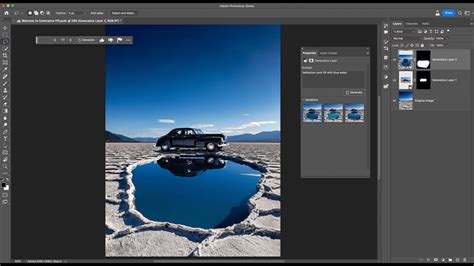
Hogyan lehet világossá tenni a homályos képeket a Photoshopban a zajcsökkentő eszköz segítségével:
- Kezdje azzal, hogy megnyitja a javítani kívánt képet a Photoshopban.
- Kattintson a jobb gombbal a háttérrétegre a Rétegek panelen. Válassza a "Duplikált réteg" lehetőséget, hogy hozzon létre egy másolatot, amelyet szerkeszthet, az eredeti képet érintetlenül tartva.
- Lépjen a "Szűrés" menüben a felső menüben, majd válassza ki a "Zaj" lehetőséget, és kattintson a "Zaj csökkentése" gombra.
- A "Zajcsökkentés" párbeszédpanelben állítsa be a csúszkákat a "Erősség", "Részletek megőrzése", "Színzaj csökkentése" és "Részletek élesítése" kategóriákra. Kísérletezzen ezekkel a beállításokkal, hogy megtalálja a megfelelő egyensúlyt, amely csökkenti a zajt, miközben fenntartja a fontos részleteket és textúrákat a fényképén.
- Használja az előnézeti ablakot, hogy összehasonlítsa a beállítások előtti és utáni hatásait. Ha elégedett, kattintson az "OK" gombra a zajcsökkentéshez.
Élesítő Eszközök Alkalmazása
A Photoshop élesítő eszköze gyors és hatékony módszer a képek tisztaságának növelésére. Azáltal működik, hogy kiemeli a képen belüli széleket, kiemelkedik, és ropogósabb megjelenést biztosít az általános képnek. Ez az eszköz különösen hasznos, ha finoman javítani szeretné fényképeinek fókuszát anélkül, hogy megváltoztatná összetételük egyéb aspektusait.
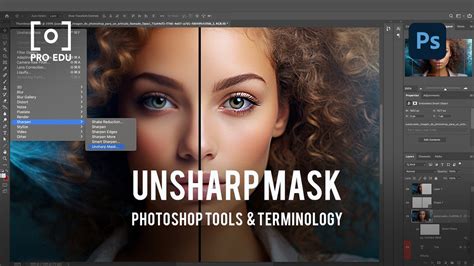
Hogyan javítsunk elmosódott képeket Photoshopban élező eszközökkel:
- Kezdje azzal, hogy megnyitja a Photoshopban élesíteni kívánt fotót.
- Mielőtt bármilyen módosítást alkalmazna, duplikálja az eredeti képréteget.
- Menjen a "Szűrő" > "Élesítés" menüpontra, és válassza ki a "Élességtelen maszk" lehetőséget.
- A "Unsharp Mask" párbeszédpanelben állítsa be a "Mennyiség"-et, hogy ellenőrizze, hogy mennyire növelje a pixelek kontrasztját, a "Sugár"-t, hogy állítsa be az egyes pixelek körüli terület méretét, és a "Küszöb"-öt, hogy ellenőrizze, hogy mennyi kontrasztnak kell léteznie az élesített pixelek és a környező terület között, mielőtt fokozásra kerülnek. Ez biztosítja, hogy csak kellően különálló pixeleket élesítsen, elkerülve a nem kívánt zajerősítést.
- Használja az előnézeti lehetőséget a beállítások előtti és utáni hatásainak összehasonlítására. Ha elégedett, kattintson az OK gombra az élesítés alkalmazásához.
A "Shake Reduction" Szűrő Használata
A fényképezőgép rázása okozta homályosság kezelésének egyik hatékony módja a Photoshopban található "Shake Reduction" szűrő. Ez az erőteljes eszköz elemzi a képet, hogy észlelje az elmosódásmintákat, majd kijavítja azokat, ami élesebb képet eredményez. Különösen hasznos olyan fényképeknél, amelyeket alacsony fényviszonyok mellett vagy lassú zársebességgel készítenek, ahol az enyhe mozdulatok befolyásolhatják az egyértelműséget.
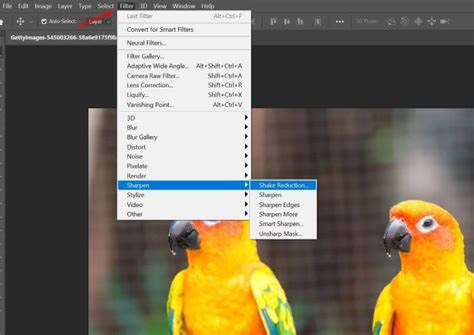
Hogyan javíthatsz egy homályos képet Photoshopban rázkódáscsökkentő szűrővel:
- Nyissa meg a javítani kívánt képet a Photoshopban.
- Duplikálja az eredeti réteget, mielőtt bármilyen korrekciót alkalmazna.
- Navigáljon a "Szűrő" menübe, válassza a "Élesítés" lehetőséget, majd válassza a "Remegés csökkentése" lehetőséget. A Photoshop automatikusan elkezdi elemezni a képet az elmosódási út észleléséhez.
- Használja az előnézeti ablaktáblát az előtti és utáni képek közötti váltáshoz.
Több Élesítő Réteg Keverése
A Photoshop egyik leghatékonyabb módja annak, hogy egy homályos képet világossá tegyen, több élesítő réteg keverésével. Ez a technika lehetővé teszi, hogy különböző fokú élesítést alkalmazzon a kép különböző részeire, kiegyensúlyozottabb és természetesebb megjelenést hozva létre. Az élesítő hatások rétegezésével és finomhangolásával fokozhatja a részleteket anélkül, hogy túlzottan élesítené vagy nem kívánt tárgyakat okozna.
Hogyan javítsunk elmosódott képeket Photoshopban rétegek keverésével és élezésével:
- Kezdje az eredeti képréteg megkettőzésével.
- A duplikált réteg kiválasztásával lépjen a felső menübe, és válassza a "Szűrő" > "Élesítés" > "Élességmentes maszk" lehetőséget. A kép tisztaságának növelése érdekében állítsa be az "Amount", "Radius" és "Threshold" csúszkákat.
- Miután elvégezte az első élesítési kört, duplikálja ezt az élesített réteget a Ctrl+J (Windows) vagy a Cmd+J (Mac) megnyomásával. Ez a második réteg további élesítési hatásokat tesz lehetővé.
- A második élesített réteg kiválasztásával változtassa meg a keverési módot "Overlay" vagy "Soft Light" -re. Ez a keverési mód növeli a kontrasztot és az élességet a képben anélkül, hogy túl durván nézne ki.
- A hatás enyhítésére állítsa be az élesített rétegek átlátszatlanságát.
Az "Egyértelműség" Csúszka Beállítása
Az egyik legegyszerűbb és leghatékonyabb módja az elmosódott fotók javításának a Photoshopban az egyértelműségi csúszka beállítása. Ez az eszköz lehetővé teszi, hogy fokozza a kép közepes tónusú kontrasztját, ami segít a részletek kihozatalában, és a fénykép élesebbnek tűnik. Ez egy nagyszerű első lépés, ha megpróbálsz finom javításokat tenni a kép általános élességében anélkül, hogy túl sok zajt vagy túlzott élességet adna hozzá.
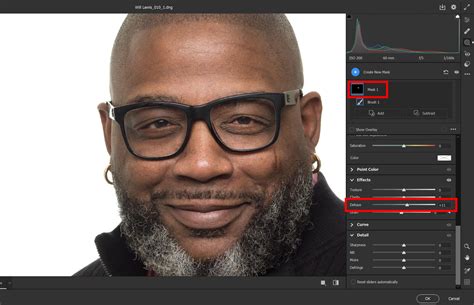
Hogyan javítsunk egy homályos képet a Photoshopban az egyértelműségi csúszka beállításával:
- Kezdje a Photoshop elindításával, és töltse be a bővíteni kívánt homályos fotót.
- Mielőtt bármilyen kiigazítást végezne, konvertálja a réteget "Intelligens objektumra", hogy nem roncsoló szerkesztéseket alkalmazzon.
- Navigáljon a Szűrés menüpontba a felső menüben, majd válassza a "Kamera nyers szűrő" lehetőséget.
- Keresse meg az "Egyértelműség" csúszkát az "Alap" fül alatt. Lassan húzza a csúszkát jobbra, hogy növelje a kép tisztaságát.
Öt Tipp Világos Képek Készítéséhez Felvétel Közben
Íme öt tipp, hogyan készítsünk világos fényképeket egy felvétel közben.
- Tartsa a fényképezőgépet stabilan: A homályos képek egyik leggyakoribb oka a kamera rázása. Ennek elkerülése érdekében győződjön meg róla, hogy tartja a fényképezőgépet, amennyire csak lehetséges. Használja mindkét kezét, hogy megragadja a fényképezőgépet, és ha tud, rögzítse a könyökét a testedhez vagy stabil felülethez. Az extra stabilitás érdekében fontolja meg az állvány használatát, különösen az alacsony fényhelyzetekben, ahol a fényképezőgép redőnysebessége lassabb.
- Használjon gyors redőnysebességet: Minél gyorsabb a fényképezőgép redőnysebessége, annál kevesebb idő lesz nyitva, csökkentve a mozgás elmosódásának valószínűségét. A redőnysebességnek meg kell felelnie vagy meg kell haladnia a gyújtótávolságot az éles képek biztosítása érdekében. Például, ha 50 mm-es objektívet használ, győződjön meg róla, hogy a redőnysebességet 1/50 másodpercig vagy gyorsabban állítja be, hogy garantálja az éles képeket.
- Fókuszáljon a megfelelő helyre: Még a legjobb fényképezőgép sem szállít éles képeket, ha nem helyesen összpontosít. Szánjon időt arra, hogy a fényképezőgép az élesnek kívánt témára összpontosítson. Sok modern kamera olyan fókuszpontokat kínál, amelyeket manuálisan választhat ki, lehetővé téve, hogy pontosan ott összpontosítson, ahol szeretne.
- Megfelelő világítás használata: A rossz világítás homályos fényképekhez vezethet, különösen akkor, ha a fényképezőgép kompenzálja a zár sebességének lelassításával. Ennek elkerülése érdekében győződjön meg róla, hogy megfelelő világítással rendelkezik a felvételek készítésekor. Ha a természetes fény nem bizonyul megfelelőnek, fontolja meg a mesterséges fény kiegészítését.
- Kerülje a túl nagyítást: A túl nagyítás erősítheti a fényképezőgép rázkódását és csökkentheti a képminőséget, különösen, ha okostelefont vagy kompakt kamerát használ. Ahelyett, hogy digitális zoomra hagyatkozna, próbáljon meg fizikailag közelebb kerülni a témához.
Alternatívák és Kiegészítő Eszközök
A CapCut asztali videószerkesztő magában foglalja az erőteljes eszközöket az elmosódás megszüntetéséhez a zaj csökkentésével mind a videókban, mind a képekben, segítve a tisztább és élesebb látvány elérését. Miközben képeket importálhat a zaj csökkentése érdekében, ne feledje, hogy ezeket a képeket videofájlokként exportálják. A zajcsökkentésen és az elmosódáson túl a CapCut egy sor fejlett szerkesztési funkciót kínál, amely ellenőrzést biztosít a látvány fokozásához és tökéletesítéséhez professzionális érintéssel.
Főbb jellemzők a CapCut-ban:
- Mozgás elmosódás eltávolítása stabilizálóval: Kezelje a remegő felvételek közös problémáját a CapCut erőteljes videóstabilizáció funkció. Ez az eszköz elemzi a videót a nem kívánt mozgások és simítja őket.
- Videó szemcsék pontos eltávolítása: A CapCut fejlett képzajcsökkentő képességeket tartalmaz, amelyek lehetővé teszik, hogy pontosan célozza meg és megszüntesse a gabonát és a zajt a videóiból. Ez különösen hasznos az alacsony fényviszonyoknál vagy az ideálisnál kevésbé ideális kamera beállításoknál.
- Upscale vagy továbbfejlesztett videofelbontás: Javítsa videói minőségét a CapCut használatával AI videó upscale, ami növelheti a felvétel felbontását, így élesebbnek és határozottabbnak tűnik.
- Színkorrekciós eszközök: A CapCut kiterjedt színkorrekciós csomagot biztosít. Kivételesen ügyes az elmosódott felvételek nagy felbontású tartalommá történő átalakításában, ami elengedhetetlennek bizonyul mindenki számára, aki ugyanolyan szintű tisztasággal és részletességgel szeretné javítani felvételeit, mint a Photoshop képekhez.
Gyakran Ismételt Kérdések
1. Hogyan készítsünk világos képeket homályos képekből Photoshopban ingyen?
A Photoshopban homályos képekből tiszta képek készítése több beépített eszköz segítségével lehetséges, mint például a "Szűrőegyesítés" és a "Camera Raw szűrő". Ezek a funkciók lehetővé teszik az élesség és az egyértelműség hatékony beállítását. A videófejlesztésekhez a CapCut asztali szerkesztője kényelmes élesítési eszközöket kínál az egyértelműség könnyedén javítására.
2. Lehet-e felminősíteni egy homályos fotót a Photoshopban?
A homályos fotó felméretezése a Photoshopban javíthatja a felbontását, de ideális, hogy először növelje az egyértelműséget a legjobb eredmények érdekében. A Photoshop fejlett újramintavételi módszereket kínál ebben a folyamatban. A videók esetében a CapCut hatékony felméretezési funkciókat kínál, amelyek fokozzák a videó felbontását, biztosítva a világosabb és részletesebb kimeneteket.
3. Létezik AI eszköz a Photoshop elmosódásának eltávolítására?
A Photoshop olyan AI-vezérelt eszközöket tartalmaz, mint a "Shake Reduction" funkció, amely segít csökkenteni és kijavítani a kamera mozgása okozta homályosságot. Ezt a fejlett eszközt intelligens algoritmusok segítségével precíz korrekciókhoz tervezték. A leíró jellegű promptokkal megalkotott koncepciókkal jelentősen leegyszerűsíthető a munkafolyamat. Jelölje ki a "Kép létrehozása" lehetőséget az üres vásznon megjelenő Környezetfüggő feladatsávon. Válassza ki a Tartalomtípust (rajz vagy fénykép), majd válassza ki a Stíluseffektusok közül azt, amelyet alkalmazni szeretne a képre. Saját képet feltölthet a Referenciakép gombra kattintva közvetlenül a Képgenerálás funkcióban, vagy tallózhat is a galériából. Adjon meg egy leíró szöveges promptot, majd válassza a Létrehozás lehetőséget. Kérdése van? Az új Adobe Firefly Image 3 modell által támogatott Szövegalapú képgenerálás funkcióval (a Ps felületén „Kép létrehozása”) új módszereket fedezhet fel az ötletgyűjtésre és különféle objektumok létrehozására. A Szövegalapú képgenerálás (a Ps felületén „Kép létrehozása”) funkciót úgy állíthatja be és utasíthatja, hogy az pontosan a kívánt képeket hozza létre akár csak ötleteléshez is, de további beállításokat is használhat a Referenciaképhez (például feltölthet egy képet a kívánt stílusban, amely befolyásolja majd a létrehozott eredményt), módosíthatja a tartalom típusát (pl. Az Adobe Firefly Image 3 modellre épülő Photoshop MI képgenerátor szöveges utasításokból készít képeket, és ehhez az alkalmazáson belül különféle kreatív vezérlőelemeket lehet használni. Az asztali Photoshop generatív mesterséges intelligenciára épülő funkcióit a kereskedelmi célra használható Adobe Firefly Image 3 Model működteti. Így valóban szabadon szárnyalhat a képzelete, hiszen a Firefly generatív MI-modelljének betanítása az Adobe Stock tartalmain, nyílt licencelésű munkákon és publikus tartalmakon történt. A Kép létrehozása funkcióval szabadon ötletelhet, és azt is lehetővé teszi, hogy egy referenciakép beállításával pontosan a kívánt anyagokat hozza létre.

Ebben a bemutatóban megtanulhatja, hogyan távolíthat el hatékonyan a hibákat és foltokat az Adobe Photoshopban. A bőrhibák, például a foltok és a bőrpír, befolyásolhatják a portrék megjelenését, ezért a megfelelő technikákkal kell őket szerkeszteni. Célunk, hogy a szebb és hibátlanabb bőrképek létrehozásával professzionális megjelenést biztosítsunk. Ez a bemutató lépésről lépésre elmagyarázza, hogyan lehet ezt megtenni a Photoshop által kínált három speciális eszköz segítségével.
A legfontosabb tudnivalók:
- Raszterizálja a képet, mielőtt elkezdjük a szerkesztést.
- A megfelelő eszköz kiválasztása kulcsfontosságú: Area Repair Brush, Repair Brush és Touch Up Tool.
- Az eszközök pontos kezelése biztosítja a jó, maszatolásmentes eredményt.
- A hibák elkerülése érdekében dolgozzon kis lépésekben, és rendszeresen vonja vissza.
Lépésről-lépésre útmutató:
- Először is nyissa meg a képét a Photoshopban.
- Mielőtt elkezdenéd a bőrhibák szerkesztését, raszterizálnod kell a képet. Ehhez kattintson a jobb gombbal a rétegre, és válassza a "Raszterizálás réteg" lehetőséget.
- Miután raszterizálta a képet, dolgozhat a javítóeszközökkel. Ebben a bemutatóban három eszközt használunk: a területjavító ecsetet, a javító ecsetet és a javító eszközt. Használhatja a bélyegzőt vagy a másolóbélyegzőt is, de ebben a bemutatóban a javítóeszközökre fogunk koncentrálni.
- Először is használja a területjavító ecsetet. Az ecset méretének megváltoztatásához tartsa lenyomva az ALT billentyűt, és a jobb egérgombbal húzza balra vagy jobbra. Így gyorsan beállíthatja az ecset méretét. Kezdje el a hibák elfedését az érintett területek óvatos ecsetelésével. Az ecsetelési műveletet úgy variálhatja, hogy inkább foltokban dolgozik, mint hosszú vonalakban. Így természetesebb eredményt kap. Ha apró, piros foltokat lát, akkor ezekhez a területekhez közelebb kell dolgoznia. Ügyeljen arra, hogy rendszeresen nagyítsa ki a képet, és tartsa szemmel az előrehaladást. Ne haladjon túl gyorsan, és ne hangsúlyozza túl a területeket, hogy elkerülje a maszatolódást.
- Ha nem elégedett a területjavító ecsettel, vagy az eredmény nem olyan gyors, mint szeretné, akkor váltson át a többi eszközre. A javítóecset eszköz nagyon hasznos a pontos fedés biztosításához. Válassza ki a javítóecsetet, és jelölje ki a javítani kívánt területet. A lasszó eszközzel jelölje ki a kiigazítandó területet. Ezután kiválaszthat egy másik területet az eredeti helyett. A zökkenőmentes átmenet érdekében többször ismételje meg a folyamatot különböző területekkel, hogy a textúrák könnyedén összeolvadjanak. Itt türelemre van szükség. A javítóecsettel is van lehetőséged arra, hogy az ALT billentyűvel tovább dolgozz, és a javítandó területeket kijelöld. Ez biztosítja, hogy a nehéz területeken is pontosan dolgozhasson.
- Különösen fontos, hogy óvatos legyen a hajjal. Kerülje el, hogy a kijelölés során véletlenül eltakarja a hajat. Ha retusálni szeretné a képen lévő hajat, akkor ezt is óvatosan teheti meg a javítóecset használatával. Az eltávolítani kívánt piros területekhez használhat fehér területet. Az ALT billentyűvel jelölje ki a területet, majd fesse át a piros foltokat.
- Már ezzel a három eszközzel (területjavító ecset, javító ecset és javító eszköz) is sok mindent elérhet. Szánjon időt arra, hogy a kép minden részletével foglalkozzon. Ne pazaroljon azonban túl sok időt egy képre. Maradjon a legfontosabb területeknél, és ügyeljen arra, hogy ne veszítse el a kép általános szerkezetét. A célod egy harmonikus, természetes eredmény elérése, amely láthatóan csökkenti a szárazságot és a bőrproblémákat.
- A CTRL + Z billentyűkombinációval történő rendszeres visszavonás ajánlott, különösen akkor, ha úgy érzi, hogy többet maszatolt a kelleténél. Gyakran érdemes egy pillanatra megállni és újraértékelni a munkát.