A felbontás a kép részletgazdagságának a mértéke, melyhez kétféle mértékegység, a DPI és PPI kapcsolódik, de ezeket más-más munkák esetében használjuk. Általában aki a DPI-t emlegeti, az tulajdonképpen a PPI-re gondol. Még pontosabban: a felbontás azt mutatja meg, hogy mennyi a kép hüvelykenkénti képpontjainak, illetve pixeljeinek a száma. Minél nagyobb a hüvelykenkénti képpontok/pixelek száma, annál nagyobb ezek sűrűsége, azaz annál nagyobb a felbontás.
A felbontáshoz kapcsolódó két mértékegység, a DPI és a PPI mértékegység is az adott területen belül megjeleníthető képpontok, illetve pixelek számának leírására szolgál.
DPI vagy Dots Per Inch, ami a pontok sűrűségét jelenti, melyet kezdetben nyomtatásnál használtak. Megmutatja, hány tinta pontot hagy a nyomtató egy hüvelyk papírlapon. A nyomdászatban nem pixelekkel, hanem festékpontokkal számolnak. A nyomdai gépek kis festékpontokat „szórnak” a papírra, különböző gyakoriságban, akár egymás után többször is átmenve az adott területen, végül távolról tekintve a pontok összeolvadnak, és az összkép kiadja az ábrázolni kívánt képet vagy grafikát. Nyomtatás során a CMYK színmódot használ a nyomtató. CMYK színmódban a felületre festett alapszínek visszavert fénye adja a színt. Ennek a színmódnak az alapszínei a cián (C=cyan), a magenta (M=magenta), a sárga (Y=yellow) és a fekete (K=key) mint kulcsszín. A nyomtatás során ezek a színek egymás után kerülnek a papírra, és így adják ki végül a grafika, a kép színeit. Nyomtatás során tehát DPI felbontásról beszélünk, mert a nyomtatók is DPI felbontást használnak, a nyomtató DPI-t használ a végtermék előállításához, a nyomtatófelbontás megadása képpont/hüvelyk (dpi) egységben történik. Például újságokat csak 85 dpi felbontásban nyomnak, könyvekhez, folyóiratokhoz, kisebb plakátokhoz is elég 150-200 dpi felbontás. Egy igényes, profi minőségű, de kis méretű papírtermékhez, mint például meghívóhoz, képeslaphoz, kiadványhoz már nagyobb, 300-350 dpi felbontásra van szükség. Egy óriásplakáthoz azonban elég mindössze 10-30 dpi felbontás - messziről szemléljük a plakátot, messziről a képet alkotó pontok szépen összeállnak egy egésszé, messziről egy egységes, jó minőségű nyomatot láthatunk. Ha ezt az óriásplakátot 300 dpi felbontásban nyomtatnánk, akkor az bizony nagyon sok tintát és időt jelentene. Amit azonban jó tudni: A nyomat pontjai eltérő méretűek, nincs szabványos méret, az adott nyomtatótól függ, hogy mekkora méretű pontokat nyom. Vagyis a nagyobb DPI felbontás jobb minőséget jelent, de mivel a pontok mérete változó, így ugyanannak a nyomatnak a minősége eltérő lehet különféle nyomtatókon nyomtatva. Lehet, hogy egy 700 DPI felbontású nyomtatás által adott minőség eléréséhez egy másik nyomtatón ehhez már 1200 DPI felbontású nyomtatásra lenne szükség.
PPI vagy Pixels Per Inch, mely jelentése: pixel per hüvelyk. Az elv ugyanaz: azon pixelek száma, melyeket a képernyő egy hüvelyk területen megjeleníteni képes. A PPI a digitális kép, a képernyőn megjelenő kép felbontását jelenti pixelekben, azt mutatja meg, hogy egy hüvelyknyi területen hány darab pixel foglal helyet, mennyi a megjeleníthető képpontok száma. Ha a felbontás 72 dpi, illetve ppi, akkor az azt jelenti, hogy egy 1 hüvelyknyi (1 inch = 2,54 cm) szakaszon 72 képpont, illetve pixel foglal helyet. Egy 1 négyzethüvelyknyi (1 x 1 inch; 2,54 x 2,54 cm) területen tehát 72 x 72 képpont, illetve pixel foglal helyet. Ha a felbontás 300 dpi, illetve ppi, akkor az azt jelenti, hogy egy 1 hüvelyknyi (1 inch = 2,54 cm) szakaszon 300 képpont, illetve pixel foglal helyet.
A pixelek, azaz a „képkockák” a digitális kép legkisebb építőkövei. A „kockák” színe az RGB színmodell alapján piros-zöld-kék. A PPI (= pixel per hüvelyk) a képernyőn megjeleníthető „képkockák”, pixelek számát és a digitális képen belüli pixelek sűrűségét jelenti. Értelemszerűen minél nagyobb a PPI érték, vagyis minél több pixel helyezkedik el az adott területen, minél több „képkockából” tevődik össze egy kép, azaz minél nagyobb a kép felbontása, annál szebb, élesebb, részletgazdagabb képet látunk.
A pixelek száma nemcsak a kép részletességét, felbontását mutatja (1 négyzethüvelyknyi területen mennyi pixel helyezkedik el), hanem a kép mérete is megadható pixelszámban, azaz az, hogy balról jobbra és fentről lefelé mennyi pixel jeleníti meg a képet. A felbontás viszont a képpontok sűrűségét, a kép részletességét, és nem a kép méretét fejezi ki. Tehát attól még, hogy tudjuk a kép pixelben megadott szélességét és magasságát (pl. 800 x 600 px), ez még nem ad semmilyen információt arra vonatkozóan, hogy mennyire éles, mennyire részletgazdag a kép, vagyis milyen a felbontása. Ehhez tudni kell a fizikai méretét is, vagyis annak a területnek a méretét, amelyen az adott pixelszám elhelyezkedik, és így jön ki a PPI.
A Windows gépek esetén az alapbeállítás szerinti PPI 96. A Mac esetén 72, noha ez az érték a ‘80as évek óta nem helytálló. A hagyományos, nem-retina kijelzős gépek (a macet is beleértve) PPI értéke a minimális 72-től 120-ig terjedhet. A Mac Cinema Display 27” PPI értéke 109, vagyis 109 pixelt jelenít meg a képernyő 1 hüvelyknyi területén. A szélesség az éllekerekítéssel 25,7 hüvelyk (65 cm). A képernyő valódi mérete kb.
Most, hogy már tudja, mit jelent a PPI, azt is tudja, hogy ez nem lehet a fizikai megjelenítés mértékegysége. A mai LCD monitorok előre meghatározott alapbeállítás szerinti vagy natív felbontással rendelkeznek, mely pontosan annyi pixelt kezel, amennyit a képernyő megjeleníteni képes. Vegyük a 27” mozi kijelzőnket, mely 109 PPI kijelzésre képes 2560*1440px natív felbontás mellett. A felbontás csökkentésével az elemek nagyobbnak tűnnek majd.
Azért mondom, hogy virtuálisan, mert ez esetben erről lesz szó. A képernyő natív felbontása 2560*1440px. Ha a felbontás csökken, a pixelek itt maradnak, 109PPI kijelzési érték mellett. Az operációs rendszer az üres hely és a teljes képernyő kitöltésének érdekében mindent meg fog nyújtani. Ha a felbontást 1280*720-ra módosítja (az eddigi magassági és szélességi értékek fele) a 27” képernyőn, akkor a GPU egy kétszer akkora pixel szimulálására szorul ahhoz, hogy a képernyőt betöltse. Mit eredményez ez? Nos, elmosódottságot.
Míg az arány fele nagyjából elfogadhatónak tűnik az egyszerű osztónak köszönhetően, ha az arány 1/3 vagy 3/4 részét állítjuk be, akkor tizedes számokat kapunk, azonban egy pixel NEM osztható. Nézzük meg az alábbi példát is. Vegyünk egy 1px csíkot egy natív felbontású képernyőn. Most vegyünk egy 50%-al kisebb felbontást. A képernyő betöltéséhez a CPU 150% képet / látványt kell, hogy generáljon, mindent megszorozva 1,5-el. 1*1,5=1,5, de fél pixel nem létezik. Ilyenkor az történik,.
A képernyőfelbontás nagyban befolyásolja azt, ahogyan a felhasználó az Ön által tervezett dizájnt látja. Szerencsére, mióta az LCD monitorok felváltották a CRT monitorokat, a felhasználók többnyire olyan natív képernyő felbontással rendelkeznek, melyek jó képernyő méret/PPI arányt szavatolnak. A felbontás meghatározza a képernyőn megjelenített pixelek számát (pl: 2560*1440px 27in. mozi kijelző esetén) ahol 2560 a szélesség, 1440 a magasság.
Ha a dizájnját, (vagy bármilyen dizájnt) tökéletes pixel felbontásban szeretné látni, soha ne használjon a natív felbontástól eltérőt. Meglehet, hogy egy kisebb arány kényelmesebb, de ha a pixelekről van szó, fontos, hogy olyan precíz legyen, amennyire csak lehetséges. Sajnos sokan a felbontást használják arra, hogy az, ami a képernyőn megjelenik, jól látható legyen (különösen asztali gép esetén), miközben a kezelési beállításokon (accessibility settings) kellene változtatniuk.
Mostanában sokat hallunk a 4K-ról. Megértéséhez nézzük meg előbb, hogy mit jelent a “HD” fogalma. Csak a leggyakoribb felbontásokról fogok beszélni. A HD különböző kategóriákra bontható. A HD kifejezés bármilyen felbontásra alkalmazható 1280x720px felbontástól kezdődően, vagy 720p 720 vízszintes sor esetén. A full HD kifejezés használatos a 1920x1080px méretű képernyőkre. A 4K 3840x2160 pixelnél kezdődik. Nevezték Quad HD-nak is és UHD-ként (Ultra HD) is utahatunk rá. Leegyszerűsítve, egy 4K-s képernyőben a pixelek számát tekintve 4 1080p fér el. A 4K másik lehetséges felbontása 4096x2160.
Térjünk el kicsit a PPI és képernyő felbontás témakörétől. Biztos észrevette már, hogy a képernyő felbontás beállításai mellett a monitor Hz értéke is megtalálható. Ennek semmi köze a PPI-hez, de ha érdekli mi is az a monitor Hertz - vagy frissítési sebesség- ez az a sebesség, amellyel a monitorja egy fix képet vagy filmkockát (frame) másodpercenként kijelezni képes. Egy 60Hz monitor 60 filmkocka megjelenítésére képes másodpercenként. A felhasználói felület esetén a monitor Hertz (Hz) azt határozza meg, hogy mennyire lesz egy animáció zökkenőmentes és részletgazdag. A legtöbb képernyő 60Hz-es. Ne feledje, hogy a másodpercenként megjelenített filmkockák függ a készülék feldolgozási és grafikai teljesítményétől is.
Hogy érthetőbb legyen, nézzük meg az alábbi példát. A dino A pontból B felé halad gyors és azonos sebességgel egy 60Hz és egy 120Hz monitor esetén. A 60fps képernyőn 9 filmkocka jelenik meg az animáció során, míg a 120fps logikusan ennek kétszeresét jeleníti meg ugyanannyi idő alatt.

A "Retina kijelző" és a Multi-DPI tervezés
A “retina kijelző” elnevezés az Apple nevéhez fűződik, az iPhone 4 piacra dobásakor vezették be. BUMM! Pont a kétszerese. Egyszerű szorzó. Így ahelyett, hogy kisebbek lettek volna, a képernyőn megjelenő elemek vizuálisan kétszer olyan élesek, hiszen kétszer annyi pixelből állnak, és méretükben pontosan egyezőek.
A fenti retina zenelejátszó esetében, még azonos megjelenítési tér esetén is, a képminőség kétszer olyan jó és éles az iPhone 4 esetén.
A “retina” kijelző elnevezés az Apple tulajdona, így más vállalatok vagy a “HI-DPI” megnevezést használják, vagy a “Szupererős pixel maximum sp33d kijező” kifejezést vagy egyáltalán semmit.
Az Apple termékek tökéletesen alkalmasak a DPI átalakítás megismerésére, valamint arra, hogy megértsük a különbségeket felbontás, PPI és fizikai méretarány között, mert csak 1 szorzó miatt kell aggódnunk. A szorzó a matematikai mentőöv, ha arról van szó, hogy egy dizájnt különböző PPI-ké kell alakítani.
Vegyük például az Phone 3G és 4 készülékeket. Ugyanabban a fizikai méretben kétszer annyi pixel van. Így a szorzónk kettő. Mondjuk, hogy létrehoz egy 44*44px gombot, mely az iOS szerint javasolt érintő felület. Adjunk neki egy tipikus gomb nevet, legyen ez: “DRAW”. Ahhoz, hogy DRAW jól mutasson egy iPhone 4 készüléken, kétszer akkora verzióban kell őt létrehozni. Ilyen egyszerű.
Joggal merül fel, hogy biztosan vannak más szorzók is, nemcsak a kettő. Természetesen vannak - és ettől válik az egész rémálommá. Na jó, talán nem rémálommá, de valószínű bárki szívesebben vasalgatná otthon egy napig a zoknijait, minthogy kezelje a tömérdek szorzót.
Beszéljünk előbb a mértékegységekről, mert a pixelen kívül más mértékegységre lesz szükség a multi-DPI dizájn meghatározásához. Bármilyen dizájnon dolgozunk, ismernünk kell a szorzót. A DP vagy PT az a mértékegység, melynek segítségével megírhatja egy multi-készülék, multi-DPI vagy ezek modelljeinek specifikációját. A DP vagy DiP a Device independent Pixel (készülék független pixel), a PT pedig a Point (Pont) rövidítése. Röviden, a készülék szorzótól függetlenül fog méretet megállapítani. Ez sokat segít, amikor a különböző szereplők, mint dizájner és mérnök, megbeszélik a specifikációkat.
DRAW 44px szélességű normál, nem-retina kijelzőkön, és 88px széles retina kijelzőkön. Most foglaljuk a 20px DRAW-t egy keretbe, mert szereti, ha kényelmesen elfér. Ekkor a keret 40px lesz a retina kijelzőn. Így most mindenhez normál, 100% nem-retina arányokat veszünk alapul. Ebben az esetben DRAW mérete 44*44DP vagy PT a kerete pedig 20DP vagy PT. Az Android és iOS ezt a méretet alkalmazzák a kijelzőn és konvertálják a megfelelő szorzóval.
Az SP használatában különbözik a DP-től és PT-től, de ugyanígy működik. Az SP a skálafüggetlen pixel (scale-independent pixel) rövidítése, és a betűméret meghatározására használatos. Az SP-t a felhasználó Android készülékén beállított betűméret befolyásolja. Egy tervezőnek az SP meghatározása olyan, mint bármilyen más DP meghatározása. Specifikáláskor mindig felbontás/arány- független értékekkel dolgozzon. Mindig.
Ha eljutott már eddig a kérdésig, az azt jelenti, hogy konyít valamit a szoftver tervezéshez. A PPI konfiguráció a szoftverben a nyomtatás hagyatéka. Ha csak a webre tervez, a PPI semmilyen hatással nincs a bittérkép méretére. Éppen ezért használunk szorzókat a direkt PPI értékek helyett. A képeket és a grafikákat a szoftver a megfelelő szorzót használva mindig átkonvertálja pixelre.
Nézzünk egy példát. Kipróbálhatja egy olyan programmal, mely alkalmaz PPI konfigurációt, például a Photoshoppal. Rajzoltam egy 80*80px négyzetet és egy 16pt méretű szöveget 72PPI konffiguráció mellett. Látható, hogy a szöveg megnőtt, pontosabban kétszeresére nőtt, ugyanakkor a négyzet mérete nem változott. Ennek az oka, hogy a program (ez esetben a Photoshop) a pt értékeket arányosítja (ahogy kell) a PPI érték alapján, melynek eredményeképp a kétszeres PPI érték hatására a megjelenő szöveg mérete is a kétszeresére változik. Másrészről viszont, amit pixel megadásával definiáltunk, vagyis a kék négyzet formája, ugyanakkora maradt. A pixel az pixel, és pixel is marad, bármilyen PPI konfiguráció mellett.
Fontos megjegyezni, hogy ha digitális vonalra tervezünk, a PPI csak annyiban számít, hogy hogyan érzékeljük a dizájnt, valamint a munkamenet és az olyan pt alapú grafikák szempontjából, mint a betűméret. Ha a munkamenet során különböző PPI konfigurációkat használ, a program újraméretez minden átvitt vizuális elemet a fogadó fájl PPI arányával. Hogy mi a megoldás? Válasszon egy PPI-t (1x dizájn esetén lehetőleg a 72-120 tartományban) és ragaszkodjon hozzá.
Mobil és asztali tervezés: iOS és Android
iOS eszközök
Mobil esetén nyilván ott van az iPhone, és az iPad. Telefon kategóriában ott a jó öreg 3GS (még az iOS6 is támogatja) és ettől felfele. Csak az iPhone 3GS nem-retina kijelzős. Az iPhone 5-től felfelé a kijelző magasabb, a DPI megegyezik az iPhone 4 és 4s esetén alkalmazottal. Ott van még az iPod érintőképernyős kategória. Ha tervezésről van szó, kezelje őket úgy, mint egy iPhonet.
A 4. generációs iPhone és az annál korábbi verziók iOS6-t használnak, és nem-retina kijelzősek. Az iPod 5 és ettől fölfele retina kijelzősek és iOS7 kompatibilisek. A képernyőjét tekintve az iPod 5 generáció az iPhone 5-tel megegyező méretű képernyőt használ.
És végül itt az iPad. Az iPad 1. generációját leszámítva (ma már elavult), mindegyik iOS7 alapú és csak az iPad2 és az iPad mini első generációja nem-retina kijelzős. Tervezés szempontjából az iPad mini hagyományos iPad (ugyanolyan PPI képernyő), csak fizikailag kisebb. Vagyis ugyanolyan felbontás mellett 9.7in helyett a mérete 7.9in. Az arány megmaradt, miáltal a pixel sűrűség nőtt.
Asztali és laptop gépek (Apple)
Az asztali gép/laptop kategóriában nem nézünk meg minden képernyő méretet az Apple palettájáról. Ma, az Apple által kínált képernyők 1x szorzósak (Macbook, Macbook Air, régi Macbook prok, asztali képernyők). A retina kijelző csak a 13 és 15” Macbook Prok esetén elérhető. A szorzó 2x, az iPadekhez és iPhonokhoz hasonlóan. Egyetlen szorzó mellett iOS-re és OSX-re a tartalom létrehozása meglehetősen egyszerű. Kezdje a tervezést az alap PPI-re (pl. 100%/1x) majd ezt szorozza meg kettővel a 2x akkora képernyőre a 2x akkora tartalom(asset) létrehozásához. Ha már könnyedén váltogat 1x és 2x között, képes lesz azonnal 2x érték mellett tervezni, és lekicsinyíteni a tartalmat az alacsonyabb felbontáshoz. Látható, hogy minden alkalommal két képet kell létrehoznunk tartalmanként. A nem.retina képek kiterjesztése név.png. Ez a Chrome esetén bevett csupán. Ismételje meg ezt a folyamatot minden szükséges tartalom esetén.
Android eszközök
Az Androidos készülékek választéka nagyobb, mint amit az iOs esetén láttunk. Ennek az az oka, hogy bármelyik OEM összerakhat egy készüléket minimális korlátozás betartásával, majd erre rátöltheti a saját Android verzióját. Ennek eredménye a lényegében korlátlan számú képernyőméret és DPI, táblagép nagyságú telefonoktól az olyan apró táblagépekig, mint egy telefon.
Ebben a részben más megközelítést alkalmazunk, mint az iOS során. Csakúgy, mint az iOS esetén, két készülék kategóriáról beszélhetünk: telefonok és táblagépek. Az első lépés, hogy meghatározzuk az alapegységet, mely megfelel az iOS 1x egységnek.
Igen, jó sok, és még nincs vége. Az LDPI egy régi DPI, már nem használjuk, a TVDPI a TV UI speciális esete volt, és lényegében a Nexus 7 2012-es verziója használta. Telefon és táblagép esetén nem szükséges számolni a használatával. Előfordulhat, hogy egy készülék jelenleg XXXHDPI-t használ egyes tartalmak esetén, bár még meglehetősen ritka. Amennyiben van ideje XXXHDPI tartalmak létrehozására, azzal biztosíthatja az applikációja hosszútávú jövőjét. Minden tartalomra 4 sorozatot kell elkészíteni MDPI-től XXHDPI-ig. Az LDPI kimaradhat a sorból. Az alábbi Chromera készült verzióban a TVDPI is exportálva lett, ezért ebben az esetben 5 sorozat látható minden tartalomra.
Csakúgy, mint az iOS esetén, javaslom a 100% vagy 1x szorzó alkalmazását a tervezés alapjául. A fent használt DPI megnevezések nem kötelezőek, nem előírás az Android hivatalos szabályzatában. Tekintve, hogy egy tartalom forráshoz olykor több száz tartalom is tartozhat, ezzel leegyszerűsíthető az exportálás folyamata és tervezői oldalon kiküszöbölhető a duplikált megnevezés használata.
Látható, hogy a tartalom egy 32*32dp négyzet. Az Androidos szorzókkal a probléma az, hogy némelyik tizedeseket használ. Ha egy számot 1,33-mal vagy 1,5-tel szorzunk, nagy valószínűséggel a végeredmény is tizedes lesz. Ilyen esetben értelemszerűen kerekíteni kell. Ügyelni kell az olyan pixel-méretezésű elemekre, mint a vonal. A vonal legyen 1x széles vagy 2x széles, de ne legyen homályos, mint ahogyan azt a képernyőfelbontás kapcsán már megbeszéltük.
Az IOS egy ANDROIDOS szemével 👀 | IPhone 11 TESZT és TAPASZTALATOK
Mindkét OS támogatja a hagyományos PPI-t (100%) és hi-res / retina PPI-t (200%).
Képek felbontásának növelése és kezelése
A felbontás a kép részletgazdagságának a mértéke, ahhoz kétféle mértékegység, a DPI és PPI kapcsolódik, de ezeket más-más munkák esetében használjuk. A nyomtatási méretezésnél a Photoshop Image/Image Size parancsával kell megismerkednünk. A méretezés előtt, ha digitális laborba szánjuk képünket, látogassunk el a labor weboldalára, vagy érdeklődjünk a laborostól a kívánt nagyításnak megfelelő optimális felbontásról.
Tegyük fel, hogy 10×15 cm-es papírképet szeretnénk fotóinkból. Ha megnyitjuk a fenti ablakot a Pixel Dimensions részben látjuk fotónk aktuális felbontását. A Width értéke a kép szélességét a Height pedig magasságát jelöli. A mértékegység pixel (képpont), vagy percent (százalék) lehet. Mielőtt azonban átírnánk itt bármilyen számot, vessünk pillantást az alant lévő szekcióra is. Ez a Document Size rész a kimeneti méretezésért felelős. Nyomtatásnál és laborra szánt fotóinknál is fontos ez a néhány ablak. Előbbieknél a nyomtatásra (laborra) szánt papír oldalméreteket állíthatjuk be, immár nem csak képpont és százalék, de akár egyéb mértékegységek megadásával. A Resolution mezőben a kimeneti felbontás adható meg egy centiméterre, vagy egy inchre eső képpontok számával. Ebből az utóbbit érdemes választanunk, mivel többnyire ez az elterjedt mértékegység. A nyomtatásban legyakabban használt kimeneti felbontás 300 pixel/inch. Ezt célszerű beállítanunk, mind nyomtatónkra, mind laborba küldött képeink esetén. A digitális fényképezőgépek fotóinál többnyire az átlagos monitorra szánt 72 pixel/inch, esetleg 180 pixel/inch ez a felbontási érték.
Nézzük ezt a gyakorlatban! 10X15 centiméteres képet szeretnénk nyomtatni/laborban nagyíttatni. Ha nyomtatni/nagyíttatni szánt fotónk Image Size ablakát előhívjuk, valószínűleg nem a kívánt adatok fogadnak majd. A kép méretezését a Resolution értékkel kezdjük. Ahogy írtuk, ez többnyire nem 300 pixel/inch lesz, írjuk hát át erre. A megváltoztatott felbontás hatására a Pixel Dimensions szélesség és magasság értékei is megváltoznak. Ha növeljük a felbontást (Resolution), ezek is nőnek. Először a hosszabb értéket írjuk be, attól függően álló vagy fekvő formátumú a képünk. Példánkban álló, tehát a magasság (Height) értéke a hosszabb. Ide 15 cm-t írunk. A Pixel Dimensions értékek is újra változnak majd, ezúttal igen közel kerülünk a labor által javasolt 1205×1795-ös mérethez. Természetesen nem lesz pontosan ennyi, megint az oldalarány miatt. A hosszabb oldal pixelértéke a fenti beállításokkal 1775 pixel lesz. Hogy ezt megkapjuk, térjünk vissza a Resolutionhöz és vegyük kissé nagyobb értékre, amíg el nem érjük a hosszabb oldal 1795 pixelszámát. Készen vagyunk. Képünk pixelmérete 1346×1795. Ez széltében kissé nagyobb, az optimálisnál, tehát kb. 1 cm leesik a képszélből az oldalarány miatt. A nyomtatott képméret 11,25×15 cm.
A kép mérete a kép szélességének és magasságának teljes pixelszámát jelzi. Míg a méretek a képpontok számát határozzák meg, a felbontás azt jelenti, hogy milyen sűrűn helyezkednek el ezek a képpontok nyomtatáskor. A kép méretének vagy felbontásának módosításakor a teljes képadat állandó marad, kivéve, ha a képet átméretezik. Ha növeli a felbontást, a szélesség és a magasság arányosan csökken, hogy megőrizze ugyanazt az adatmennyiséget, a felbontás csökkentése pedig növeli a kép fizikai méretét nyomtatáskor.
A Photoshop számos eszközt biztosít a képek felbontásának növelésére, például Sharpen, Preserve Details, Bicubic Smoother és még sok más. Lépés 1. Miután importálta a kívánt képet, amelyet tovább szeretne javítani a Photoshop alkalmazásban, kattintson a Kép menüt, és válassza a Képméret opciót az oldal tetején. Itt ellenőrizheti és beállíthatja a kép méretét. Lépés 2. Menjen a Felbontás mezőbe, és ellenőrizze a fénykép aktuális felbontását. Lépés 3. Be kell állítania a Képminta opciót, amely a legfontosabb a Képméret párbeszédpanel. Megváltoztathatja a pixelek számát, hogy a kép nagy felbontásúvá váljon a Photoshopban egy felfelé vett mintával. Lépés 4. Miután megadta a kívánt értéket, feltétlenül ellenőrizze a Kétkocka egyenletesebb lehetőség a Képminta doboz. Lépés 5. Ha iparági szabványú képeket szeretne, akkor azokat 300 pixel / hüvelykre is növelheti.
Az Adobe Camera Raw (ACR) legújabb, 13.2-es verziójában elérhető új funkció a gépi tanulás segítségével képes felskálázni a fotók felbontását, így például egy tíz megapixeles képből néhány kattintással csinálhatunk negyven megapixeleset úgy, hogy a minősége eközben semmit sem romlik. A technológia a két évvel ezelőtt bemutatott Enhance Details funkcióra épül, ami képes élesíteni a fotók részletességét. Chan szerint a legjobb eredményeket RAW fájlok szerkesztésénél lehet elérni, de a funkció működik jpg, tiff és png formátumú fotóknál is. A Super Resolution jelenleg a Photoshopban érhető el, ahol RAW fájlok esetében egyszerűen csak meg kell nyitnunk a képet (ekkor automatikusan elindul az ACR), míg más fájltípusok esetén az Adobe Bridge-ből kell manuálisan megnyitnunk a képeket a Camera Rawban. A .dng kiterjesztésű RAW formátumban kapott képünk négyszer akkora lesz, mint az eredeti, vagyis horizontálisan és vertikálisan is a duplájára nő a pixelek száma, ami számos esetben jól jöhet. Az Adobe szerint ilyen lehet például a régebbi, alacsonyabb felbontású kamerákkal készült fotók feljavítása, vagy például a természetfotók, ahol sokszor csak elég távolról tudják a fotósok megörökíteni az állatokat.
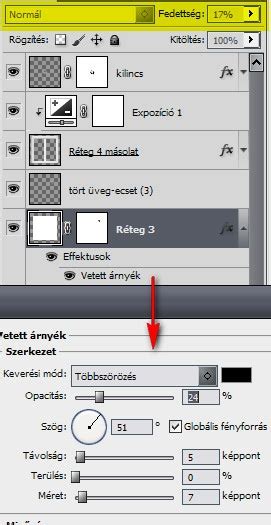
A Photoshop az all-in-one megoldás a fényképek javítására, beleértve a kép felbontásának növelését. Ha ellenőriznie kell egy kép részleteit, például az árát, meg kell adnia a nyújtott szolgáltatás típusát, vagy meg kell jelenítenie a termék részleteit, akkor a fényképeket részletekkel kell kibővítenie, vagy növelnie kell a fotó felbontását a Photoshop alkalmazásban.