A betűtípusok minden tudásszinten hatékony eszközök - legyen Ön akár kezdő, akár alkalmi felhasználó vagy tapasztalt grafikai tervező. A Photoshopban a betűtípusok, mint a szövegek és a grafikai elemek, rendkívül hasznosak számos fotós és tervezési projekthez. A Photoshop azokat a betűtípusokat használja, amelyeket a felhasználók aktiváltak a számítógépükön.
Amikor designról vagy webdesignról van szó, hajlamosak vagyunk lebecsülni a betűtípusok jelentőségét, pedig a jó font a design, a stílus egyik meghatározó eleme. Designerként fontos alapeszközeink közé tartoznak a betűtípusok. Igazából nehéz olyan munkát mondani, melyhez ne lenne szükségünk fontokra, legyen szó grafikai munkáról (pl. logóról, szórólapról, kiadványról) vagy éppen weboldalról. A betűtípusok tehát főszereplők mind az online, mind az offline térben, munkákban. Gondoljunk csak a betűlogókra, melyekben a font dominál, ezen van a hangsúly nagy része, hiszen a feliraton kívül nincs más design elem a logóban, legfeljebb a színekkel lehet még játszani.
Hol találhatók betűtípusok?
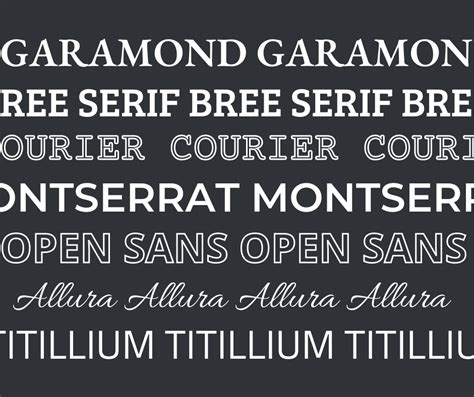
Ha nem weboldalra keresünk fontot, akkor nagyobb választék áll rendelkezésünkre. Bár sok igazán szuper betűtípus fizetős, azért rengeteg ingyenes fontlelőhelyet találhatunk a neten. Általában a különböző fontlelőhelyeken szűrhetjük is a fontokat stílus szerint. Az alábbiakban néhány ingyenes fontlelőhelyet ajánlunk.
Néhány helyen van lehetőség arra, hogy a font letöltése során kiválaszd: latin vagy latin-extended típusát töltöd le. Ez utóbbi egy bővített verzió, és ebben vannak a magyar karakterek. Ha biztosra akarunk menni, hogy az adott betűkészlet tudja-e kezelni az ékezetes betűket, még a letöltése előtt gépeljük be (általában van ellenőrző sáv) az árvíztűrő tükörfúrógép szót. Természetesen nagyon fontos mindemellett az olvashatóságra is figyelni, mert bármennyire szép egy handwritten (kézzel írott) font, nem biztos, hogy nagy tömegben egyrészt jól mutat, másrészt jól olvasható.
A korábban bemutatott oldalakhoz, most egy újabbat is ajánlunk, ez pedig nem más, mint a Fontspace. Ezen az oldalon több száz professzionális betűkészlet várja, hogy letöltsük. Ezt egyébként a letöltés előtt kipróbálhatjuk bármelyiknél, ha átírjuk az alapértelmezett mintaszöveget. Ha a böngészési nézetnél tesszük ezt, sok időt spórolhatunk, hiszen így minden, a listában szereplő betűkészletnél eleve az általunk beírt próbaszöveg jelenik meg. A fontokat tallózhatjuk betűcsaládokra, stílusokra szűrve egyaránt. Ha tehát épp valamilyen szép, kézírást utánzó, esetleg vintázs, netán kifejezetten modern betűtípusra vágyunk éppen, érdemes ellátogatni erre az oldalra és kicsit körbenézni.
Betűtípusok telepítése számítógépre
Ha megvannak a kiválasztott fontok, akkor nincs más hátra, mint telepítenünk kell őket a számítógépünkre. A betűtípusokat jellemzően ZIP mappában tudjuk letölteni a számítógépünkre, ezt tehát a letöltést követően ki kell csomagolnunk. Ebben a mappában találjuk meg a font fájlját, magát a TrueType vagy OpenType betűkészletfájlt. A fontokat a számítógépünk operációs rendszerébe telepítjük, így azok minden programban (Word, Photoshop, stb…) elérhetők lesznek.
Windows esetén a Betűkészletek mappába, MAC esetén a Fonts könyvtárba kell a fontot, azaz a betűkészletfájlt bemásolnunk, vagyis telepítenünk. A Mac rendszereken csak le kell töltenie a fájlt és néhányszor kattintani, hogy betűtípust adjon hozzá. Telepítés: Kattintson duplán a betűtípus fájljára, és megnyílik a Font Box alkalmazás.
Betűtípusok telepítése Windows rendszeren
- Először is, menj a Google-ra, és írd be a keresőmezőbe a „gyönyörű betűtípusok letöltése” kifejezést, hogy gyönyörű betűtípusokat tölts le Photoshophoz. Válassz gyönyörű és lenyűgöző betűtípusokat megbízható webhelyekről, és töltsd le a számítógépedre.
- A letöltött betűtípusok tömörített fájlban lesznek mentve a számítógépedre. Keresse meg a letöltött betűtípusfájlt, és csomagolja ki a betűtípusok használatához.
- A betűtípusfájlok sikeres kicsomagolása után keresse meg a betűtípusokat tartalmazó mappát, és kattintson a „Telepítés” gombra a telepítésükhöz. Alternatívaként átmásolhatja az összes letöltött betűtípust, és beillesztheti őket a „C:WindowsFonts” mappába.
- Miután befejezte az új betűtípusok hozzáadását a számítógépes rendszerhez, most már használhatja a letöltött betűtípusokat a számítógépére telepített szoftverben. Nyissa meg a Photoshopot, és válassza ki a grafikájában használni kívánt betűtípust.
Betűtípusok telepítése a Google Fonts segítségével
- Miután rátaláltál a linkre, keresd meg a neked tetsző betűtípust, és kattints rá a letöltéshez.
- Ezután kattintson a „Család letöltése” opcióra.
- Nyissa meg az imént letöltött betűtípusfájlt, és kattintson a Tovább gombra a betűtípusfájl megnyitásához.
- Kattintson a „Betűtípus telepítése” gombra az új betűtípus telepítéséhez a számítógépére.
- Ezután nyissa meg a Photoshopot, és írja be az imént letöltött betűtípus nevét az azonnali használathoz.
A fenti útmutató bemutatja, hogyan adhatsz hozzá betűtípusokat a Photoshophoz néhány szuper egyszerű lépésben. Az új betűtípusok Photoshophoz való egyidejű hozzáadásával szabadon választhatsz különböző betűtípusokat a terveidhez.
Adobe Fonts és a Photoshop
Az Adobe Fonts a Creative Cloud-előfizetés részeként több ezer betűtípust kínál a felhasználóknak. Ezek a betűtípusok személyes és kereskedelmi célra is használhatók. Néhány kivétellel azonban számolni kell - például mobil- vagy asztali alkalmazásokban való használat esetén.
Minden aktívan használt betűtípus elérhető a felhasználói profiljának Saját Adobe-betűtípusok részében. Az aktív betűtípusok azok, amelyeket a Creative Cloudon keresztül aktiváltak. Az Aktív betűtípusok lapon kezelheti jelenlegi és korábban telepített betűtípusait. Több lehetősége is van a betűtípusok deaktiválására. Használhatja a Deaktiválás kapcsolót egy betűcsalád neve mellett az egész család eltávolításához, vagy használhatja az egyes betűstílusok melletti kapcsolót is egy adott betűtípus eltávolításához. Fontos megjegyezni, hogy a korábban használt betűtípusokat nyilvántartjuk a Korábban aktív lapon.
Gyakran használt betűtípusok a Photoshopban
A leggyakoribb Photoshop-betűtípusok az Arial, a Calibri, a Verdana, a Times New Roman és a Georgia. Ezek mind webkompatibilisnek tekinthetők, mivel szinte minden számítógépen és eszközön széles körben elérhetők. További gyakran használt Photoshop-betűtípusok a Helvetica, a Tahoma és a Trebuchet MS.
Fontos fogalmak a Photoshopban
Bár a cikk fő témája a betűtípusok importálása, érdemes megemlíteni néhány alapvető Photoshop fogalmat, amelyek hasznosak lehetnek a munkád során:
- Actions (Műveletek): Bizonyos lépések felvételére és későbbi újrafuttatására szolgál, időt takarítva meg.
- Background (Háttér): Az első, alap réteg, mely feloldható lakatjának segítségével. Az utómunkánál érdemes új rétegen dolgozni a roncsolásmentes szerkesztés érdekében.
- Background Color (Háttérszín): Az alapértelmezett háttérszín.
- Flow (Folyatás): Az opacitás párja, mely folyamatosan építi a fedettséget.
- Foreground Color (Festőszín): Az a szín, amivel festeni fogsz.
- Hardness (Keménység): Az ecset szélének puhaságát vagy keménységét jelöli.
- Image size (Képméret): A kép méretének megtekintésére és átméretezésére szolgál.
- Layer (Réteg): A Photoshop egyik legerősebb funkciója, mely lehetővé teszi a különálló módosításokat.
- Layer Mask (Rétegmaszk): Elrejtheti a réteg bizonyos részeit, fehérrel láthatóvá, feketével elrejtve.
- Opacity (Opacitás): A rétegek vagy eszközök áttetszőségét jelöli.
- Smart Object (Intelligens objektum): Roncsolásmentes módosításokat tesz lehetővé, például szűrők esetén.
- Brush (Ecset): Festésre szolgáló eszköz, melynek mérete, keménysége, opacitása és folyása állítható.
- Clone Stamp (Klónozó bélyegző): Retusáláshoz használt eszköz, amely kijelölt terület alapján klónoz.
- Crop (Vágás): A kép méretarányának megváltoztatására szolgál.
- Eyedropper (Pipetta): Színmintavételre szolgál.
- Free Transform (Szabad alakítás): Kijelölt területek átalakítására alkalmas.
- Hand (Kéz): A kép képernyőn történő mozgatására szolgál.
- Healing Brush (Javító ecset): Retusáláshoz használatos, a Photoshop algoritmusaival dolgozik.
- Lasso (Lasszó): Egyszerű kijelölőeszköz.
- Mixer Brush (Keverőecset): Színek keverésére szolgál.
- Patch (Folt): Javítóeszköz, mely kijelölt területet cserélhet másikkal.
- Quick Selection (Gyors kijelölés): Okos kiválasztóeszköz, mely megpróbálja kitalálni a felhasználó szándékát.
- Spot Healing Brush (Helyi javító ecset): Kisebb területek, például pattanások javítására ideális.
- Color Balance (Színegyensúly): Árnyékok, középtónusok és csúcsfények színezésére használható.
- Curves (Görbék): Az egyik legsokoldalúbb eszköz a Photoshopban.
- Hue/Saturation (Színezet és telítettség): A színek módosítására szolgál.
- Levels (Szintek): Kontraszt és tónus beállítására alkalmas.
- Selective Color (Szelektív szín): Kedvelt eszköz a színek módosítására.
- Blur / Gaussian Blur (Gauss-életlenítés): Életlenítésre használatos, például frequency separation során.
- Camera Raw Filter (Camera Raw szűrő): Nyersképek feldolgozására vagy szűrőként is használható.
- Liquify (Cseppfolyósítás): Formák megváltoztatására szolgál.
- Frequency Separation (Frekvencia szeparáció): Színek és részletek elválasztására, önálló munkára.
- Dodge and Burn (Fakítás és színégetés): Sötét és világos területek módosítására, plasztikusság kiemelésére.
- Color Grading (Színezés, fényelés): Kép kontrasztjának és színvilágának beállítása.
Photoshop CS6 Tutorial ł Betűtípus és Stílus hozzáadása
tags: #font #importalasa #photoshop