A Photoshop egy rendkívül sokoldalú grafikus szerkesztő szoftver, amely lehetővé teszi a fényképek ötvözését, retusálását és remixelését lenyűgöző képek létrehozásához. Azonban előfordulhatnak olyan helyzetek, amikor a szoftver nem működik megfelelően, vagy váratlanul összeomlik. Ebben az esetben fontos tudni, hogyan lehet visszaállítani a Photoshop beállításait az alapértelmezettre, valamint hogyan lehet helyreállítani az elveszett vagy nem mentett fájlokat.
Gyakori problémák és megoldásaik
Számos probléma adódhat a Photoshop használata során. Az egyik leggyakoribb kérdés, amikor a Photoshop nem ismeri fel az új fényképezőgépek nyers fájljait. Az Adobe technikai támogatást és biztonsági javításokat nyújt az aktuális és az előző verziókhoz, de a hibajavítások csak az aktuális verzióra vonatkoznak.
Egy másik gyakori probléma, hogy a harmadik féltől származó betűtípusok használata összeomlást vagy váratlan leállást okozhat, különösen a Szöveg eszköz kiválasztásakor vagy a Karakter panel aktív/látható állapotának kiválasztásakor. A rossz betűtípus vagy betűtípusok általános teljesítményproblémákat is okozhatnak a Photoshop indításakor vagy használatakor.
Ha egy Photoshop eszköz nem működik megfelelően, például ha egy vagy több eszköz hiányzik az Eszköztárból, próbálja meg az Eszköztárat az alapértelmezett beállításra visszaállítani. Ha bármely más, nem alapértelmezett munkaterületet jelöl ki, a Photoshopban található többi munkaterület mind személyre szabja az Eszköztárat, hogy egy más eszközkészletet jelenítsen meg.
Számos frissítési hibát a Photoshop működéséhez szükséges, de hiányzó vagy módosított fájlok okoznak, amelyeket lemeztisztító segédprogramok (pl. a CleanMyMac vagy a MacKeeper) távolíthatnak el. Használja a tisztító segédprogramok legújabb verzióját, vagy hagyja abba a használatukat.
Ha az összes fent említett lépést végrehajtja, de továbbra is tapasztal összeomlást, feltétlenül küldjön be minden összeomlási jelentést.

A Photoshop beállításainak visszaállítása
Ismerje meg, hogyan távolíthatja el és állíthatja vissza a Photoshop beállításait az alapértelmezettre. Megvizsgáljuk, hogyan lehet visszaállítani a beállításokat a Photoshop CC és korábbi verzióiban.
Az összes beállítás alapértelmezett értékre való visszaállításához indítsa el a Photoshopot, és tartsa lenyomva a Ctrl+Alt+Shift billentyűket indítás közben. Megjelenik egy visszaállítási üzenet, amely megerősíti a műveletet.
Ha az eszköz furcsán viselkedik, állítsa vissza a paramétereket. Néha vannak olyan helyzetek, amikor egy bizonyos Photoshop eszköz nem működik megfelelően. Ilyenkor újraindíthatja az eszközt, és visszaállíthatja a gyári alapbeállításait.
Munkakörnyezetek és eszköztárak
A különböző feladatokhoz különböző munkakörnyezetek léteznek. Alapértelmezés szerint a fő munkakörnyezet van beállítva. Különböző típusokhoz más-más környezetek állnak rendelkezésre, amelyek testre szabott eszköztárakat kínálnak.
Az eszközök kereséséhez és azonosításához a Felfedezés panelt is használhatja a Photoshopban. Használja a Command/Control + F billentyűkombinációt a keresési párbeszédablak megnyitásához, írja be a keresendő eszköz nevét, majd válassza ki a keresett találatot.
Adatmentés és helyreállítás Photoshopban
Akár a Photoshop 2025-öt, a CC 2017-et, akár régebbi verziókat, például a CS6-ot használod, rémálom órákig tartó munkaveszteséget okozni egy hirtelen összeomlás miatt. A Microsoft Word automatikus mentési funkciójával ellentétben a Photoshop nem menti el automatikusan az összes módosítást.
Ha a számítógép hirtelen áramszünetet szenved, a Photoshop összeomlik, vagy valami más probléma adódik, az automatikus mentés funkció aktiválódik. Létrehoz egy biztonsági másolatot a fájlról, amelyen dolgozott, és amelyet a Photoshop újranyitásakor visszaállíthat.
Ebben a cikkben elmagyarázzuk, hogyan használhatod a Photoshop beépített automatikus mentési és helyreállítási funkcióit az elveszett fájlok visszaszerzéséhez. Ezenkívül megosztunk néhány további helyreállítási módszert, ha a beépített beállítások nem működnek.
A Legutóbbiak megnyitása funkció
Ha véletlenül mentés nélkül zárt be egy Photoshop-fájlt, vagy ha a Photoshop váratlanul összeomlik, a Legutóbbiak megnyitása funkcióval gyorsan helyreállíthatja munkáját. A Photoshop Legutóbbiak megnyitása funkciója listát tart a nemrég megnyitott fájlokról, még akkor is, ha azokat a program bezárása előtt nem mentették. Ha a nemrégiben használt fájl továbbra is szerepel a listában, gyorsan újra megnyithatja, és folytathatja a munkát az előrehaladás elvesztése nélkül.
Az Automatikus mentés funkció
A Photoshop automatikus mentési funkciója életmentő lehet, ha az alkalmazás váratlanul összeomlik, lehetővé téve a munka visszaállítását anélkül, hogy újra kellene kezdeni. Ez a funkció úgy lett kialakítva, hogy automatikusan biztonsági másolatot készítsen a munkájáról beállított időközönként, például 5, 10, 15, 30 vagy 60 percenként.
Az automatikus mentési fájlok a Photoshop AutoRecover mappájában találhatók. Ha a Photoshop a munka mentése előtt összeomlik, a nem mentett PSD fájlokat az Automatikus mentés funkcióval állíthatja vissza.
Elérési út Windows rendszeren: C:\Users\%UserName%\AppData\Roaming\Adobe\Adobe Photoshop\AutoRecover
Elérési út Macen: ~/Library/Application Support/Adobe/Adobe Photoshop/AutoRecover
Ideiglenes fájlok (Temp fájlok)
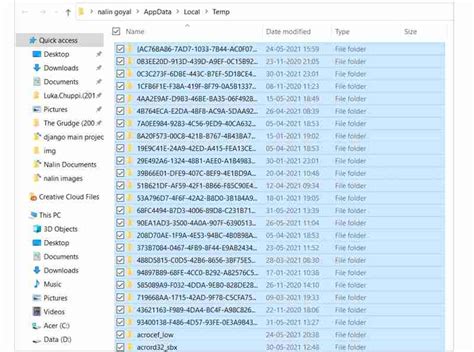
Ha sem a Legutóbbi megnyitása, sem az Automatikus mentés nem segít az elveszett Photoshop-fájlok helyreállításában, megpróbálhatja ellenőrizni a rendszer ideiglenes fájljait (Temp fájlok). A Photoshop gyakran tárolja a fájlok ideiglenes verzióit a rendszer ideiglenes mappájában szerkesztés közben.
Windows rendszeren: C:/Felhasználók/Felhasználónév/AppData/Helyi/Temp/
Macen: Finder > Application > Terminal, majd írja be: $TMPDIR és keresse meg az Ideiglenes tárgyakat.
Fájlelőzmények (Windows) és Time Machine (Mac)
Ha Windowst használ, és engedélyezve van a Fájlelőzmények funkció, akkor visszaállíthatja az elveszett Photoshop-fájlokat a Windows által tárolt korábbi verziókból. Ehhez keresse meg a "fájlok visszaállítása" funkciót a Windows keresőmezőjében, és válassza a "Fájlelőzményekkel visszaállítás" lehetőséget.
Ha Mac-felhasználó vagy, a Time Machine kiváló eszköz lehet az elveszett Photoshop-fájlok helyreállítására, feltéve, hogy a rendszer biztonsági mentésére használtad. A Time Machine automatikusan biztonsági másolatot készít a teljes rendszerről, beleértve a fájlokat, alkalmazásokat és rendszerbeállításokat. A Time Machine elindításához nyomja meg a Command + Szóköz billentyűkombinációt, és írja be a "Time Machine" kifejezést.
Külső adat-helyreállító szoftverek
Ha sem a beépített funkciók, sem a rendszerbiztonsági mentések nem tudnak segíteni, érdemes lehet külső adat-helyreállító szoftvert használni. Az olyan programok, mint az Apeaksoft Data Recovery, képesek átvizsgálni a számítógépet a törölt vagy elveszett Photoshop-fájlok (PSD) után, és megpróbálni visszaállítani őket.
Apeaksoft Data Recovery:
- Gyorsan átvizsgálja a számítógépet a törölt PSD-fájlok visszaállításához.
- Lehetővé teszi az elveszett fájlok előnézetét név és dátum szerint.
- Támogatja az USB-meghajtók és SD-kártyák helyreállítását is.
Lépések az Apeaksoft Data Recovery használatához:
- Töltse le és indítsa el az Apeaksoft Data Recovery programot.
- Válassza ki a lemezt, ahová a PSD-fájlokat mentette, és kattintson a "Lapolvasás indítása" gombra.
- A program megvizsgálja a kiválasztott lemezt. Keresse meg a projekt nevét a Keresés mezőbe, vagy navigáljon abba a mappába, ahová a PSD-t mentette.
- Válassza ki a helyreállítani kívánt Photoshop-fájlokat, és kattintson a "Meggyógyul" gombra.
Összefoglalva, a Photoshop-fájlok elvesztése rémálom lehet, de a megfelelő eszközökkel és helyreállítási módszerekkel minimalizálhatja a hatást. Akár a Photoshop beépített Automatikus mentés, Legutóbbiak megnyitása vagy ideiglenes fájlok funkciójára, akár a Windows Fájlelőzmények vagy a Mac Time Machine használatára támaszkodik, számos lehetőség áll rendelkezésére a nem mentett vagy törölt PSD fájlok visszaállítására.
tags: #photoshop #vagas #visszaallitasa