A Photoshop lehetővé teszi, hogy a képek bizonyos részeit pontosan kiválasszuk és manipuláljuk, ami elengedhetetlen a képszerkesztéshez. Ezzel csak a kívánt területeken végezhetünk változtatásokat, miközben az eredeti kép többi része érintetlen marad. A kijelölő eszközök használatával különféle műveleteket hajthatunk végre, mint például a színek módosítása, a hibák javítása vagy az elemek átméretezése és áthelyezése anélkül, hogy ez befolyásolná a kép többi részét.
Amikor egy területet kijelölünk, a szoftver vizuálisan megjelöli ezt a területet egy úgynevezett „Marching Ants” (Menetelő Hangyák) mintával, amely a kijelölés szélén jelenik meg. Ez a jelenség egy folyamatosan mozgó, pontozott vonal, amely körbeveszi a kijelölt területet, így könnyen megkülönböztethető a kép többi részétől. Ez a vizuális jelzés segít abban, hogy pontosan lássuk, mely területeket választottuk ki szerkesztésre.
Ha a kijelölés szegélye zavar a szerkesztés folyamatában, a Ctrl+H billentyűkombinációval ideiglenesen elrejtheted ezt a vonalat anélkül, hogy megszüntetnéd a kijelölést. Fontos, hogy a kijelölés továbbra is aktív marad, még ha nem is látható.
Kijelölési eszközök a Photoshopban
Számos kijelölő eszköz áll rendelkezésünkre a Photoshopban, melyek közül néhányat az alábbiakban ismerhetünk meg:
- Lasso Tool (Lasszó Eszköz): Ez egy szabadkézi kijelölő. Egyszerűen kattints és húzd a kurzort a képen, hogy körbevegyél egy területet.
- Polygonal Lasso Tool (Poligon Lasszó Eszköz): Ez ideális egyenes vonalú kijelölésekhez. Kattints egy kezdőpontba, majd kattints újra a következő pontokba, hogy egy zárt alakzatot hozz létre.
- Magnetic Lasso Tool (Mágneses Lasszó Eszköz): Ez az eszköz az élérzékelési technológiát használja, hogy kövesse a kép kontúrjait, amikor kijelölést hajtasz végre.
- Magic Wand Tool (Varázspálca Eszköz): Ez már majdnem tökéletes munkát végez bizonyos területek kijelölésében.
- Quick Selection Tool (Gyors kijelölés Eszköz): Az egyik legokosabb kiválasztóeszköz, aminél a Photoshop igyekszik kitalálni, hogy mit szeretnénk kijelölni a képen. Van külön tárgy, illetve alany kijelölő funkciója is, ami sokszor egészen jó eredményt ad. Finomhangolásra azért szükség lehet.
Amikor egy kijelölő eszközt aktiválunk, az Options Bar (Opciós sáv) specifikus beállításokat jelenít meg, amelyek az adott eszközhöz tartoznak. Szintén az opciós sávon található a Select Subject (Téma kijelölése) vagy a Select and Mask (Kijelölés és maszk). A Select Subject egyetlen kattintással automatikusan kijelöli a kép fő alanyát, míg a Select and Mask segítségével finomíthatod a kijelölést, és áttetsző területek, például a haj finom szálait is be tudod állítani.
Color Range és arcfelismerés
A Color Range szolgáltatás egy nagyon hasznos kijelölő eszköz, ha színtartomány szerint szeretnénk kijelölni egy területet a képen. Néhány verzióval ezelőtt bevezetett Localized Color Clusters lehetőségével, valamint az árnyalat pipettáival egy elég hasznos kijelölő eszköz. Most sem csinál mást, csupán két új opcióval gazdagodott.
Ha megnyitjuk a Select/Color Range menüpont alatt, már láthatjuk is az első opciót, a Detect Faces, vagyis az „arcfelismerést”. Ez egy fokkal jobb eredményt ad, mint a Skin Tones opció. Az arc kijelölése lágyabb, a szem és a haj is pontosabb valamivel, és a háttér is sötétebb, tehát nem lesz jelen olyan mértékben a kijelölésben.
A másik újdonság a Select menüben található, ahol kiválaszthatunk egy-egy kijelölni kívánt színtartományt. Ezek a régiek, a Skin Tones pont viszont vadonatúj. Kijelölésével arra utasítjuk a szoftvert, hogy a bőrszínekhez közeli területeket jelölje ki. Ezeknek a gyári módoknak a hátulütője, hogy túlságosan önállóan és bután dolgoznak. Megpróbálnak kijelölni egy színterületet, ezúttal a bőrszínhez hasonlót, amit legfeljebb a Fuzziness (keménység/kontraszt, kijelölési tartomány) csúszkával módosíthatunk.
Akad azonban ennél egy fokkal összetettebb beállítás is, melyet úgy érhetünk el ha kikapcsoljuk a Skin Tones módot és visszatérünk a Sampled Colorshoz. A Range csúszkával állíthatjuk be, mekkora területet vonjon a szoftver a kijelölésbe. Magát az alap kijelölési területet a + és - jelű szemcseppentő eszközökkel adhatjuk meg. Ha esetleg akad olyan képterület is, amit nem szeretnénk kijelölni a - jelű szemcseppentővel (vagy másként az Alt billentyűvel) vonhatjuk ki a kijelölésből. Pontról pontra végighaladva az arcon kívüli, szükségtelen területeken csak az arcbőr marad kijelölt.
Kijelölések finomítása
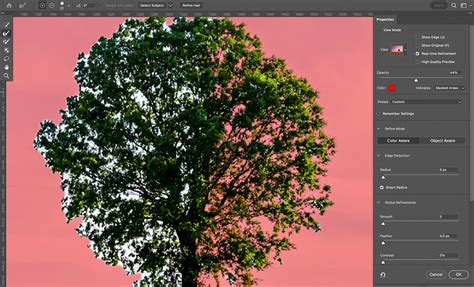
Ha egy komplexebb alakot jelölünk ki egy képen, mondjuk egy hölgyet, és kitöröljük a nem szükséges részeket, akkor előjöhetnek a "szőröcskék", azaz a nem kívánt kiálló hajszálak vagy részletek a kijelölés szélén. Ha ezzel megvagyunk, kattintsunk a felső funkciósorban megjelent Refine Edge... gombra. A megjelenő ablakban sokmindent állíthatunk: előszöris állítsuk be, hogy milyen háttér előtt akarjuk nézni a kijelölt rész. A Radius a kijelölés mentén eszközölt elmosás nagyságát határozza meg. A Contrast az élességet módosítja. A Smooth a hegyesebb részek eltűntetéséért felel. A Feather azt határozza meg, hogy a kijelölés széle mennyire legyen áttetsző.
Hasznos gyorsbillentyűk
Jelentősen felgyorsíthatjuk, megkönnyíthetjük, hatékonyabbá tehetjük a Photoshopban végzett munkánkat, ha néhány hasznos gyorsbillentyűt/billentyűkombinációt megtanulunk és alkalmazunk. Sorozatunk első részében az alapokhoz kapcsolódó, sorozatunk második részében a kijelölésekhez kapcsolódó Photoshop (CS6) gyorsbillentyűket (shortcuts) mutatjuk be.
- Ctrl+H: Ideiglenesen elrejti a kijelölés szegélyét (Marching Ants).
- Ctrl+D: Megszünteti a kijelölést.
- Select > Inverse: Megfordítja a kijelölést.
- Alt (Opt MAC) + egér mozgatás a kijelölés közepén Mozgató eszközzel: Másolja a kijelölt réteget.
Photoshop nyelv beállítása
Sokszor felmerül a kérdés, hogy milyen nyelven érdemes használni a Photoshopot, illetve hol lehet ezt beállítani. Azért szoktam minden esetben az angol nyelvet ajánlani, mert a legtöbb segédanyag angol nyelven érhető el. Ha számodra a magyar nyelv használata kényelmesebb, akkor is jó, ha tudod az eredeti kifejezéseket! Bár a magyar nyelv barátságosabbnak tűnhet elsőre, sajnos ugyanúgy új szavakat kell tanulnod, mintha idegen nyelven lenne. Ráadásul a fordításban egészen furcsa kifejezések lehetnek, amik nem segítik a megértést és a program elsajátítását.
Ha bármilyen kérdésbe, problémába, hibaüzenetbe futsz a Photoshop program használata során, nagyobb eséllyel jársz sikerrel, ha angol nyelven keresel. (Ilyenkor is van lehetőséged arra, hogy a Google Translate segítségével lefordítsd az oldalt magyarra.)
A Photoshop nyelvét a telepítésre szolgáló Creative Cloud alkalmazásban lehet beállítani vagy átállítani. A File/Preferences/Apps/Default install language menüpontban.
Összegzés
A Photoshop kijelölő eszközei rengeteg lehetőséget kínálnak a képszerkesztéshez. A különböző eszközök és technikák megértése és elsajátítása elengedhetetlen a profi munkához. A Color Range, az arcfelismerés, a Refine Edge funkció és a gyorsbillentyűk használata mind hozzájárulnak a hatékony és precíz munkavégzéshez.