Az Adobe Illustrator az Adobe elsőszámú vektorgrafikus szerkesztője a grafikai tervezési eszközök széles kínálatában. Ezt szem előtt tartva az Illustrator ideális szoftver matricák, logók, design elemek és egyéb, részletes formákat igénylő digitális eszközök tervezésére. Specializációja miatt az alakzatok beállításának megtanulása elengedhetetlen készség a tapasztalt és professzionális Illustrator-felhasználók számára. Ebben a cikkben teljes útmutatót adunk arról, hogyan kell vágjon ki egy alakzatot az Illustratorban. Bemutatunk három, a szoftverben elérhető eszközt, amellyel digitális formákat vághatsz ki.
A vágás alapjai Illustratorban
Az Illustratorban a vágás különbözik attól, amit egy normál fotószerkesztőben tennél, a vektor alapú környezete miatt. Az Illustrator alapvető vágóeszköz helyett pontosabb és sokoldalúbb termésmódszereket kínál, amelyek alkalmasak szakmai feladatokra.
- Vektor alapú munkafolyamat: Az Illustrator a destruktív-mentes szerkesztésre koncentrál, így a vágás után is megtarthatja az eredeti művészetet.
- Növénykép: Alkalmas raszterfájlokhoz (például JPG-k vagy PNG-k), lehetővé téve a nem szükséges részek eltávolítását.
- Vágómaszkok: Ezeket jellemzően bármilyen formában használják alkatrészek (vektor vagy raszter) kivágására, az új ábra alapja a segéd.
- Átlátszatlansági maszkok: Tökéletes bonyolultabb feladatokhoz, mivel lehetővé teszik, hogy nemcsak vágja, hanem elhalványítsa az alkatrészeket az átláthatóság sémáját követve.
Mikor kell vágni?
Amikor kivág egy képet, közvetetten megváltoztatja, ami nagyon hasznos a nyomtatási elrendezések, digitális eszközök vagy a webes fényképek előkészítéséhez. A képen végrehajtott műveletek közé tartoznak a felesleges alkatrészek eltávolítása, az összetétel megváltoztatása vagy a műalkotások márkaépítéshez, csomagoláshoz vagy felhasználói felület tervezéséhez használt speciális formákba való illeszkedése.
Az Illustrator vágási eszközei
1. A Pathfinder Panel
Ebben az útmutatóban a Pathfinder Panel bemutatásával kezdjük, amely a bemutatott módszerek közül talán a legfejlettebb. Fejlett képességei miatt ez csak tapasztalt Illustrator-felhasználók számára javasolt. A Pathfinder eszköze egy olyan eszköz, amely lehetővé teszi az átfedő alakzatok kivágását vagy vágását azáltal, hogy egyesíti vagy elviszi azokat az alkatrészeket. Ez a módszer tökéletes, ha vektoros tárgyakat szeretne vágni az egyik alakzat használatával, mint egy vágás egy másikra, hogy új, megváltozott alakot kapjon. A Pathfinder technika a vágómaszkokkal ellentétben rombolóan megváltoztatja műalkotásait, de lehetővé teszi, hogy tiszta és pontos vágott formákat hozzon létre logókhoz, ikonokhoz és vektoros illusztrációkhoz.
Hogyan használjuk a Pathfinder panelt a vágáshoz:
- Hozzon létre vagy válassza ki a használni kívánt formákat, a tetején lévő forma lesz a vágás forma. Helyezze el a felső formát az alsó formában tartani kívánt terület fölé.
- Nyissa meg a Pathfinder panelt az Ablak > Pathfinder menüpontban. Vagy már jelen kell lennie a jobb oldali ablaktáblában.
- Kattintson a "Crop" gombra az alsó alak kivágásához a felső alak vázlatához.
2. Az Olló eszköz
Ha olyan eszközt keres, amellyel formákat vághat meghatározott rögzítési pontokból, akkor az Olló eszköz legyen a fő lehetőség. Ez ideális nagyobb digitális formákhoz, amelyek félbevágva néznek ki a legjobban.
Az Olló eszköz használata:
- Ezt követően válassza ki Olló eszköz aktiválásához.
- Ha az Olló eszköz már aktív, állítson be kettőt Horgonypontok a vágni kívánt alakzaton belül.
- Az Olló eszköz használata után váltson a Kiválasztási eszköz. Kattintson a beállított rögzítési pontok bármelyik oldalára, és mozgassa az egeret.
3. A Kés eszköz
A cikkben bemutatott harmadik eszköz lesz a legkönnyebben használható a három közül, nem más, mint a Kés eszköz. Mivel ez a legegyszerűbb használni, ez a leginkább kezdőbarát, mivel hasonlóan működik, mint egy ecset vagy toll. Egyszerűen aktiválja a Kés eszközt, és rajzolja meg vele a vágni kívánt alakzatot.
A Kés eszköz használata:
- aktiválja a Kés szerszám az eszköztáron belüli kiválasztásával.
- Ha a Kés eszköz jelenleg aktív, akkor a vágni kívánt alakzaton belül rajzoljon vele.
Alakzatok felosztása körből
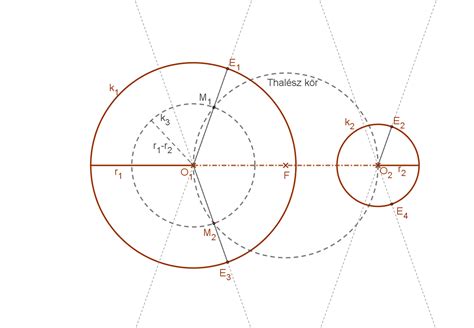
Ebben az útmutatóban megmutatom neked, hogyan vághatsz és oszthatsz fel alakzatokat az Adobe Illustratorban. Együtt négy különálló részre fogjuk szabdalni a kört. Ezeket a lépéseket követve nemcsak esztétikus terveket tudsz készíteni, hanem funkcionális grafikákat is létrehozhatsz. Kezdjük!
Lépésről lépésre útmutató:
- Első lépésként szükséged lesz egy olyan alakzatra, amit szeretnél szerkeszteni. Egyszerűen kezdd egy körrel. A kör létrehozásához válaszd ki az Alakzateszközt, majd húzz egy kört.
- Most, hogy megvan a köröd, négy különálló részre akarjuk vágni. Ehhez szükséged lesz a Vonalsegéd eszközre. Tartsd lenyomva a Shift billentyűt, miközben húzol egy függőleges vonalat, ami valamivel hosszabb, mint a kör átmérője.
- Ebben a lépésben az vonalat fekete színnel kell jelölnöd és kontúrt kell neki adnod, úgy mint körülbelül 3 értékre állítsd a kontúrvastagságot, hogy jobban látható legyen.
- Az alakzat további felosztásához húzz egy másik vonalat át a körön, miközben lenyomva tartod a Shift billentyűt. Ez a vonal is hosszabb kell, hogy legyen, mint a kör átmérője, hogy tökéletes vágást lehetséges legyen.
- Miután létrehoztad mindkét vonalat, fontos, hogy ezeket helyesen igazítsd. Jelöld ki az összes alakzatot, nyomd meg a Ctrl+A (Windows) vagy Cmd+A (Mac) billentyűkombinációt. Ezzel kijelölöd mind a kört, mind a vonalakat.
- Ezután vált az Kijelölőeszközre. Ezzel az eszközzel igazítsd középre mind vízszintesen, mind függőlegesen a vonalakat a körhöz. Ezzel biztosítod, hogy a vágások pontosan a kör közepén legyenek.
- Most mindent újra jelölj ki és válaszd ki a Pipetta eszközt. Kattints a Pipetta segítségével a fekete területen, hogy áthelyezd a vonalszínét a kívánt objektumra.
- Végül használd az Alakzat létrehozó eszközt. Kattints egymás után a kör különálló részeire. Ezek az opcionális darabok, amiket szeretnénk létrehozni.
- A darabok kijelölése után vált a Közvetlen kiválasztó eszközre. Kattints a körön kívüli üres területre az kijelölés megszüntetésére, majd húzd ki az egyes darabokat, ahogy szükséged van rájuk.
Alternatívák és tippek
Ingyenes online alternatíva
Ha az Illustratorban elérhető eszközök még mindig túl technikaiak a jelenlegi digitális művészeti készségeihez, vagy az Adobe Illustrator használatához szükséges árcédula nem éri el a költségvetését, ne féljen, mert a cikk ezen része a legjobb Illustrator alternatívát mutatja be, amelyet használhat. Noha háttérszerkesztő szoftverként van megjelölve, ez az ingyenesen használható online eszköz alapvető szerkesztőeszközöket kínál, ha formákat szeretne kivágni egy tömör digitális képből.
Az online eszköz használata:
- A kép feltöltése után maradjon az Élfinomítás lapon, és használja a Törlés eszköz. Az Ecsetméret csúszkával is módosíthatja a radír kurzor méretét.
- Ezzel a sokkal egyszerűbb alternatívával most bármilyen formát készíthet, amelyet használni szeretne, ingyenesen és a lehető legegyszerűbben. Használhatja eredeti céljára is, vagyis eltávolíthatja a hátteret a képekről.
Gyakran Ismételt Kérdések és Tippek
- Kiszürkült a "Crop Image"? Ha a Crop Image opció nem elérhető, akkor valószínűleg vektoros objektummal foglalkozik. A Crop eszköz csak akkor lesz engedélyezve, ha kiválaszt egy raszter képet, például JPEG vagy PNG.
- Pixelezett élek? A vágás után a kép szaggatottnak tűnhet. Ezt a problémát úgy oldhatja meg, hogy engedélyezi az "Anti-Alias" funkciót a vágás közben, amely kisimítja a kontúrt és csökkenti a vizuális tárgyakat.
- A maszk nem működik? A vágómaszk csak akkor működik, ha az alak a kép tetején van elhelyezve a rétegek panelben. Az illusztrátor dönti el, hogy melyik tárgy a maszk, így a felső tárgy helye kulcsfontosságú.
- Az eredeti megőrzése: A kép kivágása előtt erősen ajánlott másolatot készíteni, majd más rétegre vagy műtáblára helyezni. Ennek az az oka, hogy a duplikátum biztonsági másolatként működik, abban az esetben, ha vissza akarja vonni a termést, vagy később megváltoztatja anélkül, hogy újra kellene végeznie az egész folyamatot.
- Beágyazott képek használata: Ha összekapcsolt képet használ, az Illustratoron kívüli fájl áthelyezése vagy átnevezése hibát okozhat a vágás során. A legjobb megoldás a kép közvetlenül a projektbe ágyazása, ami biztosítja, hogy a kép érintetlen maradjon, és a vágóeszközök, valamint a maszkok megbízhatóbban működjenek a teljes szerkesztési folyamat során.
- A vágott képek megfelelő exportálása: Miután a vágás megtörtént, mindig célszerű elmenteni a vágott képet a Fájl > Export > Export As opció használatával. Válassza ki a formátumot, például a PNG-t, ha a háttér átlátszó, vagy a JPEG-t, ha kisebb fájlméretet szeretne kapni. Így a termése nemcsak megmarad, hanem a megfelelő dimenzióban és minőségben is megmenthető.
Labdarúgás mint téma
Bár a cikk elsősorban az Adobe Illustratorban történő alakzatok kivágásáról szól, a labdarúgás mint téma is szóba kerül. Különböző eszközökkel lehet labdarúgó alakzatokat létrehozni vagy meglévőket módosítani. Például a labdarúgó mez kivágásához vagy egy labdarúgó játékos sziluettjének elkészítéséhez is használhatók ezek a technikák.
Adobe Illustrator: Egyedi pattern létrehozása pár perc alatt
Az Illustratorban a vágás különbözik attól, amit egy normál fotószerkesztőben tennél, a vektor alapú környezete miatt. Az Illustrator alapvető vágóeszköz helyett pontosabb és sokoldalúbb termésmódszereket kínál, amelyek alkalmasak szakmai feladatokra. Most, hogy az Adobe Illustratorban elérhető három formavágó eszközt megvitattuk, a tervezett céloktól függően kiválaszthatjuk a leghasznosabb módszert. Egyszerű alakvágáshoz a Késszerszám legyen az első választás. Egy adott pont kiválasztásához az Olló eszköz lenne az ideális. Útmutatónk alapján a Késszerszám a legkönnyebben használható a kiemelt formavágó eszközeink közül. Ha azonban pontosabb pont-pont vágást keres, az Ollós szerszám a leginkább alkalmazható lehetőség, hasonlóan a valós megfelelőjéhez. Végül a tapasztaltabb Illustrator-felhasználók lennének a legalkalmasabbak a Pathfinder módszerre, az oktatóanyagban használt Divide módon kívül.
tags: #kepbol #kivagas #illustrator