Számos felhasználó tapasztalhat telepítési problémákat a Photoshop szoftverrel, különösen új vagy speciális hardverkonfigurációk, mint például a Surface Pro 1 vagy a Microsoft Copilot+ PC-k esetében. Ezek a problémák sokrétűek lehetnek, a hiányzó vagy sérült fájloktól kezdve a jogosultsági kérdéseken át a hardverkompatibilitási gondokig. Az alábbiakban részletezzük a leggyakoribb hibákat és azok lehetséges megoldásait.
Gyakori telepítési hibák és azok okai
Egyik leggyakoribb probléma, hogy a korábbi sikertelen telepítési kísérletek során megmaradt fájlok fájlrendszerhibákat eredményeznek. Ezek a maradék fájlok akadályozhatják az új telepítést.
Ezek a hibák fájlengedélyekkel kapcsolatos problémára is utalhatnak. Minden hibaüzenet esetén azonosítsa a szülőmappát (vagy könyvtárat) a fájl elérési útvonalában. A megoldás alkalmazásához rendszergazdai jogosultság szükséges a számítógépen. Navigáljon a szülőmappához. A Csoport- vagy felhasználónevek területen kattintson a Rendszer elemre, és győződjön সৃn meg arról, hogy a Teljes vezérlés opció be van jelölve az Engedélyek szakaszban. Ismételje meg a 6. Kattintson a jobb alsó részen található zárolás ikonra.
Számos frissítési hibát a Photoshop működéséhez szükséges, de hiányzó vagy módosított fájlok okoznak, amelyeket lemeztisztító segédprogram távolít el (pl. a CleanMyMac vagy a MacKeeper). Használja a tisztító segédprogramok legújabb verzióját, vagy hagyja abba a használatukat.
A 6-os kilépési kódú és a 7-es kilépési kódú általános hibakódok gyakoriak. A hiba pontos okának meghatározásához tekintse meg a telepítési naplót a „Problémák merültek fel a telepítés kapcsolatban” területen.
Microsoft Visual C++ Redistributable problémák
Kereshet az Adobe telepítési naplófájljában, hogy megtalálja a hibát okozó Microsoft Visual C++ továbbterjeszthető csomag pontos verzióját. Ha egy verzióhoz nem érhető el a Módosítás, eltávolíthatja, majd újratelepítheti a fájlokat.
Hardver és szoftver kompatibilitás
A leggyakrabban feltett támogatási kérdés: „A Photoshop nem ismeri fel az új fényképezőgép nyers fájljait. Az Adobe technikai támogatást és biztonsági javításokat nyújt az aktuális és az előző verzióhoz. A hibajavítások csak az aktuális verzióra vonatkoznak.
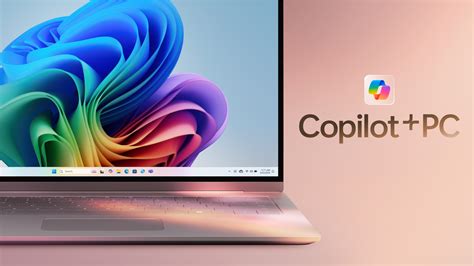
A Microsoft Copilot+ PC-k esetében felmerül a kérdés, hogy az Adobe alkalmazások, beleértve a Photoshop aktuális Creative Cloud verzióját, futnak-e ezeken az eszközökön. Egyes szakemberek szerint érdemes lehet várni egy olyan Adobe verzióra, amely jobban kompatibilis a Snapdragon processzorokkal. A Surface 7 továbbra is egy jó laptop, amelynek gyors a teljesítménye és jó az akkumulátor-üzemideje, így sokan inkább kivárnak egy optimális szoftvermegoldást.
Általános Photoshop problémák
Sok probléma, pl. összeomlás vagy váratlan leállás adódhat abból, ha a Szöveg eszköz kiválasztásakor vagy a Karakter panel aktív/látható állapotának kiválasztásakor harmadik fél betűtípusait használja. A rossz betűtípus vagy betűtípusok szintén okozhatnak általános teljesítményproblémákat a Photoshop indításakor vagy használatakor.
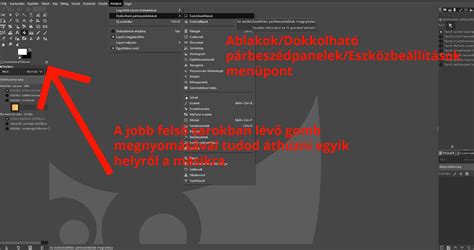
Ha egy Photoshop eszköz nem működik megfelelően (pl. Ha egy vagy több eszköz hiányzik az Eszköztárból, próbálja meg az Eszköztárat az alapértelmezett beállításra visszaállítani. Ha bármely egyéb, nem Az alapok munkaterületet jelöl ki, a Photoshopban található többi munkaterület mind személyre szabja az Eszköztárat, hogy egy más eszközkészletet jelenítsen meg. Az eszközök kereséséhez és azonosításához a Felfedezés panelt is használhatja a Photoshopban. Használja a Command/Control + F billentyűkombinációt a keresési párbeszédablak megnyitásához, írja be a keresendő eszköz nevét, majd válassza ki a keresett találatot.
Hibaelhárítási lépések
Indítás csökkentett módban: macOS operációs rendszerben a csökkentett mód letiltja az összes külső bővítményt és az indításkor betöltődő elemeket.
Ha az összes fenti lépést végrehajtja, de továbbra is tapasztal összeomlást, feltétlenül küldjön be minden összeomlási jelentést.