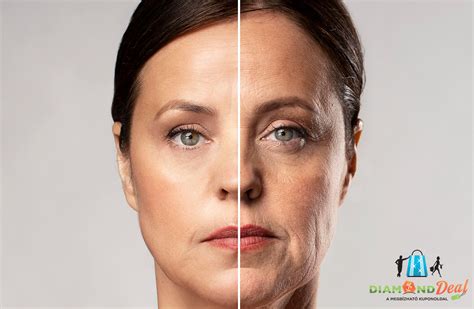
A digitális képszerkesztés világában számos technika létezik a bőrhibák, így az arc ráncainak eltüntetésére is. Fontos megérteni, hogy egy egyszerű "blur" (elmosás) szűrő alkalmazása nem mindig a legjobb megoldás, mivel ez az egész képet elhomályosíthatja, élettelenné téve azt.
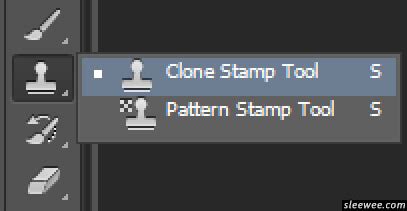
Szerencsére a fejlettebb eszközök, mint a Photoshopban található Clone Stamp Tool (másoló stencil vagy másoló pecsét) és a Smudge Tool (maszatoló), hatékony segítséget nyújtanak ebben a feladatban.
A másoló pecsét (Clone Stamp Tool) használata
A másoló pecsét eszköz tökéletes a ráncok eltüntetésére. A használata a következőképpen történik:
- Töltsük be a szerkeszteni kívánt fotót.
- Válasszuk ki a másoló pecsét eszközt.
- Válasszunk egy "puha" ecsetet a beállításoknál.
- Tartsa lenyomva az ALT billentyűt. Ekkor a kurzor egy kis célkeresztre változik.
- Miközben az ALT gombot lenyomva tartja, kattintson a bal egérgombbal a eltüntetni kívánt ránc melletti, legközelebbi sima bőrfelületen. Ezzel "felvette" a mintát.
- Most már ráfesthet a ráncra, mintha csak az ecset eszközzel dolgozna.
- Ha az eredmény nem elég sima, ismételje meg a "mintavételt" és fesse újra a felületet.
A másoló pecsét eszköz technikailag a fotó "mintavételezett" részét használja tintaként. Tehát a máshonnan kölcsönvett sima bőrrel festjük le a ráncos bőrt. Ez a módszer kis gyakorlást igényel, de gondos mintaválasztással és apró mozdulatokkal hamar bele lehet jönni.
A folytonossági hibák és színhibák javítása a maszatoló (Smudge Tool) segítségével
Miután eltüntettük a ráncokat a másoló pecséttel, előfordulhatnak folytonossági hibák, amelyek a mintavételből adódnak. Ezek eltüntetésére használhatjuk a maszatoló eszközt.
- Válasszuk a Smudge Tool eszközt.
- Húzzunk vonalakat a hibás, vagy még egy picit ráncos részeken. Hosszú, határozott vonalakat rajzoljunk, lehetőleg a ráncok irányában haladva, hogy a hatás természetes legyen.
Ez az eszköz szépen eltünteti a folytonossági hiányokat és színhibákat.
Speciális effektek és újabb eszközök
Ízlés szerint tehetünk a fotóra egy "photox" effektust, ami még jobban eltünteti az ügyeskedés nyomait, és még szebbé varázsolja a fotót. Ezt a hatást úgy érhetjük el, hogy duplikáljuk a ránctalanított réteget (CTRL+J), ráteszünk egy filter > blur > gaussian blur effektust (magyar PS-ben „Gauss életlenítés”), majd az így elmosott réteg típusát állítsuk „soft light”-ra (lágy fény) a réteg palettán.
A Photoshop CS5 új, tartalomfüggő "gyógyecsetje", a Content-Aware Spot Healing Brush (Tartalomfüggő foltjavító ecset) is kiválóan alkalmas a ráncok eltüntetésére, még akkor is, ha azok mélyen barázdáltak, mint a szem körüli ráncok.
- Közepesen hosszú vonásokkal haladjunk a ráncok mentén, a végüktől befelé.
- Amennyiben lehetséges, ne csak a ráncokat tartalmazó arcterületen dolgozzunk, mert a javító ecsetnek mintát kell vennie, és szerencsés, ha nagyobb, ráncmentes arcfelület is van a képen.
- A tartalomfüggő javító ecset megvizsgálja az átfestett területet, majd annak tartalma alapján a kép más részéről vett mintával tölti ki.
- Előfordulhat, hogy bizonyos területeken hasonló mintázatok alakulnak ki. Ha ilyet észlelünk, egyszerre fessük át az ismétlődő mintákat, vagy vonások helyett finoman pontozva próbáljuk eltüntetni azokat.
- Még jobb eredményt kapunk, ha a Spot Healing Brush helyett sima Healing Brusht használunk, és kézzel mintát véve az arc ráncmentes bőréről, ráfestjük a textúrát a túl sima területre.
- Végső simításként a szürkés, sötét arcszíneket a Selective Color segítségével kissé eltolva élettelibb hatást érhetünk el.
A "photox" effektus létrehozása
A "photox" effektus, amelyet a grafikusok főleg magazinokban használnak, egy "földöntúli" kinézetű manipulációs eljárás. Elkészítése a következő lépésekkel lehetséges:
- Nyissunk meg egy arcképet.
- Duplikáljuk meg a hátteret, majd hozzunk létre egy új, láthatatlan réteget.
- A második rétegen alkalmazzuk a Szűrő/Karcok effektet.
- Ezután használjuk a Szűrő/Életlenítő/Gauss életlenítő funkciót.
- Hozzáadunk egy maszkot, majd invertáljuk azt (CTRL+I).
Ezek a technikák segítenek abban, hogy természetes és fiatalosabb megjelenést kölcsönözzünk a fotóknak, megőrizve ugyanakkor az egyéniség jellegzetességeit.