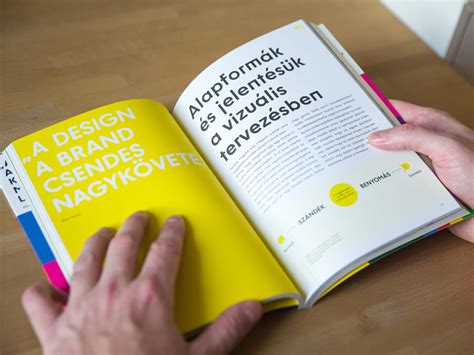
A tipográfia a grafikai tervezés egyik legfontosabb eleme. Ha azt gondolod, hogy azt sem tudod, mi fán terem, csak nézz körül. A termékek neve, vagy akár az összetevők listája, az utcanévtáblák, az újságok és könyvek, és még ezer dolog, ahol betűk vesznek körül.
A tipográfiai tervezés célja, hogy az üzenet jól olvasható, figyelemfelkeltő, és egyben esztétikus is legyen. Ha olyan CEWE FOTÓKÖNYVET készítesz, amiben sok a szöveg, érdemes megismerkedni néhány szabállyal, ugyanis nem mindegy, hogy milyen a sorhossz, a sortávolság, a szóközök értéke, a bekezdések kialakítás. El lehet térni a szabályoktól, de ahhoz előbb meg kell ismerni őket. Jó, persze nem kell rögtön profi tördelőszerkesztőnek lenni, de ha már kicsi tudatosság kerül a szerkesztésbe, sokat tettél az ügy érdekében.
Mivel lehetőség van arra is, hogy inDesign-ban dolgozz, majd a pdf-et töltsd fel rendelésre, most ebben a programban mutatok meg pár dolgot. Az inDesign egy kiadványszerkesztő program, jó pár cikk van róla a blogon, és ezek között nagyon sok szól a szövegszerkesztésről, érdemes azokat is átnézni. A Photoshop is sok szövegszerkesztő lehetőséget kínál, így a tippek nagy része ott is megvalósítható, ahogy az Affinity Photo-ban is.
Ha olyan megoldásokat szeretnél, amit csak Photoshop-ban lehet elkészíteni, akkor azt javaslom, hogy PS-ből mentsd el pl. png-be, és azt tedd be inDesign-ba, ne fordítva, mert az inDesign-ban formázott szöveget nem lehet szövegként áttenni, így pixeles lenne, és az ront a kinézeten és olvashatóságon is.

Betűtípusok kiválasztása és beállítása
Jól válaszd meg a betűtípusokat. Maximum háromféle legyen egy oldalon, vagy akár az egész könyvben. Cím, alcím, szöveg. A szövegnél a legfontosabb a jól olvashatóság, ehhez több tulajdonsága is hozzátartozik, erre is kitérek.
Egy ilyen betűtípusnál elfárad a szem, és az olvasónak nem lesz sok kedve végigszenvedni a szöveget. Az inDesign alapértelmezett betűtípusa a Minion Pro, ha ezt te sem szoktad használni, könnyen meg lehet változtatni.
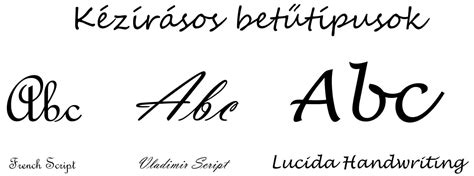
Ehhez egy dokumentum se legyen nyitva, válaszd a szövegeszközt, fent a betűtípus ablakban keresd meg, hogy melyiket szeretnéd alapértelmezettnek. Vannak olyan betűkészletek, amelyekben ugyanannak a betűtípusnak több változata is megtalálható, azok is jók lehetnek nagyobb méretben címnek. De mivel a cím rövid, nem zavaró, ha valami kézzel írott, extrább fajta mellett döntesz.
Sorhossz, sortávolság és szóközök
Nem ideális az sem, ha hosszú-hosszú sorok vannak, mert elfárad a szem attól is, ha állandóan ide-oda kell járnia. Ebből lehet három oszlopot készíteni. Képen látszik, hogy hol. Persze lehetne másképp is, meg Slyle-lal, de most nem bonyolítom tovább.
Ha túl nagy lett a szövegdoboz, és nem egyforma hosszú a szöveg az oszlopokban, akkor Object→ Text Frame Option (vagy egyszerűbben Ctrl+B) és katt a Balalnce Column-ra, szépen kiigazítja.
Alapértelmezetten a Minion Pro mellett a 12 pt méret, és 14,4 pt sortávolság van megadva, amit ugyanúgy meg lehet változtatni, mint a betűtípust. A javaslat az, hogy a 120-145% legyen a betűmérethez képest. A 12-es betűnek pont 144 a 120%-a. A kevesebb nagyon zavaró, és a nagyobb sem feltétlen szerencsés. Ez sem mindegy:)
A túl szoros szóközök miatt nehezebb megkülönböztetni a szavakat egymástól, így olvasni és értelmezni is nehezebb. A túl nyitott szóköz is zavaró, mert inkább szavakat olvasol, mint mondatokat.
A szövegdobozokra vonatkozó szabály az, hogy megközelítsék az egyes betűtípusok kis n vagy o betűinek szélességét. A betűtípus szóköze előre meghatározott, és típusonként eltérő, de ezt is lehet módosítani.
A Ctrl+Shift+ALT+J-vel nyisd meg a Justification panelt. Bár ez a sorkizárt beállítás ablaka, akkor is itt tudjuk megadni a szavak közti távolság mértékét. A Word Spacing sorban a középső, „Desired” mezőbe kell a módosítást megtenni. Az érték a kiválasztott betűtípus normál vagy beépített értékének százalékos értéke lesz. A Desired (kívánt) értéknek a Minimum és a Maximum értékek között kell lennie. És ez 130%-kal. 120 elég lenne, csak így jobban látszik a különbség.
Kerning és alávágás
Kezdhetném azzal, hogy ez is nagyon fontos. Biztos volt már olyan, hogy állandóan valami akadályba ütköztél olvasás közben. Például ez most bama vagy barna? OK, nyilván barna, mert bama nincs, de hogy megakasztja a folyamatos olvasást, az egész biztos. Vagy a másik véglet, mikor túl nagy a betűk közti távolság.
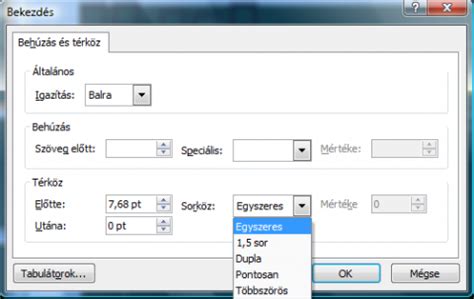
Ha sikerült beállítani ezt is, még következik a finomhangolás. Lehet választani az optikai és a metrikus kerning között. (kerning = két egymás melletti betű igazítása, hogy a betűközök optikailag egyformának tűnjenek)
A metrikus a betűtípusfájlból veszi a kerninginformációt, így a betűtervező által meghatározott kerninget fogja használni. Az optikainál az alkalmazás kiszámítja, hogy szerinte milyen legyen a betűtípus kerningje. Metrikus kerning. Optical kerning. Ez egy kicsit jobb. És manuálisan.
Bekezdések és kiemelések
Ha idáig eljutottunk, jön a bekezdés. A bekezdések részekre osztják a tartalmat, rendszerezik az információkat, ezzel olvashatóbbá és érthetőbbé téve azt az olvasó számára.
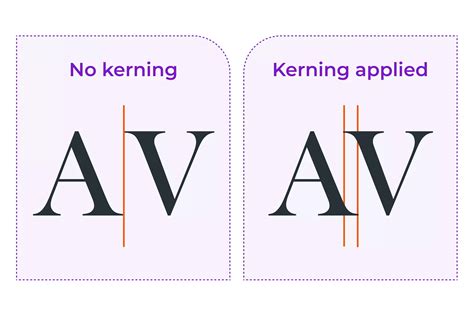
Az egyes bekezdéseket kétféleképpen lehet egymástól elválasztani. Vagy egy sorközzel, vagy az első sor behúzásával. Szóval vagy-vagy, semmiképp nem mindkettő. Ezzel csak egy gond van, hogy az első bekezdésnél nem kell a behúzás, vagyis ott vissza kell állítani 0-ra.
Az első bekezdés eleje a belépési pont, ahol az az olvasó elkezdi az olvasást. Bármilyen egyértelműnek is tűnik, hasznos, ha ezt valahogy jelezzük is. Például azzal, ha az első betű méretét megnagyobbítjuk. Az Alt+ nyíllal itt is lehet igazítani, hogy azok a sorok, melyek a kiemelt betű mellett vannak, kicsit távolabb kerüljenek. De akár valamilyen grafikus elemet is odatehetünk.
Karakterek és stílusok beállítása Photoshopban
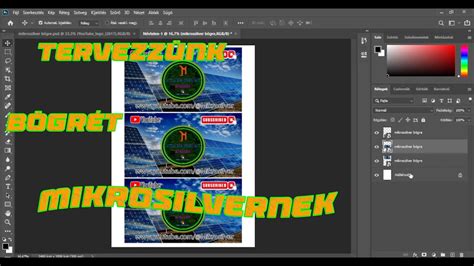
Formázás előtt ki kell jelölnie az egyes karaktereket. Jelölje ki a szövegréteget a Rétegek panelen. Egy szót duplán rákattintva jelölhet ki. Triplán kattintva kijelölheti az egész sort. Négyszer gyors egymásutánban kattintva kijelölheti az egész bekezdést. Ha a nyílbillentyűkkel szeretne karaktereket kijelölni, kattintson a szövegbe, és a Shift billentyűt nyomva tartva nyomja meg a Balra vagy a Jobbra billentyűt.
A Karakter panelen rendelkezésre álló beállításokkal formázhatja a karaktereket. A Karakter panelen a legördülő menükben választhatja ki a különféle beállításokat. A számértékkel definiált beállítások értékét a Fel és a Le billentyűvel is megadhatja, de közvetlenül a mezőben is módosíthatja az értéket. A Karakter panel menüje további parancsokkal és beállítási lehetőségekkel segíti a munkát.
Az alapértelmezett mértékegysége a pont. Egy PostScript-pont a hüvelyk 1/72-ed részével egyenlő egy 72 ppi felbontású képen. A beírt szöveg az érvényben lévő festőszínben jelenik meg, amely a szöveg beírása előtt vagy után is módosítható. Használjon kitöltési gyorsbillentyűket. A festőszínnel való kitöltéshez nyomja le az Alt+Backspace (Windows) vagy az Option+Delete (macOS) billentyűkombinációt.
Alkalmazzon színátfedési rétegstílust a szövegrétegre: ezzel a meglévő színre újabb színt, színátmenetet vagy mintát vihet fel. Válassza az eszköztár festőszín kiválasztására szolgáló mezőjét, és válasszon egy színt a Pipetta eszközzel. Megteheti azt is, hogy a Szín panelen vagy a Színtárak panelen választ színt. A Pipetta eszközben keresse meg a kívánt színtartományt, majd válassza ki a kívánt színt. Válassza az OK gombot.
Vízszintes folyásirányú szöveg alatt, illetve függőleges folyásirányú szöveg bal és jobb oldalán vonalat helyezhet el. Mindkét szövegtípus közepén is elhelyezhet egy vonalat. Ha aláhúzást szeretne használni a függőleges folyásirányú szöveg bal vagy jobb oldalán, válassza a Tulajdonságok panel Szövegbeállítások szakaszának Aláhúzás balra vagy Aláhúzás jobbra elemét. Aláhúzást alkalmazhat a függőleges folyásirányú szöveg jobb vagy bal oldalára, de nem mindkét oldalra.
Ha vízszintes szöveget vízszintesen vagy függőleges szöveget függőlegesen szeretne áthúzni, válassza a Karakter panel Áthúzás gombját. Az Aláhúzás balra vagy az Aláhúzás jobbra parancs csak akkor látható a Karakter panel menüjében, ha függőleges folyásirányú szöveget tartalmazó szövegréteg van kijelölve.
A szöveg nagybetűs karakterekkel is beírható vagy formázható: lehet csupa nagybetűs, vagy kiskapitális. Ha kiskapitálisként formáz szöveget, a Photoshop automatikusan az adott betűtípus kiskapitális karakterkészletét alkalmazza (ha van ilyen). A felső indexbe vagy alsó indexbe helyezett szöveg (más néven felső, illetve alsó szöveg) olyan csökkentett méretű szöveg, amely a betűk alapvonalához képest feljebb, illetve lejjebb helyezkedik el. Válassza a Tulajdonságok panel Szövegbeállítások szakaszának Felső index vagy Alsó index gombját.
A karakterstílusok karakterformázási jellemzőket tartalmaznak, és karakterekre, bekezdésre vagy bekezdések tartományára egyaránt alkalmazhatók. A szövegstílusok hierarchiát alkotnak: a kézileg alkalmazott felülírások felváltanak minden alkalmazott karakterstílust, míg az utóbbiak felülbírálják az alkalmazott bekezdésstílusokat. Ha előzetes szövegkijelölés nélkül szeretne stílust létrehozni, válassza a Karakterstílusok panel Új karakterstílus létrehozása elemét. A létező stílusokra duplán kattintva szerkesztheti azokat, és frissítheti az aktuális dokumentum összes ehhez kapcsolódó szövegét. Az aktuális karakter- és bekezdésstílusokat alapértelmezett szövegstílusként lehet menteni. A program ezeket az alapértelmezett stílusokat automatikusan alkalmazza az új Photoshop-dokumentumokra, és igény szerint olyan meglévő dokumentumokra is alkalmazhatók, amelyek még nem tartalmaznak szövegstílust. Ha olyan dokumentumba próbálja meg betölteni az alapértelmezett szövegstílusokat, amelynek már van szövegstílusa, megjelenik a Bekezdésstílusok importálása párbeszédpanel.
Speciális tipográfiai technikák
Az egyes szövegsorok közötti helyet sortávnak (vagy sorköznek) nevezik. Antikva betűstílus esetén a sortávolság két egymás alatti sorban lévő betűk alapvonala közötti távolsággal egyenlő. Az alapvonal az a láthatatlan vonal, amelyen a betűk többsége elhelyezkedik.
Jelölje ki a módosítani kívánt karaktereket. Az alávágás bizonyos betűpárok közötti távolság csökkentése vagy növelése. A szövegre automatikusan alkalmazhat beépített vagy optikai alávágást. A metrikus alávágás (más néven automatikus alávágás) alávágási betűpárokat használ, amelyek a legtöbb betűtípusban megtalálhatók. Az alávágási betűpárok információkat tartalmaznak bizonyos karakterpárok betűközéről. Ilyen betűpárok többek között: LA, P., To, Tr, Ta, Tu, Te, Ty, Wa, WA, We, Wo, Ya és Yo. Egyes betűtípusok terjedelmes információkat tartalmaznak az alávágási betűpárokról.
Ha azonban egy betűtípus alig vagy egyáltalán nem tárol információt a beépített alávágáshoz, vagy ugyanabban a sorban egy vagy több szóban több betűcsaládból származó vagy eltérő méretű karaktereket használ, célszerű optikai alávágást alkalmazni.
A. Eredeti szöveg B. Szöveg optikai alávágással C. Szöveg a „W” és az „a” betű között kézi alávágással D. Szöveg betűköz-módosítással (betűsűrítéssel) E. Alkalmazhat kézi alávágást is, ami jó megoldás két betű távolságának kiigazítására. A betűköz beállítása és a kézi alávágás hatása összeadódik; először beállíthatja az egyes betűpárok távolságát az alávágással, majd az egész szövegblokkban ritkíthatja vagy sűrítheti a betűközt anélkül, hogy az ezekhez a betűpárokhoz beállított relatív alávágás módosulna.
Amikor két betű között elhelyezi a kurzort, a Karakter panelen megjelenik az alávágás értéke. Hasonlóképpen, egyes szavak vagy szövegrészek kijelölésekor a Karakter panelen megjelenik a betűköz-beállítás értéke. A betűköz és az alávágás mértékegysége 1/1000 kvirt, amely az aktuális betűmérethez viszonyítva értelmezendő. Egy hatpontos betűtípusban 1 kvirt egyenlő 6 ponttal, egy tízpontos betűtípusban 1 kvirt egyenlő 10 ponttal.
Az alávágás kézi beállításához helyezze a kurzort a két karakter közé, és a Karakter panel alávágási beállításában írja be a kívánt értéket. Alapvonal-eltolással a környező szöveg alapvonalához képest felfelé vagy lefelé mozdíthatja a kijelölt karaktereket. Jelölje ki a módosítani kívánt karaktereket vagy szövegobjektumokat. A Karakter panelen állítsa be az alapvonal-eltolás értékét.
Alapértelmezés szerint a program töredékes szélességet használ a karakterek között. Ez azt jelenti, hogy a karakterek közti távolság változó, és néha csak a teljes képpont tört részével mérhető. Legtöbbször a töredékes karakterszélesség használata biztosítja a megjelenés és olvashatóság szempontjából optimális térközt. A kis méretben használt (20 pont alatti), töredékes karakterszélességű betűtípusok online megjelenítésénél előfordulhat, hogy a szöveg összefolyik vagy túl sok térközt tartalmaz, és ezért nehezen olvasható.
Ha a kisméretű szövege összefolyásának megakadályozása céljából (csak) egész képpontnyi lépésekben szeretné változtatni a térközt, kapcsolja ki a töredékes szélesség beállítást. Ha az egész dokumentumra be szeretné állítani a szöveg teljes képpontnyi térköznövekményét, a Karakter panelen válassza a Rendszer elrendezése lehetőséget. A töredékes szélességek újbóli engedélyezéséhez válassza a Karakter panel menüjében a Töredékes szélességek lehetőséget.
How to Edit Video in Photoshop