Ha látványos képet szeretne készíteni termékoldalának vagy figyelemreméltó IG-profilt, akkor érdemes megfontolni a háttér eltüntetését és megváltoztatását. Ezenkívül más módszereket is megtanítunk a kép hátterének átlátszóvá tételére a GIMP alternatívával. Készen állsz a folyamat megkezdésére?
Mi az a GIMP?
A GNU Image Manipulation Program, vagy a többség által ismert GIMP egy képszerkesztő szoftver volt, amelyet 1998-ban indítottak el. Ez a képszerkesztő program egy ingyenes, nyílt forráskódú szoftver, amely kiválóan alkalmas a képek szerkesztésére, átalakítására és javítására. Ez az ingyenes szoftver nem engedi, hogy egyetlen dollárt se költsön fejlett funkcióinak és eszközkészleteinek használatára. A GIMP egy többplatformos képszerkesztő, amely lehetővé teszi a felhasználók számára a képek retusálását, létrehozását és szerkesztését kifinomult funkciókkal és testreszabási lehetőségekkel. Röviden, a GIMP egy ingyenes, funkciókkal ellátott képszerkesztő Windows, macOS és Linux/GNU rendszeren. A GIMP teljesen ingyenesen használható, mivel nyílt forráskódú projekt. Számos funkciót tartalmaz, például rétegeket, szűrőket, maszkolást és más Photoshop-szerű képességeket. Ezenkívül a GIMP több funkciója is átlátszóvá teszi a hátteret.
A GIMP valóban hihetetlen eszközökkel rendelkezik, de néhány felhasználó nem tudja telepíteni az ilyen programot a korlátozott tárhely miatt. A GIMP a Photoshop ingyenes alternatívájaként hirdetik, bár nem integrálja a legújabb technológiákat, például az AI-t. Igen, a GIMP egy nyílt forráskódú fotószerkesztő, így mindenki korlátozás nélkül letöltheti és ingyenesen használhatja. Néhány bővítmény azonban nem ingyenes.
Hogyan lehet a hátteret átlátszóvá tenni a GIMP-ben
Ez a rész problémamentes és egyszerű módot biztosít a háttér átlátszóvá tételére a Fuzzy Select Tool segítségével. Amint azt korábban említettük, legalább négyféleképpen távolíthatja el a hátteret a GIMP-ben az Előtér kijelölése, a Fuzzy Select eszköz, a Szín eszköz és a Rétegmaszk eszköz használatával. Az alábbiakban bemutatjuk a lépéseket.
1. módszer: Háttér eltávolítása a GIMP-ben az előtér kiválasztásával
Ez a módszer jó választás, ha a fotó bonyolult részleteket tartalmaz, például hajat vagy fogazott éleket. A Foreground Select eszköz segít a kép hátterének törlésében a GIMP-ben, és jobb eredményeket érhet el.
- Nyisson meg egy fényképet a GIMP-ben.
- Keresse meg a bal oldali eszköztárat, bontsa ki a választ eszközök palettát, és válasszon Előtér kiválasztása.
- A kurzorral vázolja fel azt a témát, amelyet a szerkesztési irányítópulton meg szeretne tartani. A körvonalnak rések nélkül kell körülölelnie a témát, de nem lehet tökéletes.
- Nyomja meg a belép gombot a billentyűzeten. Ekkor a háttér sötétkék, a téma pedig világoskék színű lesz.
- Ezután ecsetelje a témát, hogy eltávolítsa a világoskék színt. Ha végzett, nyomja meg a gombot Preview gombot a hatás ellenőrzéséhez. Ha elégedett, nyomja meg a gombot belép gombot.
- Ezután lépjen a választ menüt a felső szalagon, és válassza ki Invert. Ezután nyomja meg a Törölni gombot a billentyűzeten a GIMP háttér eltávolításához.
2. módszer: Háttér eltávolítása a GIMP-ben a Fuzzy Select Tool segítségével
A Fuzzy Select eszköz egy másik funkció a kívánt objektum kiválasztására a képen, így a felhasználók manuálisan törölhetik a hátteret a GIMP-ben. Ez a módszer jó választás egy sima élű tárggyal való munkához.
- Nyisson meg egy fényképet is a GIMP szerkesztőpaneljén.
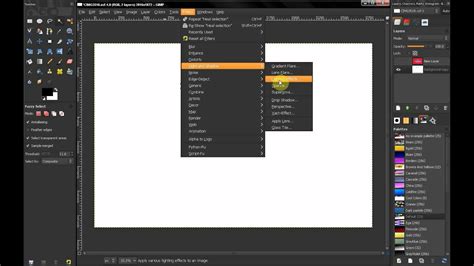
- Menj a réteg menübe navigáljon Átláthatóság, és válasszon Adja hozzá az alfa-csatornát.
- Ezután válassza ki a Fuzzy Select eszközt a bal oldali eszköztáron. Ellenőrizze az élsimítást, Tollszélekés Rajzolj maszkot opciók a Fuzzy Select panel a bal oldalon.
- Ezután kattintson egy színblokkra a háttérben a kijelöléséhez, és húzza az egeret a küszöb növeléséhez vagy csökkentéséhez.
- A teljes háttér kiválasztása után nyomja meg a gombot Töröl gombot a billentyűzeten a törléshez. Ismételje meg a folyamatot, amíg átlátszó hátteret nem készít a GIMP-ben.
- Végül menj a filé menüben válasszon Megtakarítás, és exportálja a képet PNG formátumban.
3. módszer: Háttér eltávolítása a GIMP-ben a Színválasztó eszközzel
Ha vektorképet vagy egységes színű hátterű képet kell kezelnie, a Színválasztó eszközzel gyorsan eltávolíthatja a hátteret a GIMP-ben. Túl sok színű fotókhoz ez a módszer nem jó választás.
- Futtassa a GIMP-et, és nyissa meg a kívánt képet.
- Menjen a Eszközök menü, és válassza a lehetőséget Színválasztás szerint.
- Lépjen a beállítási panelre Válassz szín szerint a bal oldalon, és jelölje be a jelölőnégyzeteket antialiasing, Tollszélekés Rajzolj maszkot.
- Ezután kattintson az eltávolítani kívánt színre a háttérben, és nyomja meg a gombot Töröl kulcs. Ismételje meg a műveletet, amíg a kép háttere átlátszóvá nem válik a GIMP-ben.
4. módszer: Háttér eltávolítása a GIMP-ben rétegmaszk használatával
Az utolsó, de nem utolsósorban a GIMP használatával a háttér eltávolítása a Layer Mask szolgáltatás. Ez a módszer nagyobb irányítást biztosít a többi módszerhez képest. Ezért a bonyolult részleteket tetszés szerint dolgozhatja fel.
- Fénykép importálása a GIMP szerkesztő irányítópultjára. Menj a Rétegek menü, és válassza a lehetőséget Duplikált réteg másolatot készít.
- Válassza ki a másolási réteget a Rétegek panel a jobb alsó oldalon.
- Majd menj a Színek menüből válassza ki Telítettség, állítsa az értéket 0-ra, és nyomja meg a gombot OK. Térjen vissza a Színek menüben válasszon Curves, és állítsa be az alsó és felső csomópontokat, amíg a háttér fehér nem lesz.
- Ezután válasszon Invert a Színek menü. Keresse meg a Szerkesztés lapot, és válasszon A másolat látható.
- Kattintson az Szem ikon a duplikált réteg mellett a Rétegek panelt, hogy elrejtse.
- Kattintson a jobb gombbal a képrétegre, válassza ki Rétegmaszk hozzáadása, és nyomja meg hozzáad.
- Bontsa ki a Szerkesztés menüben válasszon Paszta, és válassza ki a zöld horgony ikon a jobb alsó sarokban.
- Végül válassza ki a Fehér ecset eszközt a bal oldali eszköztáron, és tisztítsa meg a kép minden tökéletlenségét. Ezután mentse el az eredményt.
Hibaelhárítás a GIMP-ben történő háttér eltávolításakor
Ez a rész a háttérrel kapcsolatos gyakori problémákat és megoldásokat ismerteti, amikor a háttér nem a várt módon válik átlátszóvá. Ezeket a tippeket követve kijavíthatja a hibákat és sikeresen eltávolíthatja a hátteret a GIMP-ben.
1. Hiányzó alfa csatorna
Alfa csatorna nélkül a törölt területek egyszínűvé válnak átlátszóvá válás helyett. Mindig ellenőrizze a réteget, és adjon hozzá egy alfa csatornát. Réteg > Átláthatóság > Adjon hozzá Alpha csatornát. Ez biztosítja a GIMP háttér megfelelő eltávolítását.
2. Helytelen réteg vagy kijelölés
Ha a rossz réteget törli vagy törli, vagy ha egy aktív kijelölés kizárja a téma egy részét, előfordulhat, hogy a háttér nem tűnik el. Ellenőrizze, hogy a megfelelő rétegen dolgozik-e, és módosítsa a kijelölésen. Gyakori hiba a GIMP-et tanuló felhasználók körében, hogyan tehetik átlátszóvá a hátteret.
3. Exportálás rossz formátumban
A háttér törlése után is, JPG vagy más nem átlátszó formátumban történő mentés esetén az üres területek fehérrel lesznek kitöltve. Mindig PNG formátumban exportálj, hogy átlátszó hátteret hozz létre a GIMP-ben.
4. Rétegmaszk-zavar
A rétegmaszk helytelen használata látható háttérterületeket hagyhat maga után. Győződjön meg arról, hogy a maszk megfelelően van alkalmazva, és az ecset eszközzel igazítsa a képpontokat a kívánt helyre. Ez kulcsfontosságú az átlátszó háttér létrehozásához a GIMP munkafolyamatokban.
5. Szerszám- vagy kiválasztási hibák
A Fuzzy Select, a Select by Color vagy az Foreground Select eszközök használatakor előfordulhat, hogy a háttér teljes területe nincs kijelölve. Tanulja meg, hogyan távolíthatja el sikeresen a hátteret a GIMP-ben a kijelölés kétszeri ellenőrzésével, a kijelölés hozzáadása és kivonása opciókkal történő módosításával, valamint szükség esetén a kijelölés invertálásával. Ezen gyakori problémák megoldásával biztosíthatja a szerkesztések pontosságát és a teljesen átlátszó hátteret. Az egyes lépések megértése és ezen buktatók elkerülése megbízható folyamattá teszi a háttér átlátszóvá tételét a GIMP-ben bármely kép esetében.
Ingyenes alternatíva a GIMP-hez
Bár a GIMP ingyenes, a munkafolyamatok bonyolultak a háttér eltávolításakor. Ráadásul a szoftverből hiányzik a hordozható kiadás. Innentől kezdve egy ingyenes alternatívát ajánlunk, az AnyMP4 Háttéreltávolító Online-t. Lehetővé teszi a munkát ingyenesen online. A beépített mesterséges intelligencia képes felismerni a hátteret és gyorsan törölni. Mindössze egy jó internetkapcsolatra van szüksége. Íme a lépések a háttér eltávolításához a GIMP alternatívával.
- A számítógép böngészőjében írja be a következőt: AnyMP4 Háttéreltávolító Online a böngésző címsorában. A program fő felületén kattintson a gombra Képek feltöltése gomb. Válasszon egy képet egy helyi fájlból, amely megjelenik a képernyőn.
- A kép importálása után az AnyMP4 Háttéreltávolító Online automatikusan elkezdi feldolgozni a képet. A folyamat után megjelenik az előnézeti eredmény. Tegyük fel, hogy közvetlenül átlátszó háttérrel szeretné menteni a képet.
- Ha módosítani szeretné a kép hátterét. Menj a Szerkesztés az eszköz fülét. Válasszon egy színt a kép tetején található színválasztóból. Ellenkező esetben használjon másik képet az eltávolított háttér helyett. Ehhez kattintson a Kép opciót, és importálja a képet. A kép méretének módosításához válassza a lehetőséget Termés lehetőség új képarány létrehozására.
- A módosítások után kattintson a gombra Letöltés gombot a munka mentéséhez. Mégis, ha másik fényképet szeretne szerkeszteni. Használhatja a Tart és a Törli funkció a Él finomítása fül a pontos kivágáshoz. Tegyük fel, hogy meg akarja tartani a kép egy részét, amelyet bele szeretne foglalni; használja a Keep funkciót. A nemkívánatos részletek eltávolításához használja a Törlés funkciót.
Háttér módosítása rétegmaszkkal
A háttér eltávolítása a GIMP-ben egyszerű, ha a helyes lépéseket követjük. A megfelelő kijelölőeszközök használata és az alfa-csatorna hozzáadása segít megelőzni a gyakori hibákat. Gyakorlással... A háttér átlátszóvá tétele a GIMP-ben gyors és megbízható lesz. Azoknak a felhasználóknak, akik gyorsabb eredményeket szeretnének, egy automatizált eszköz egyszerűbb alternatívát kínál.
tags: #gimp #feher #resz #atlatszova #tetele