Az Adobe Illustrator egy hatékony grafikai tervezőszoftver, amelyet professzionális tervezők, művészek és diákok egyaránt használnak. A szoftver egyik hasznos funkciója a rétegek és objektumok kezelése, beleértve azok összevonását és csoportosítását. Ezek a funkciók segítenek a munkafolyamat rendezettebbé tételében, különösen összetett projektek esetén.
A rétegek az Illustratorban a tervezés elemeinek vezérlésére szolgálnak. Segítenek a szervezett munkavégzésben, de túl sok réteg nyomát is el lehet veszíteni. Ezért a rétegek egyesítése a legjobb megoldás. És ez a legegyszerűbb módja annak, hogy nyomon kövesse a munkáját.
Az Illustrator olyan szoftver, mint az Adobe bármely más szoftvere. Ez a szoftveralkalmazás rajzoláshoz, illusztrációkhoz és grafikákhoz készült Windows vagy MacOS számítógépen. Először 1987-ben adták ki, és gyakran frissítik, hogy szükség szerint lépést tartsanak a korszakkal. Az Adobe Illustrator programot számos szakember, például tervezők, művészek és diákok használják grafikai tervezéshez, képszerkesztés és retusálás, webtervezés és még sok más.
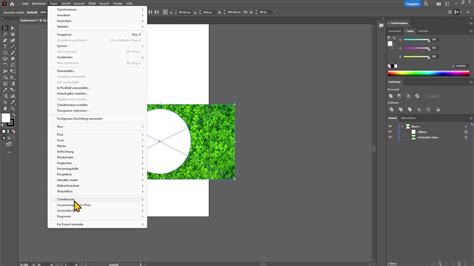
Rétegek összevonása és csoportosítása: Mi a különbség?
Mielőtt megtanulná a rétegek egyesítésének módjait az Illustratorban, tisztában kell lennie azzal, hogy a rétegek egyesítése és csoportosítása kis különbségeket mutat. Annak ellenére, hogy mindketten szinte ugyanúgy szóltak, van köztük némi különbség. Az összevonás alapvetően két vagy több réteg egy rétegbe való egyesítése, míg a csoportosítás több réteg egy rétegbe való összevonását jelenti. Az összevonás főként a rétegek kombinálását, a csoportosítás pedig egy rétegcsoport létrehozását jelenti.
Rétegek összevonása az Illustratorban
A képek vagy rétegek összevonása az Illustratorban nagyon egyszerű és könnyen elvégezhető feladat. Két egyszerű lépésben egyesítheti a képeket vagy a rétegeket.
- Egyszerűen válassza ki az egyesíteni kívánt rétegeket.
- Kattintson a jobb felső rejtett menüre (amely három sornak tűnik) további lehetőségek megtekintéséhez.
- Kattintson a rétegek egyesítésére.
Képek csoportosítása az Illustratorban
A rétegcsoportok létrehozása is nagyon egyszerű és könnyű, akárcsak a rétegek összevonása. A csoport létrehozása 2 lépésben is elvégezhető.
- Az Eszköztáron lépjen az Objektum lehetőségre.
- Az objektum opcióból válassza a Csoport lehetőséget. (Objektumok > Csoport)
Miért kell egyesíteni a képeket az Adobe Illustratorban?
Tegyük fel, hogy egy művészeten dolgozik az Adobe Illustratorban, és rengeteg képpel dolgozik ugyanazon a projekten. Ha sok kép van a rétegpanelen, akkor az romboló lehet, és nehéz lépést tartani vele. Itt kell egyesítenie a rétegeket az Illustratorban. Tehát a pálya rendszerezéséhez kollázsozhatja a képeket. A képek kollázsához vagy a pálya rendezéséhez egyesítheti a képeket Adobe Illustrator.
A rétegek összevonása segít a rendezettség fenntartásában, különösen, ha sok különálló elemmel dolgozik. Ez megkönnyíti a navigációt és a módosítások végrehajtását a tervezésen.
Vonalak összevonása az Illustratorban
Ebben a bemutatóban megmutatom, hogyan lehet egyszerűen és hatékonyan összekötni a vonalakat az Adobe Illustratorban. A vonalak összekötése olyan alapvető technika, amely segít professzionális és tiszta grafikákat létrehozni. Akár kezdő vagy, akár már gyakorlott Illustrator-felhasználó vagy, ez a lépésről lépésre bemutatja az összes szükséges lépést a vonalak összekötéséhez, és a lehető legtöbbet hozhatod ki a terveidből.
A legfontosabb tudnivalók: A vonalak összevonása az Illustratorban könnyen elvégezhető az "Összevonás eszközzel". A legjobb eredmény elérése érdekében figyelnie kell arra, hogy a zárt és nyitott vonalak hogyan viszonyulnak egymáshoz. A vezérlőbillentyűvel pontosan beállíthatja a pontokat, hogy megkönnyítse a vonalak egyesítését.
Lépésről-lépésre útmutató a vonalak összevonásához
Egy példával kezdem, hogy megmutassam, hogyan kell helyesen összekötni egy nem megfelelően zárt vonalat. Ebben az első példában a bal felső sarokban láthatja, hogy egy olyan vonalat hoztam létre, amely nem megfelelően zárt. Az összekapcsoláshoz lépjen az Összekötés eszközre. Az eszközt könnyen elérheti, ha a jobb gombbal a színes ceruzacsoportra kattint.
Az Egyesítés eszköz nagyon felhasználóbarát. Válassza ki, és mozgassa az egeret a vonal területe fölé. Amikor az eszközt a nem zárt vonal fölé mozgatja, az automatikusan összeillesztésre kerül. A rajzolás és az illesztés mintegy varázsütésre történik. Ez tényleg ilyen egyszerű!
Most egy második példát szeretnék mutatni, ahol több vonalat fogunk összekötni. Ebben a példában három különböző vonal van. Itt láthatjátok, hogy ezeket a vonalakat szeretném összekötni. Ehhez ismét használjuk az Összevonás eszközt.
Vigye az eszközt egyszer a vonalak fölé. Észre fogja venni, hogy automatikusan összekapcsolódnak. Ez nagyon jól működik, amíg a vonalak a megfelelő pozícióban vannak.
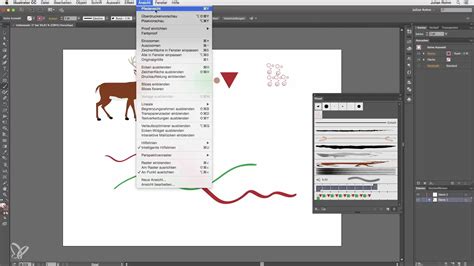
Ebben az esetben, amikor megpróbálom összekötni a vonalakat, nem működik könnyen. Ez gyakran azért van, mert a vonalak nincsenek megfelelően igazítva. Ahhoz, hogy megbizonyosodjon arról, hogy a vonalak össze vannak-e kötve, gyakran meg kell vizsgálnia, hogy a vonalak hogyan helyezkednek el egymáshoz képest. Néha egyszerűen csak el kell egyszer mozgatni egy horgonypontot a vezérlőbillentyűvel, hogy tiszta legyen a kapcsolat.
A vezérlőbillentyűvel egyszer átmegyek a vonalon. Kattintsunk a toll eszközre, miközben lenyomva tartjuk a vezérlőbillentyűt, és irányítsuk a pontot a megfelelő irányba. Ha végzett, kattintson ismét az Összevonás eszközre, és próbálja meg összekötni a vonalakat. Gyakran ez mindent megváltoztat.
A módosítások elvégzése után látom, hogy a vonalak egyesítése most már gyönyörűen sikerült. Fontos, hogy lépésről lépésre haladjunk, hogy minden úgy működjön, ahogyan szeretnénk.
Gyakran Ismételt Kérdések (GYIK)
Az Adobe Illustrator nem teszi lehetővé az egyesített képek átlátszatlanságának közvetlen beállítását. Az átlátszatlanságot azonban manuálisan is beállíthatja a Tulajdonságok lapon és a Windows > Átlátszóság menüpontban is.
Igen, az Adobe Illustratorban az egyesített képek átméretezhetők és elhelyezhetők. Ehhez:
- Válassza ki az egyesített képet.
- Használja a Kijelölő eszközt, és fogja meg a képet, és húzza befelé vagy kifelé, miközben lenyomva tartja a Shift billentyűt az arányok megtartásához.
- A kép elhelyezéséhez kattintson és húzza arra a helyre, amelyen rajztáblát szeretne elhelyezni. Használja a nyílbillentyűket a pontos pozicionáláshoz.
- A méretezés és a pozicionálás pontosabb szabályozásához használja az Átalakítás panelt (Ablak > Átalakítás) a szélesség, magasság és pozíció koordinátáinak konkrét értékeinek megadásához.
Nem, nincs hatással a képek minőségére az Adobe Illustrator programban, ha a képeket egyesíti. A raszteres képek kezelése azonban befolyásolhatja a kép minőségét. Ha nem kezelik megfelelően, a raszteres képek pixelessé válhatnak, vagy elveszhetnek a részletek. A körülmények elkerülése érdekében használjon nagy felbontású képeket.
Igen, az Adobe Illustrator program támogatja a vektorgrafikák és a raszteres képek egyesítését. Az Illustrator lehetővé teszi, hogy képeket helyezzen el a vektorgrafikában. Ez lehetővé teszi a kétféle kép zökkenőmentes kombinálását.
Nem, a képegyesítési művelet nem vonható vissza az Adobe Illustrator programban. De az Adobe Illustratorban feloldhatja a rétegek egyesítését. Ehhez lépjen a Szerkesztés lehetőségre, majd válassza a Réteg egyesítése visszavonása lehetőséget.
Mi az az Összevonás eszköz az Adobe Illustratorban? Az Összevonás eszköz az Illustratorban a vonalak és alakzatok összekapcsolására használt eszköz.
Hogyan tudom helyesen összekötni a vonalakat, ha nem illeszkednek megfelelően? Ha a vonalak nem illeszkednek megfelelően, a vezérlőgombbal áthelyezheti a horgonypontokat, hogy megkönnyítse az összekötést.
Miért nem kapcsolódnak a vonalaim? Ha a vonalak nem kapcsolódnak, annak gyakran az az oka, hogy nem megfelelően vannak igazítva.
Eltávolítja minden területet, kivéve a legfelső objektum átfedő területét. Különálló darabokra osztja az objektumokat az átfedő területeik alapján. Egyesíti az egymást átfedő objektumok útvonalait, amelyek azonos Kitöltéssel, Átlátszósággal és effektusokkal rendelkeznek, létrehozva egy egységes útvonalú objektumot, még akkor is, ha a Körvonal attribútumaik különböznek. A Körvonal eltávolításra kerül minden objektumról. Az objektumokat körvonalakká (görbékké Vonás vagy Kitöltés nélkül) alakítja, amelyek megőrzik az eredeti Kitöltés nyomát. Minden átfedő területen a körvonalak megőrzik az adott területen legelöl álló objektum Kitöltésének nyomát. Ez a beállítás hasznos olyan rajzelemek előkészítéséhez, amelyeknél az objektumok felülnyomásához Alátöltésre van szükség. Apró átfedéseket (alátöltéseket) ad a szomszédos színes objektumok közé, ahol rések keletkezhetnének a nyomtatott kimenetben. Megnyit egy párbeszédpanelt a következő opciók beállításához: Pontosság: Szabályozza, hogy a Görbekezelő opciók milyen pontosan számítják ki az objektumok görbéit.
tags: #objetum #osszevonasa #illustrator #css6