A GIMP egy hatékony képszerkesztő program, amely számos eszközt kínál a grafikai tartalmak létrehozásához. Bár nem elsősorban rajzolóprogram, a benne található funkciók, különösen a rétegek és az útvonalak használata, lehetővé teszik összetett alakzatok és képek precíz megalkotását.
Alapvető alakzatok rajzolása GIMP-ben
A GIMP nem rendelkezik beépített, dedikált eszközökkel a tökéletes körök és négyzetek közvetlen rajzolásához. Azonban több módszer is létezik ezen hiányosságok pótlására. Az egyik legegyszerűbb megközelítés, ha egy új rétegen kijelöljük a kívánt alakzatot a Téglalap- vagy Ellipszis kijelölés eszközökkel. Ezután a kijelölést átalakíthatjuk útvonallá a Kép menü > Kijelölés > Útvonallá alakítás menüpont segítségével. A Rétegek, csatornák és útvonalak párbeszédablak Útvonalak fülén megjelenő útvonalat aztán körberajzolhatjuk az aktuális ecsettel. Ez a módszer azonban csak színes belsejű alakzatokat hoz létre.
Egy pontosabb és rugalmasabb megoldás az útvonalak használata. A Téglalap- vagy Ellipszis kijelölés eszközökkel történő kijelölés útvonallá alakítása után az Útvonalak ablakban finomhangolhatjuk az útvonalat. Ezen kívül a Bézier-útvonal eszköz segítségével közvetlenül is rajzolhatunk görbéket, amelyek nem kijelölésként, hanem útvonalakként jönnek létre, így még a körberajzolás előtt módosíthatók.
Az útvonalak több különálló komponensből is állhatnak, amelyek egymáshoz kapcsolódó szakaszokból épülnek fel. Az útvonal görbéit vezérlőpontok és a hozzájuk kapcsolódó vezérlőpontok határozzák meg, amelyek segítségével precízen alakíthatjuk a görbe ívét. Az Útvonal átalakítása gombbal lehetőség van az útvonalak módosítására, és az alakzatok körberajzolására az aktuális ecsettel, akár színátmenettel is.
Gyakorlati tippek egyenes és törött vonalak rajzolásához
A GIMP-ben az egyenes vonalak rajzolása rendkívül egyszerűvé válik a SHIFT billentyű használatával. Válasszunk ki egy tetszőleges rajzeszközt (ceruza vagy ecset), kattintsunk a vászonra, majd a SHIFT billentyű folyamatos lenyomása mellett kattintsunk egy másik pontra. A GIMP automatikusan egyenes vonalat húz a két pont közé. A SHIFT gomb lenyomásakor a program már mutatja a vonal várható irányát.
Törött vonalak rajzolásához ugyanazt az eljárást követhetjük, de a SHIFT billentyűt az első kattintás után folyamatosan lenyomva tartva tetszőleges helyekre tehetünk pontokat. A GIMP a kattintott pontok mentén fogja meghúzni a törött vonalat egészen addig, amíg el nem engedjük a SHIFT gombot.
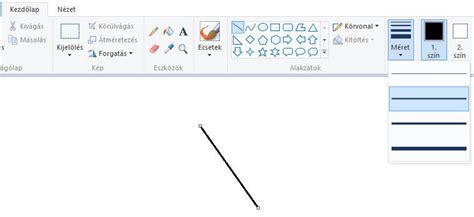
A szabályos sokszögek rajzolásához hasznos lehet a 15°-kénti ugrások lehetősége bizonyos szögekben. Ehhez az egyenes vonal rajzolásánál a SHIFT billentyű mellett a CTRL billentyűt is le kell nyomni. Ekkor az utolsóként lekattintott pont körül 15°-ként fog "ugrálni" a behúzható vonal.
Görbítés és alakformálás a GIMP-ben
A GIMP "Görbítés egy görbe mentén" funkciója (a Szűrők menüben található) kiválóan alkalmas képek, rétegek vagy akár színátmenetek torzítására és alakformálására. Ez a funkció lehetővé teszi a kép széleinek hajlítását egy meghatározott görbe mentén. A görbéket a 4x4-es négyzethálóban alakíthatjuk ki, ahol a vízszintes vonal pontjait fel vagy le húzva hozhatunk létre íveket.
A funkcióban lehetőség van az "Egyenletes" és a "Szabadkézi" módok használatára. Az "Egyenletes" mód automatikusan ívesen köti össze az új pontokat, míg a "Szabadkézi" mód lehetővé teszi a kurzor nyomvonalát követő görbék rajzolását. A beállításokat el is menthetjük későbbi használatra.
A görbítés eredményeként létrejött képek méretét szükség esetén a "Réteg átméretezése" funkcióval állíthatjuk vissza. Fontos a láncszimbólum kioldása a méretarány megtartásának kikapcsolásához, majd a magassági érték visszaállítása az eredeti képmérethez.
A görbítési funkciót kreatívan használhatjuk színátmenetekkel is, hogy térbeli hatást keltsünk, vagy hogy a színátmenetet a kép alakjához igazítsuk. Új réteg létrehozásával és megfelelő színátmenet (pl. előtérből háttérbe) alkalmazásával, majd a görbítési funkció ráhúzásával különleges vizuális effekteket érhetünk el.
A "Görbék" funkció (a Színek menüben) további lehetőségeket kínál a kép tónusainak és színeinek manipulálására, ami fokozhatja a fémes vagy egyéb speciális hatásokat a képeken.
Speciális alakzatok és ecsetek létrehozása
A GIMP-ben lehetőség van saját ecsetek létrehozására is. Egy kör alakú ecsetet például az Ecset választás eszköztár > Új menüponttal hozhatunk létre, majd beállíthatjuk a méretét. Ezután ezzel az ecsettel rajzolhatunk köröket vagy akár formákat.
A görbítési funkcióval létrehozott mintákat ecsetként is felhasználhatjuk. Miután egy mintát létrehoztunk és a réteg automatikus vágásával méretre igazítottunk, a Ctrl+c billentyűkombinációval a vágólapra másolva ecsetté alakíthatjuk. Ez az új ecset megjelenik az Ecsetek ablakában, és minden ecsetfunkcióhoz használhatóvá válik.
A "Csempézés" funkció segítségével pedig különféle mintákat hozhatunk létre, mint például nyolcszögeket vagy négyzeteket. A csempeméret, magasság és távolság beállításával, valamint a szabályosság és fény beesési szögének megadásával precíz, ismétlődő alakzatokat generálhatunk. A "Lyukacsos felületek" opció további textúrákat adhat a mintához.

A görbítési funkciót alkalmazva a csempézett mintákra, különféle 3D-s hatások érhetők el. A forrásminták forgatásával és görbéinek alakításával egyedi, fémes hatású tárgyakat, mint például poharakat vagy dísztárgyakat hozhatunk létre.
A GIMP-ben a görbék és alakzatok rajzolása rengeteg lehetőséget rejt magában. A rétegek, útvonalak, görbítési funkciók és az egyéni ecsetek használatával lenyűgöző és professzionális minőségű grafikai tartalmakat alkothatunk.