A tükröződési hatások mélységet és realizmust kölcsönöznek a terveknek - legyen szó fényes tárgyakról vagy tökéletes tükröződésről a vízen.
A Photoshop segítségével pontosan megvalósíthatja ezeket az effektusokat, és valósághű és kreatív tükröződéseket hozhat létre. Ebben a bemutatóban lépésről lépésre megmutatom, hogyan hozhatsz létre tükröződési hatásokat különböző felületekhez, az éles tárgyak tükröződésétől a lágy víztükörképekig. Lássunk hozzá, és adjunk még több dimenziót a terveinkhez!
Gyors és egyszerű tükrözés sík tárgyakhoz
Az első példában van egy filmcsík sablonom, amelyen már több kép van elhelyezve. Mivel a sablon egyenesen van igazítva, optimális feltételeim vannak a tükrözés létrehozásához. A filmcsík egy Smart Object a Layers panelen.
1. lépés: Tükörkép létrehozása
Duplikálom az intelligens objektumot a Ctrl+J billentyűkombinációval, és a Ctrl+T billentyűkombinációval kiválasztom az átalakítást. Megragadom a felső oldalsó pontot, és lefelé húzom a filmcsík sablont, hogy tükörképet hozzak létre. Alternatívaként egyszerűen kiválaszthatom a Függőleges tükrözés opciót is.
2. lépés: Az átlátszatlanság csökkentése
A duplikált intelligens objektumréteg átlátszatlanságát 40 százalékra csökkentem.
3. lépés: A tükör gradiens maszkolása
Rétegmaszkot adok a duplikált intelligens objektumomhoz, és kiválasztom a fekete-fehér színű gradiens eszközt. Most az alsó területet maszkolom el, hogy a tükörképben sima átmenetet hozzak létre.
Megjegyzés: A háttér színétől függően kell beállítanom a fedőképességet és a gradienst. A fehér háttér sokkal jobban elrejti a kép egyes részeit, mint a fekete háttér.
4. lépés: A filmszalag átalakítása és a kép helyettesítése
A Ctrl+T billentyűkombinációval és a jobb egérgombra kattintva különböző transzformációs beállításokat választhatok, és mindkét kijelölt réteggel átalakíthatom a filmszalagomat. Ez azt jelenti, hogy a tükrözés már nem teljesen valósághű, mert egyszerűen folytatódik a filmszalag képeinek igazításában. Kreatív szempontból azonban egy ilyen tükrözési hatás mindenképpen indokolt!
Most egy másik képet szeretnék a filmszalagomban, de az már át lett alakítva. Ezért duplán kattintok az eredeti (nem a tükörkép!) Smart Object miniatűrjére, és kicserélem a képet. A fa képe helyére egy pipacsos képet helyezek. A változtatásomat a Mentés gomb megnyomásával erősítem meg.
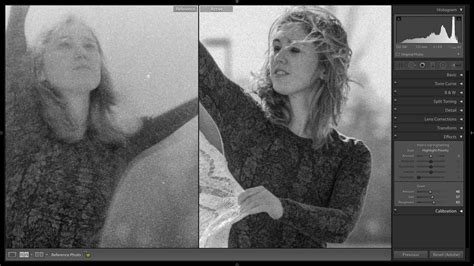
A képek cseréjekor minden transzformációt és hatást figyelembe veszünk.
Az eredmény egy fotófilmcsík, amelyet könnyen megváltoztathatok. És minden változtatás automatikusan bekerül a tükrözésbe!
Ha újra átalakítom a filmcsíkomat, ez mindig a PSB fájlban lévő eredetiből történő újraszámítással történik. Így akár 20 transzformáció után is megváltoztathatom a képemet a számítás elvesztése nélkül.
A bemutatott hatás a smart objektumon alapul. Az eredeti smart objektum duplikálásával a duplikátumban az eredeti egy példánya került beállításra. Az eredetiben bekövetkezett változások ezért a tükröződésekre is hatással vannak. Ez a technika különösen hasznos a rendszeresen frissített/változtatott tervezési termékek esetében. Az intelligens objektumokat ezért adott esetben tükrözésre kell használni. Ez nagyban megkönnyíti a munkát!
Tükrözés a perspektivikusan ferde helyzetben lévő objektumok esetében
Az első példában a tükrözést egy lapos tárgyról hoztuk létre, amely derékszögben állt a padlóval.
Bonyolultabbá válik azonban a dolog, ha a tárgy nem pontosan egyenes a nézőhöz képest, és esetleg perspektivikusan is átalakult. Erre az esetre egy nagyobb kihívást jelentő, a szerkesztési hibákat kíméletlenül leleplező motívumot választottam: a Photoshop Workshop DVD - Alapok és trükkök borítóját.
A ragadós pontok itt a következők:
- Ferde nézet a néző felé
- Két réteg: Elülső borító és a hátsó terület betétekkel
- A motívumnak vannak csatlakozási pontjai, amelyeknek mindig helyesen kell beleolvadniuk a tükörképbe (villanyoszlop és tápkábel).
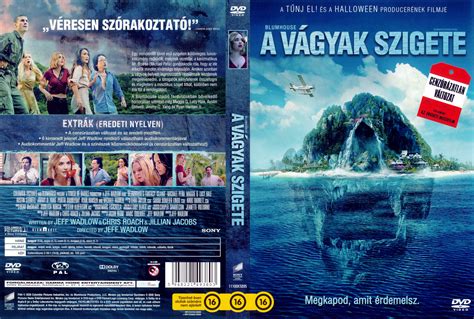
1. lépés: Duplikálja az intelligens objektumot/csoportot, és tükrözze függőlegesen.
Első lépésben duplikálom az intelligens objektumomat, és a Ctrl+T>Tükrözés függőlegesen parancsával tükrözöm. A függőleges tükrözést a dokumentumom aljára pozícionálom. Újra megduplázom a tükrözést, és egyelőre elrejtem a dupla tükrözést.
2. lépés: Szabad transzformáció
Az első akadós pont már most látszik. Ha a DVD-borítómnak függőlegesen kell állnia egy fényvisszaverő lemezen, nem hagyhatom egyszerűen figyelmen kívül a perspektívát, különben teljesen rossz lesz a szög.
Hogy a tükrözést a lehető legpontosabban az objektumhoz rögzítsem, a tükrözésemet a Ctrl+Shift billentyűkombináció lenyomásával a bal oldali pontnál aktivált Move eszközzel (V ) transzformálom. Az oldalpontot felfelé húzom, hogy a felső tükörvonal párhuzamos legyen az alsó fedővonallal.
3. lépés: Finombeállítás
Ha a tükrözés néhány csatlakozási pontja nem teljesen megfelelő, a sarok- és oldalpontok segítségével tovább alakíthatom a tükrözést. Szükség esetén a Ctrl+T transzformáció menüponton keresztül a görbítés parancs is hasznos lehet.
Ha a tükrözés az előlapon rendben van, az Enterrel megerősíthetem a transzformációimat.
4. lépés: Az intarziaburkolat csatlakoztatása
Először is, egy rétegmaszkot adok az intelligens objektumomhoz, és nagyjából elmaszkírozom az inlay borító felső területét. A gyors kijelölő eszközzel kijelölhetem a megfelelő területet, és egy fekete ecsettel kiszínezhetem az intelligens objektum maszkjában.
Most újra beolvasztom a korábban megduplázott tükörképemet.
Mivel az objektumomnak két rétege van - egyrészt az elülső borítás, másrészt az inlay borítás -, az inlay borításomat ehhez a réteghez csatolom.
A rétegemet az inlay felső szélére mozgatom. A Ctrl+T és a Ctrl+Shift billentyűkombinációval a bal oldali pont fölött úgy méretezem a tükör objektumomat, hogy a két vonal párhuzamos legyen egymással.
A tükrözési rétegek rétegmaszkjaiban már csak annyi a dolgom, hogy a két tükrözési réteget összehangoljam úgy, hogy az egyik rétegben az elülső borító, a másikban pedig az inlay borító jelenjen meg. A dokumentumban az alsó területet figyelmen kívül hagyhatom, mert ez a terület a tükrözés kimenő részében van.
A fekete háttér most azon a ponton jelenik meg, ahol a két előlap találkozik. Létrehozok egy új réteget, és a két tükrözési réteg közé helyezem. Az ecset aktiválásával az Alt billentyűvel kiválaszthatom a belső borító szürke tónusát, és kifesthetem a fekete hátteret.
5. lépés: A tükörkép elhalványítása
Kiválasztom mindkét tükröző réteget és a fekete hátteret fedő réteget az átmeneti területen, és a Ctrl+E billentyűkombinációval egy réteggé redukálom őket. Ennek a rétegnek a fedőképességét 40 százalékra állítom, és hozzáadok egy rétegmaszkot.
A rétegmaszkhoz egy fekete-fehér színátmenetet adok, hogy a tükröződés alulról kifakuljon.
Az eredmény egy eléggé kihívást jelentő kezdeti feltételekből létrehozott tükröződés.
Utolsó megjegyzés: Nem minden objektumot lehet egyszerűen tükrözni.
Az első két példában a tükrözés nagyon egyszerű volt. Fontos, hogy arra is ügyeljek, hogy az objektum tulajdonságai ne ütközzenek a generált tükrözéssel.
Vegyük példának a következő képet:
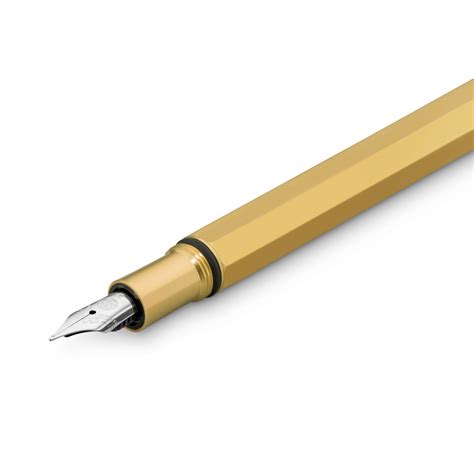
(Kép forrása: Rene Wechsler - Fotolia.com).
Az alábbi, valós tükrözés egy töltőtollról jól mutatja, mire gondolok. Ha egyszerűen függőlegesen tükrözném a töltőtollat a Photoshopban, nem látnám a tollhegy alsó nézetét. Ez pedig irreálissá tenné a tükörképemet.
Egyszerű víztükör effekt egy mozdulatlan tavon
Egy egyszerű víztükörkép létrehozásához ugyanazt a technikát használhatom, mint az előző példákban. Ebben a példában azt mutatom meg, hogyan alakul át egy erdei rét egy erdei tóvá.
(A kép forrása: Dmitry Pichugin - Fotolia.com)
1. lépés: Jelöljük ki a tükörterületet
A kijelölő eszközzel kijelölöm a kép felső területét egészen addig a széléig, ahonnan az erdei tómnak el kell kezdődnie.
2. lépés: Másolás, beillesztés és függőleges tükrözés
A Ctrl+C és a Ctrl+V billentyűkombinációval másolom és beillesztem a kijelölt területet a dokumentumom egy új rétegébe.
A Ctrl+T>Függőleges tükrözés parancsikon segítségével tükrözöm a képrészletemet, és a kép aljára pozícionálom.
3. lépés: Hitelesség hozzáadása
Létrehozok egy Tónusjavító korrekciós módosító réteget a tükrözési rétegem vágómaszkjaként.
A középső csúszkát kicsit jobbra, a kiemelés csúszkát pedig kicsit balra tolom. Ez a tükörkép enyhe sötétedését eredményezi, ami hitelesebbé teszi a hatást.
4. lépés: Átmenet lágy éllel
Hozzáadok egy rétegmaszkot a tükröződés rétegemhez.
Egy puha fekete ecsettel a rétegem felső szélére festek, hogy az átmenet szép és lágy legyen.
Az egyszerű víztükörkép effekt elkészült!
Haladó vízvisszaverődés shift mátrixszal
Az egyszerű vízvisszaverődés effekt eredménye meggyőző és egészen elfogadható, de követi a hitvallást: "A tó mozdulatlan". Ha a tónak egy kicsit több mozgást szeretnénk adni, akkor a vízvisszaverődést egy kicsit jobban kell kezelni. Ami segít, az az eltolás mátrixszal történő eltolás.
Első: A gyors alternatíva - fodrozódás
Hogy mindent megspóroljak, amit a következő lépésekben elmagyarázok, egyszerűen alkalmazhatom a Ripple torzítószűrőt -100 körüli erősséggel. Ez adja a víz mozgását, és egészen kielégítő eredményt tud elérni. A víz felszíni szerkezete azonban még mindig nem tűnik igazán hitelesnek.
1. lépés: Most jön az igazi - hozzon létre egy új dokumentumot az elmozdulási mátrixhoz.
A Ctrl+N bill entyűkombinációval létrehozok egy új dokumentumot 2000x1000 pixeles méretben.
2. lépés: Alkalmazzuk a "Zaj hozzáadása" zajszűrőt.
A Filter>Noise filter menüponton keresztül hívom elő az Add noise filtert. A szűrőt a következő beállításokkal hajtom végre:
- Erősség: 400 százalék
- Gauss normális eloszlás
- Monokromatikus
3. lépés: Stilizációs szűrő alkalmazása Relief
A réteget célszerű most Smart Objectté alakítani.
A Filter>Stilizációs szűrő menüpont segítségével a domborzatszűrőt intelligens szűrőként futtatom a következő beállításokkal:
- Szög: 90 fok
- Magasság: 1 pixel
- Erősség: 500 százalék
A domborzatszűrő durvább szemcsézettséget biztosít a képemben lévő zajnak.
4. lépés: A perspektíva átalakítása
Mivel a víz mozgásának a horizontvonal felé csökkenőnek kell lennie, az elmozdulási mátrix létrehozásakor a perspektívát is figyelembe kell vennem. A Ctrl+T>Jobb egérgomb>Perspektíva parancsikon segítségével egy alsó sarokponton keresztül kicsit több háromdimenziós jelleget adhatok a mátrixomnak.
5. lépés: Mozgástompítás
A következő lépésben 0 fokos szögben és 25 pixeles távolságban alkalmazom a motion blur szűrőt.
6. lépés: PSD-dokumentumként történő mentés
Mivel a szűrőket intelligens szűrőként alkalmaztam, bármikor megváltoztathatom őket, és így variálhatom a hullámoptikát a víz visszaverődésében.
Az elmozdulási mátrixomat PSD fájlként mentem el.
7. lépés: Az eltolási szűrő alkalmazása
A meglévő rétegemet használom a függőleges tükröződéssel. Először ezt a réteget konvertálom Smart objektummá.
A Filter>Distortion filter menüpontján keresztül meghívom az Offset szűrőt.
A megnyíló párbeszédablakban a következőket állítom be:
- Vízszintes eltolás: 10
- Függőleges eltolás: 20
- Aktív rádiógombok: Szélpixelek megismétlése
A méretezés 100 százalékig adható meg. A 100 128 pixeles eltolásnak felel meg.
Sajnos az Offset szűrő használata nem olyan intuitív, mint más Photoshop-szűrőké. Ennek ellenére nagyszerű effekteket tudok létrehozni az eltolási mátrix használatával, ami különösen jól használható a kiemelkedésekkel és mélyedésekkel rendelkező felületi struktúráknál.
Az úgynevezett eltolási mátrixot a fő kép, jelen esetben a víztükörképem torzítására használom, a kép egyes részeinek a fényességkülönbségek alapján történő eltolásával. Ezért először létrehozom az eltolási mátrixot, és az eltolási hatáshoz ennek megfelelően állítom be a fényerejét.
A megnyíló fájlböngészőben a korábban létrehozott eltolási mátrixomat hozzárendelem az eltolási szűrőmhöz.
Az effektem elkészült:
8. lépés: A víz tükörképének lekerekítése motion blurrel
Hogy egy kicsit lekerekítsem a víz visszaverődését, beállítok egy 15 pixeles, 90 fokos szögű motion blur-t. Az eltolásszűrőnek az intelligens szűrőhierarchia tetején kell lennie! Ha a motion blur szűrő a tetején van, akkor drag & drop segítségével lefelé tudom mozgatni.
9. lépés: A szűrők megjelenítésének korlátozása
Az intelligens szűrőmaszkban fekete-fehér színátmenettel maszkolom a szűrők megjelenítésének felső területét. Ez lehetővé teszi, hogy a hullámmozgás a tükörkép felső részén kellemesen kifusson.
Elkészült a realisztikus víztükörképem!
10. lépés: A hullámoptika variációi
Ha visszatérek a displacement mátrix dokumentumomhoz, a hullámoptikát jelentősen szabályozhatom a motion blur intenzitásán keresztül.
Ha fodrosabb hullámhatást szeretnék, egyszerűen növelem a Relief intelligens szűrőben a magasság értékét. Ha simább hullámhatást akarok, egyszerűen csak fokoznom kell a motion blur-t.
Ezután elmentem az elmozdulási mátrixot PSD-dokumentumként, és az új mátrixot hozzárendelem az elmozdulásszűrőhöz.
Filmszalag stílusú átmenet készítése - Premiere Pro
Ez a filmszalagos megoldás borítónak készült, de persze lehet használni belső oldalakon is. Amióta van a sablon generátor, mindig azzal gyártom le a fotókönyv oldalakat. A filmszalaghoz először a Rectangle Tool-lal húztam egy sávot. A filmszalagon lévő perforáció elkészítése a következő feladat. Ez nagyon egyszerű a Photoshop Step and Repeat funkciójával. Bár a cikkben több érdekesség van a témában, itt is írom a szükséges lépéseket. A Rounded Rectangle Tool-lal megrajzoljuk az első „lyukat”. Utána csak a CTRL+ALT+SHIFT+T gombot kell nyomkodni, így az alakzat másolódik, és mindig arrébb is mely annyival, amennyit először beállítottunk. Ez látványosabb egy rövid videóban. A három réteget kijelöljük, majd Layer > Combine Shapes > Subtract Front Shape, minek hatására a három rétegből egy lesz, és a lyukak is kialakulnak. Most a képek helyét kell elkészíteni. Ehhez ismét a Rectangle Tool-lal készítünk egy téglalapot. A kisfilmek mérete 24mm x 36mm volt, vagyis 2:3 arányú. Ismét a Step and Repeat jön, csak egy kicsit másképp, mert most arra van szükség, hogy minden elem külön rétegre kerüljön, hogy a fotókat könnyen rá tudjuk helyezni. A Move Tool-t kell választani, majd ALT+CTRL+T lenyomása mellett az egérrel arrébb húzunk egy másolatot. Látni, hogy ez rögtön egy új rétegen helyezkedik el. Ezen a ponton választhatunk, elkezdjük a filmszalag formázását, illetve már most behelyezzük a fotókat. Én az utóbbit választottam, mert így a formázás rögtön a képekre is hat. Utána még a Transform eszközeivel tovább alakíthatjuk. Tipp 2: A fotókat le tudjuk cserélni, a rétegen a jobb alsó sarokban lévő ikonra kattintva kinyílik a Smart Object, a rétegpalettén jobbklikk a fotón, és Replace Content. Remélem, hogy kipróbálod, mert nagyon sokat lehet tanulni ezekkel a lépésekkel, amit máskor is lehet hasznosítani. Összecsomagoltam a sablont, ami méretileg egy XL-es 50 oldalas könyvhöz van, de magát a szalagot át lehet rakni más méretűre is. A csomagban két psd van. Az egyik azoknak, akik Photoshop-ot használnak, amiben van Smart Object, és készítettem egy másikat is, ahol a már torzított sablonok külön rétegen vannak, ezt azok is tudják használni, akik Affinity Photo-val vagy más grafikus programmal dolgoznak.
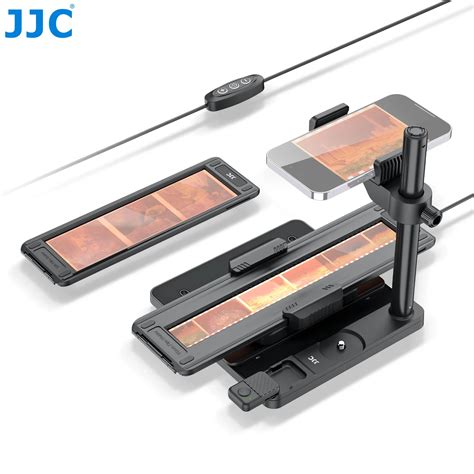
A JJC 35 mm Film Negative Scanner egy professzionális digitalizálási adapter, amely lehetővé teszi a régi filmnegatívok és diák digitális formátumba konvertálását. Ez a komplett szett tartalmazza az összes szükséges kiegészítőt ahhoz, hogy DSLR vagy tükörreflexes kamerájával kiváló minőségű digitális képeket készítsen a régi filmjeiből. Az integrált LED világítás és a precíz film tartók garantálják a kristálytiszta, részletgazdag eredményeket. Ez az adapter ideális azok számára, akik magas felbontású, RAW formátumú képeket szeretnének készíteni a filmjaikből, megőrizve az eredeti filmek minden részletét és színét. A hagyományos filmszkennerekhez képest sokkal jobb minőséget és nagyobb rugalmasságot biztosít.
Főbb Jellemzők
- 10 Fokozatú 6500K LED Világítás
- Komplett Filmtartó Rendszer
- Sokoldalú Rögzítési Lehetőségek
- Könnyű Kezelés és Vezérlés
Felhasználási Területek
- Családi fotók digitalizálása
- Professzionális fotózás
- Művészeti projektek
- Restaurálás és szerkesztés
- Könyvkiadás és kiállítások
Kompatibilitás
A JJC filmdigitalizálási adapter a legtöbb DSLR és tükörreflexes kamerával kompatibilis. Az adapter 8 különböző lencsecsatlakozási gyűrűt tartalmaz, amely lehetővé teszi a használatot különböző kamera márkákkal és lencseméretekkel.
Előnyök és Hátrányok
Előnyök
- Kiváló minőségű RAW formátumú képek
- Magas felbontás és részletgazdagság
- Integrált LED világítás 10 fokozattal
- Komplett szett minden szükséges kiegészítővel
- Sokoldalú rögzítési lehetőségek
- Tripodra szerelhető
- Hosszú vezérlőkábel (1,5 m)
- Költséghatékony megoldás
Hátrányok
- DSLR/tükörreflexes kamera szükséges
- Makró lencse ajánlott a legjobb eredményekhez
- Tanulási görbe a beállításokhoz
- Kézi pozicionálás szükséges
- Számítógépes feldolgozás szükséges
- Nem olyan gyors, mint a dedikált szkennerek
- Hosszabb feldolgozási idő
Összehasonlítás más megoldásokkal
- Hagyományos filmszkennerek: A JJC adapter magasabb felbontást és RAW formátumot biztosít, de szükséges hozzá egy DSLR kamera. A szkennerek gyorsabbak, de alacsonyabb minőséget nyújtanak.
- Professzionális digitalizálási szolgáltatások: Ez az adapter költséghatékonyabb, ha sok filmet kell digitalizálni, és teljes kontrollt ad a feldolgozás felett.
Szeretnél egy vonzó fotófilmet készíteni, amely nemcsak optimálisan mutatja be a képeidet, de kreatív effektekkel és egyszerű csere lehetőséggel is kitűnik? Ebben az útmutatóban megmutatom neked, hogyan lépésről lépésre készíthetsz egy filmet párologva egy tükrözéssel és hatékony módot az egy kép cseréjére létrehozni. Ehhez használunk alakrétegeket, amelyek jelentősen megkönnyítik a folyamatot.
Legfontosabb megállapítások
- Válassz megfelelő fájl- és képméretet széles filmcsík kialakításához.
- Dolgozz alakrétegekkel, hogy könnyen képkockákat készíts.
- Használd az Okoseszköz funkcióit, hogy képeket egyszerűen cserélj és hatékonyan alkalmazz transzformációkat.
- Hoz létre párologásokat lágy átmenetekkel és hatékony képváltással.
Lépésről lépésre útmutató
A filmcsík létrehozása érdekében kövesd ezt a struktúrált útmutatót:
- Hoz létre egy új fájlt Kezd azzal, hogy létrehozol egy új fájlt a Photoshop-ban. Válaszd az 2800 x 600 pixel méretet, hogy elegendő helyet biztosíts nyolc képednek. Pontos munkához kapcsold be az rácsot a CTRL + R lenyomásával.
- Rajzold meg a filmcsík alakját Használd az lekerekített téglalap eszközt, hogy létrehozd a filmcsík alapformáját. Válassz egy fekete árnyalatot a háttérnek. Húzd el az alakot, hogy egy saját rétegben legyen.
- Készítsd el a filmcsík lyukakat A tipikus lyukak kialakításához a filmcsíkban újra az lekerekített téglalap eszközt használd. Válassz Fehér színt és igazodj a rácsra, hogy precízen négy mezőt húzz és két szabad helyet hagyj közöttük. Jelöld meg ezeket és duplikáld őket, hogy szimmetrikus elrendezést érj el.
- Csoportosítsd a rétegeket Jelöld meg az összes réteget, amit a lyukakhoz hoztál létre és csoportosítsd őket a CTRL + G lenyomásával. Nevezd el a csoportot "Felső lyukszegély". Duplikáld ezt a csoportot az alsó lyukszegélyhez.
- Adj hozzá kereteket a képeknek Hozz létre további kereteket az lekerekített téglalap eszköz segítségével, amelyek képkockaként funkcionálnak. Helyezd őket a "Keret" csoportba. Kerekítsd le a sarkokat, hogy harmonikus design-t érj el és erősítsd meg végül az alakot.
- Konvertáld az rétegeket Okosság Annak érdekében, hogy könnyebben dolgozhass, konvertáld az összes réteget egy Okosság réteggé. Jobbklikkelj az megjelölt rétegeken és válaszd az "Átalakítás Okossággá" lehetőséget.
- Tükrözd az Okosság rétegeket Duplikáld az létrehozott Okosság réteget és transzformáld CTRL + T lenyomásával. Húzd lefelé a felső horgonypontot a tükrözés létrehozásához. Csökkentsd az átlátszóságot körülbelül 40%-ra az effektus erősítése érdekében.
- Adj hozzá rétegmaszkot Adj hozzá egy rétegmaszkot a duplikált réteghez és használj egy fekete fokozatot az enyhe átmenetért. Ügyelj arra, hogy az átmenet harmonikus legyen és a filmcsík vonzó legyen.
- Illesszd be a képeket az Okosság rétegekbe Nyisd meg az Okosság réteget szerkesztésre. Jobbklikkelj és válaszd a „Tartalom szerkesztése” lehetőséget. Ez által megnyílik egy PSB fájl, amelybe beillesztheted a képeidet. Hozz létre egy új csoportot és helyezd el a képeket benne.
- Képeket állítsd be Helyezd el a képeket a csoportban. Győződj meg róla, hogy a tartóként használtakat szorzatként alkalmazod, hogy az íves sarkokat integrálni lehessen. Most minden kép könnyedén testreszabható és beilleszthető a sablonba.
- Transzformációk alkalmazása Hogy dinamikussá tedd a filmcsíkot, végezz további transzformációkat. Jelöld meg a megfelelő rétegeket és használd a CTRL + T-t, hogy beállítsd a perspektívát vagy méretezést.
- Teszteld a gyors képváltást Hogy ellenőrizd, mennyire könnyű a képek cseréje, cserélj ki egy képet a Smart objektumban, mentsd el és ellenőrizd az eredményt. Minden transzformáció és effekt megmarad.
- Hoz létre egyedi hatásokat Játssz különböző transzformációkkal, hogy kreatív lehess. Például hozzáadhatunk torzításokat vagy görbületeket a filmcsíkunkhoz, hogy kifejezőbb legyen.
- Végleges ellenőrzés Nézd meg az eredményt és gondold át, hogy jól vannak-e elhelyezve a képek a filmcsíkon és harmonikusan néz-e ki a tükröződés. Gondolkodj el azon, hogy szükséged van-e további testreszabásokra.
tags: #filmszalag #keszites #photoshopban