A Photoshop egy rendkívül összetett program, amely számos lehetőséget kínál a képszerkesztéshez. Ebben a cikkben a vonalzó eszközök és a különféle kitöltési technikák alapjait fektetjük le, hogy egy helyen legyenek ezek az információk. A használatukról bővebben az egyes cikkeknél találsz utalást, amiben ezek használatára sor kerül.
A Vonalzó Eszköz Pontossága
A Vonalzó eszköz a munkaterület bármely két pontja közötti távolságot számítja ki. Ezáltal pontosan elhelyezhetők a képek és az elemek. A kiindulási hely (X és Y koordináta) az x és az y tengelytől mért vízszintes (Sz) és függőleges (M) távolság. A tengelyhez (Sz) mért relatív szög és a teljes bejárt távolság (T) is meghatározható. Szögmérés alkalmazásakor a két bejárt távolság a szög kivételével valamennyi mért érték kiszámítása a Beállítások párbeszédpanel Mértékegységek és vonalzók kategóriájában jelenleg megadott mértékegység szerint történik.
Ha a dokumentum már tartalmaz egy méréshez használatos vonalat, a Vonalzó eszköz kiválasztása megjeleníti azt. Kattintson a Vonalzó eszközre. Húzza az egérmutatót a kezdőpontból a végpontba. Ha méréshez használt már meglévő vonallal kíván szögmérést végezni, az ALT (Windows) vagy az OPTION (Macintosh) billentyűt lenyomva tartva húzza a mutatót a megfelelő szögben a vonal egyik végétől indulva, vagy kattintson duplán a vonalra, és húzza az egérmutatót.
A vonal átméretezéséhez húzza a méréshez használt már meglévő vonal egyik végét. A vonal áthelyezéséhez vigye az egérmutatót a vonal fölé (de ne a végpontok fölé), és húzza a vonalat. A vonal eltávolításához vigye az egérmutatót a vonal fölé (de ne a végpontok fölé), és húzza a vonalat a képen kívülre, vagy kattintson az eszköztár Törlés gombjára. Megteheti azt is, hogy a méréshez használt vonalat a vízszintes vagy függőleges helyzetbe állítandó képrészletre húzza, és a Kép menü Kép elforgatása almenüjének Tetszőleges parancsára kattint.
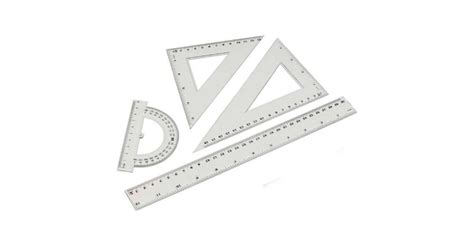
A Rulers (Vonalzók), a Grid (Rács) és a Guides (Segédvonalak) abban segítenek, hogy mindent pontosan a helyére tegyél. A Rulers csak mérőszalag a kép szélein: megmutatja, hol jársz, és beállíthatod a nullapontot. A Guides ezzel szemben olyan vékony, alapértelmezetten kék segédvonalak, amiket te húzol be oda, ahol szükséged van rájuk, és ezekhez igazíthatod az elemeket. A Grid egy teljes felületre terített négyzetháló, ami ritmust és egyenletes beosztást ad. Amikor bekapcsolod a Snap-et (View > Snap to) és a Smart Guides-t (Intelligens segédvonalak), a rétegek „rákattanak” a rácsra vagy a segédvonalakra. Sem a Guides, sem a Grid nem jelenik meg a nyomtatásban.
Ahogy a videón látszik: ha nem szeretnéd, hogy a vonalzók nullpontja a bal felső sarokból induljon, fogd meg a két vonalzó találkozásánál lévő kis négyzetet, és húzd oda, ahonnan mérni szeretnél. Dupla kattintással visszaáll a sarokba. A mértékegységet bármikor válthatod: jobb klikk a vonalzón, és válaszd a pixels, centimeter, millimeter, stb opciók egyikét. A Guides (Segédvonalak) behúzásához vidd az egeret a Rulers (Vonalzók) sávjára - vízszinteshez felülre, függőlegeshez balra - nyomd le és tartsd nyomva a bal gombot, majd húzd a segédvonalat a vászonra oda, ahol szükséged van rá, és engedd fel. Meglévő Guides mozgatásához legyen aktív a Move Tool (Mozgató eszköz, billentyű: V).
Az Edit-re megnyíló ablakban a pontos helyet adhatod meg, a Lock-kal zárolhatod, hogy nem tudd véletlen elhúzni, a Clear-rel törlöd ( a selected-del csak a kijelöltet), a New Guide-dal egy újabb segédvonalat adhatsz meg. A New Guide Layout egy ablakban hoz létre komplett rendszert: sorokat, oszlopokat, köztük Gutter-t (köz), valamint Margins-t (margók). Felül választhatsz előre mentett Preset-et, alul pedig pipáld be a Preview-t, így húzás nélkül, azonnal látod a változást. Az Columns és Rows szekcióban vagy darabszámot adsz meg (Number), vagy fix Width/Height értéket, melléjük Gutter-t. A Margins résznél külön írhatod a Top/Bottom/Left/Right margókat. Az egységek a dokumentum vonalzóját követik, tehát ha a vonalzón centimeters van, itt is centiben dolgozol; használhatsz % értékeket is, például középvonalhoz 50%.
A Grid úgy működik, mint egy kockás papír a vásznon: szabályos hálót ad, amire „ráültetheted” az elrendezést. Akkor érdemes bekapcsolni, ha sok, egyenletesen ismétlődő támpont kell, és nem akarsz tucatnyi segédvonalat rakosgatni. Kapcsold be a View > Show > Grid parancsot. Természetesen a nyomtatásban ez sem fog látszódni. A négyzetháló sűrűségét te állítod: menj a Edit > Preferences > Guides, Grid & Slices ablakba, és a Gridline Every mezőben add meg, milyen sűrűn legyenek a fő rácsvonalak, a Subdivisions pedig ezt osztja tovább kisebb egységekre. Hogy tapadjanak is az elemek, kapcsold be a View > Snap funkciót és válaszd az Snap To > Grid opciót. Így a képek, szövegek és formák pontosan a rácsvonalakra ülnek, így könnyen tarthatod az azonos margókat, egyenlő oszlopokat és szimmetrikus térközöket. Amikor egy scrapbook sablont használsz, a készítője is valószínűleg élt a grid és guide nyújtotta lehetőségekkel, hogy harmonikus alapot hozzon létre. De ezt te is meg tudod tenni. Ezeknek az eszközöknek a használata csökkenti a „szemmértékből” fakadó hibákat, és kiszámíthatóvá teszi a szerkesztést.
Kijelölések és Kitöltési Technikák
A Photoshop lehetőséget biztosít arra, hogy a képek bizonyos részeit pontosan kiválasszuk és manipuláljuk, ami elengedhetetlen a képszerkesztéshez. Ezzel csak a kívánt területeken végezhetünk változtatásokat, miközben az eredeti kép többi része érintetlen marad. A kijelölő eszközök használatával különféle műveleteket hajthatunk végre, mint például a színek módosítása, a hibák javítása vagy az elemek átméretezése és áthelyezése anélkül, hogy ez befolyásolná a kép többi részét.
Amikor egy területet kijelölünk, a szoftver vizuálisan megjelöli ezt a területet egy úgynevezett „Marching Ants” (Menetelő Hangyák) mintával, amely a kijelölés szélén jelenik meg. Ez a jelenség egy folyamatosan mozgó, pontozott vonal, amely körbeveszi a kijelölt területet, így könnyen megkülönböztethető a kép többi részétől. Ez a vizuális jelzés segít abban, hogy pontosan lássuk, mely területeket választottuk ki szerkesztésre. Ha a kijelölés szegélye zavar a szerkesztés folyamatában, a Ctrl+H billentyűkombinációval ideiglenesen elrejtheted ezt a vonalat anélkül, hogy megszüntetnéd a kijelölést. Fontos, hogy a kijelölés továbbra is aktív marad, még ha nem is látható.
Megszüntetés: Ha a kijelölés nem kívánt vagy nem pontos, a Ctrl+D billentyűkombinációval egyszerűen megszüntethetjük. Megfordítás: Ha szükséges, meg is fordíthatjuk a kijelölést a Select > Inverse funkcióval. Ez a művelet különösen hasznos, ha pont azt egyszerűbb kijelölni, amire nincs szükség.
A leggyakrabban használt kijelölő eszközök:
- Lasso Tool (Lasszó Eszköz): Ez egy szabadkézi kijelölő. Egyszerűen kattints és húzd a kurzort a képen, hogy körbevegyél egy területet.
- Polygonal Lasso Tool (Poligon Lasszó Eszköz): Ez ideális egyenes vonalú kijelölésekhez. Kattints egy kezdőpontba, majd kattints újra a következő pontokba, hogy egy zárt alakzatot hozz létre.
- Magnetic Lasso Tool (Mágneses Lasszó Eszköz): Ez az eszköz az élérzékelési technológiát használja, hogy kövesse a kép kontúrjait, amikor kijelölést hajtasz végre.
Amikor egy kijelölő eszközt aktiválunk, az Options Bar (Opciós sáv) specifikus beállításokat jelenít meg, amelyek az adott eszközhöz tartoznak. Szintén az opciós sávon található a Select Subject (Téma kijelölése) vagy a Select and Mask (Kijelölés és maszk). A Select Subject egyetlen kattintással automatikusan kijelöli a kép fő alanyát, míg a Select and Mask segítségével finomíthatod a kijelölést, és áttetsző területek, például a haj finom szálait is be tudod állítani.
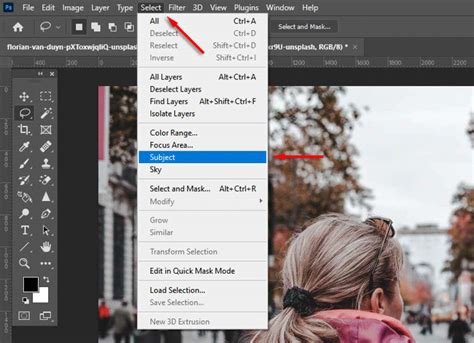
Remélem, hogy ez az útmutató segített abban, hogy jobban megértsd a Photoshop kijelölő eszközeinek működését. Ez így persze hosszú és száraz, de a használat során biztos értelmet nyernek az információk, és például könnyen le tudod cserélni egy fotó hátterét.
Tartalomfüggő Kitöltés: Az Üres Helyek Feltöltése
A különböző klónozó és javító ecsetekkel nem nehéz eltüntetni a képről a kisebb dolgokat. Nagyobbaknál azonban már gondban lehetünk, hiszen ilyenkor a kép más pontjáról vett mintázattal kell dolgoznunk és nem biztos, hogy találunk ilyesmit. Az új tartalomfüggő kitöltés (Content-Aware Fill) leveszi a vállunkról a keresés terhét és minden eddiginél hatásosabban tölt ki egy kijelölt részt a képről vett mintázatok sokaságával.
Ismét ott folytatjuk, ahol abbahagytuk. Legutóbb vízszintessé tettük a fenti fotót, ehhez azonban kissé el kellett fordítanunk, így az félautomata elforgatás lecsapta a forgatás miatt maradt fehér széleket. A vágás miatt a széleken a képből is el kellett dobnunk egy kicsit, de mi van, ha ezt nem szeretnénk? Inkább töltse ki a Photoshop a fehér részeket is, valami hasonlóval, mint a kép.
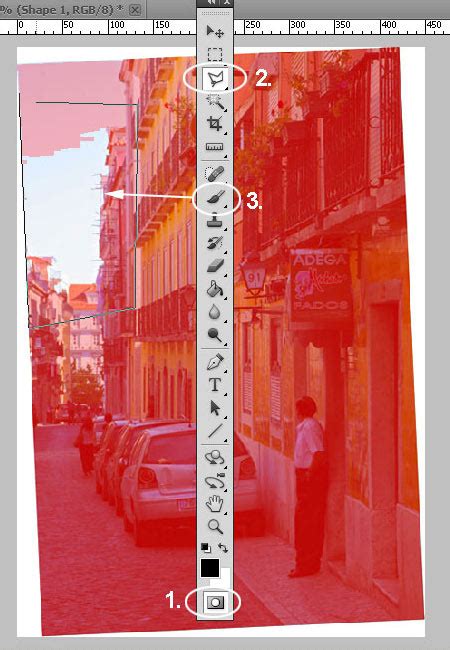
Először is jelöld ki az üres széleket, amit majd ki kell töltenie a szoftvernek. Jó megoldás erre a Magic Wand (Varázspálca) eszköz. Ha elsőként a gyorsmaszk módra kattintasz (1.) vörössel láthatod is a kijelölt részt. Természetesen, ha pontosan jelölődött ki a szélső keret, akkor a 3. és 4.
Következő lépésként egy kicsit nagyobbra méretezzük a kijelölést, melyhez a Select/Modify/Expand menüpontot használhatod. Az így megjelenő ablakban állíts be néhány pixelnyi méretnövekedést. Íme, így fest a kép irányába pár pixellel megnövelt kijelölésünk.
Nincs más dolgod, mint jobb egérgombbal kattintani a kijelölésen belülre, a felbukkanó menüből pedig kiválasztani a Fill lehetőséget. Munkaablakában állítsd be a Content-Aware Fill, vagyis a tartalomfüggő kitöltés pontot és nyomj OK gombot.
...a szoftver egész pontosan kitöltötte a kijelölésen belüli, eddig fehér részeket. Ha nagyon pontatlanul sikerült a kitöltés, esetleg próbálkozz újra a fenti lépéssorral, de az 5. lépésnél adj meg 1-2 pixellel eltérő értéket!
A Vágó Eszköz (Crop Tool) Evolúciója
Ha meg akarjuk vágni fényképünket, vagy egy új képrészt akarunk kinyesni belőle, szinte biztos, hogy elsőként a Crop Toolhoz, vagyis a vágóeszközhöz nyúlunk. Nem is volt vele semmi baj, amíg meg nem ismertük a Lightroomban lévőt. A kívánt területet kijelölni, majd egy Enter, vagy kattintás a pipára. És a kijelölt négyzeten kívüli képrészek a virtuális kukában végzik. Hát pont ez a baj. Amit egyszer levágtunk az nem ragasztható vissza. Ha elrontottuk, vagy később a szerkesztés során máshogy szerettük volna vágni, csak úgy javíthattunk ha visszaléptünk az idősávon a vágás előtti állapotra és nekikezdtünk újra.
A Lightroomban ezzel szemben nem végleges a fotó vágása. Bármikor átméretezhetjük a vágókeretet újra, és akár egy teljesen más kivágást is készíthetünk. A nem-destruktív vágóeszköz most a Photoshopba is átkerült, ráadásul még a Lightroomban lévőnél is többet tud. Ha egy négyzetes területet ki akarunk vágni a képből ugyanúgy kell dolgoznunk mint korábban. Kattintás a Crop Toolra az eszközpalettán, majd egy jelölőkeret húzása a kívánt területre, ezután pedig ennek méretre igazítása.
A Crop Tool opciói között rengeteg újdonságot találunk. Elsőként mindjárt egy menüt, ahol különféle képoldal arányok adhatók meg, ha mondjuk fix arányméretre szeretnénk vágni egy fotót. Az Original Ratioval az eredeti aránynak megfelelőt kapunk a Size & Resolution pedig egy külön kis ablakot nyit, ahol beállítható egy tetszőleges képméret és felbontás. A szoftver a vágás után ehhez a mérethez igazítja a fotót. A Rotate Crop Boxsszal, vagy az X billentyűvel 90 fokban elforgatható a vágókeret, és akár egyedi méretünket is elmenthetjük a Save Preset segítségével.
Új dolog, hogy a vágás mellett vízszintbe állítható a ferde kép is. Ehhez használható a Straighten szekció vízmérték ikonja. Rákattintva egy egyenest húzhatunk egy ferde él mentén, melyet a szoftver azonnal vízszinthez, vagy függőlegeshez húz, elforgatva ezzel a képet is. Ha töröljük a vágókeretet az elforgatás sem érvényesül.
Az előző Photoshop verziók újdonsága volt a vágókeretben feltűnő harmadolórács. A CS6 sokkal több kompozíciós segédvonalat kínál, szám szerint hatot. Köztük az aranymetszés szabálya szerinti vonalak és spirál is megtalálható. Aki megszokta a régi Crop eszközt, annak kicsit furcsa lehet, hogy itt nem a vágókeretet mozgathatjuk a kép fölött, hanem a fotót a fixen középre tapadt vágókeret alatt. Ezt a tulajdonságát is a Lightroomból emelte át a szoftver, ami vagy bejön valakinek, vagy nem. Ha az utóbbi, akkor könnyedén átállíthatja az eszköz viselkedését a fogaskerék ikonnal megnyíló paraméterek között. Csak a Use Classic Mode-ot kell kiválasztani, és a Crop Tool újra a régi. Törölhetjük legnagyobb előnyét a nem-destruktív vágási módot is. Ebben az esetben tényleg az előző verziókban megszokott módon fog viselkedni. Mindössze a Delete Cropped Pixels négyzetet kell bejelölnünk, és a levágott képterületek törlődni fognak.
A vágás véglegesítéséhez, vagy visszavonásához a jobb szélen lévő ikonokat kell használnunk. További előnye a nem-destruktív vágásnak, hogy miután véglegesítettük, a Move (mozgató) eszközzel a teljes képet utólag odébb húzhatjuk a vágási keret alatt, mintha csak egy ablak lenne.
A szemfülesebb olvasóknak biztos feltűnt, hogy valami kimaradt. Igen, a perspektíva lehetőség, mely egy külön üzemmódja volt a korábbi Photoshop verziók vágóeszközének. A normál Crop Toolban nem találunk ilyesmit, ugyanis különválasztották. Eszközmenüjében azonban feltűnik egy új ikon a Perspective Crop Tool. Segítségével a vágókeret a perspektívának megfelelően torzítható (ahogy korábban), így ezzel a módszerrel is kiegyenesíthetők az épületek. Az új Crop Tool nem, hogy fejsze, de inkább motoros fűrész a korábbi kisbicskával, vagyis az előző vágóeszközünkkel összehasonlítva. Mindent tud, amiről álmodtunk, sőt még annál is többet.
A Nem-Destruktív Szerkesztés Fontossága
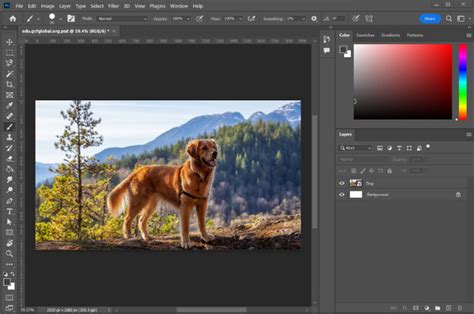
A legfontosabb dolog, hogy rétegeket használunk, ezek itt láthatók oldalt. Hogyha megnyitsz egy fotót a Photoshop-ban, akkor egyetlen réteged lesz, ez a Background réteg. Tehát amikor hozzányúlunk a képhez, nem ezt fogjuk módosítani, hanem külön rétegeken fogunk dolgozni, hogy ezt az eredeti réteget ne roncsoljuk. A rétegeknek többfajta típusa is létezik, a legfontosabb azok a képi rétegek, amilyen ez a Background image is, a másik típus pedig a korrekciós rétegek, avagy adjustment rétegek, amik például itt láthatók. Ezek tulajdonképpen olyanok, mint valamilyen szűrő vagy napszemüveg, ezen keresztül látjuk az alatta lévő képet. Itt láthatóan módosult a kontraszt, illetve a színek.
Új réteget egyébként ezzel az ikonnal tudok létrehozni. Meg is jelent itt. Korrekciós réteget pedig ezzel - sok lehetőség közül lehet választani, néhány példa itt látható feljebb. Tehát ez a két fő típus, amit érdemes ismerni, de vannak egyébként még más fajták is. A retust mindig külön rétegen végezzük.
A rétegmaszkokra az ecset segítségével tudunk festeni, fehérrel, illetve feketével, ezeket az X segítségével cserélgethetjük. És ezeknek a rétegeknek a hatása ott fog látszani, ahol fehér a rétegmaszk. Ha bekapcsolom ezt a réteget is, akkor látszik, hogy ez a piros hatás a szájon van érvényesítve. Ha Shift+klikkel kikapcsolom ezt a rétegmaszkot, akkor látszik, hogy ilyen lenne, hogyha az egész képen érvényesülne, tehát így nézne ki, hogyha fehér lenne a rétegmaszkom. Így viszont ugye fekete, és csak ezen a kis részen látszik ennek a hatása.
Ami még fontos a rétegekkel kapcsolatban, hogy érdemes őket elnevezni, hogy tudjuk, hogy miért hoztuk létre őket. Egy ilyen komplex Photoshop fájlnál, mint ez, ez már hasznos. Nyilván, hogyha csak egy-két-három réteged van, akkor nem muszáj ezzel szórakozni.
Ami még nagyon hasznos funkció a Photoshopban - most kapcsolgatom be a többi réteget is -, hogy lehet úgynevezett okos (intelligens) objektumokat vagy Smart Objecteket létrehozni. Ez arra jó, hogy úgy tudunk különböző szűrőket alkalmazni a képen, hogy azokat utólag is ki tudjuk kapcsolgatni, vagy az értékeit meg tudjuk változtatni. Képi rétegekből úgy hozhatunk létre Smart Objecteket, hogy elmegyünk ide a Filter vagy szűrő menübe, és a Convert for Smart Filters lehetőséget választjuk. Ez most ugye azért nem aktív, mert ez a réteg már egy Smart Object.
Szintén az alapokhoz tartozik a rétegekkel kapcsolatban, hogy lehet opacitásuk. Tehát az átlátszóságukat lehet csökkenteni. Ilyenkor ugye átsejlik az alatta lévő réteg. Ezt olyan esetben használjuk, ha például bőrt simítottunk, és nem akarjuk, hogy annyira erős legyen a hatás. Egy ilyennél, mint ez a Liquify, ahol megváltoztattuk a hajnak a méretét, nyilván nem jó használni, hiszen bután néz ki, viszont ezzel jobban meg tudtam mutatni, hogy miről is van szó. Természetesen nemcsak a képi rétegeknek lehet opacitása, hanem ezeknek a korrekciós rétegeknek is, és úgy változtathatjuk a hatásukat. Bekapcsolom a maradék rétegeket is.
Azért jó, hogy ennyi rétegem van, mert így pontosan tudom, hogy mikor mit módosítottam, és adott esetben vissza tudok térni korábbi lépésekhez is.
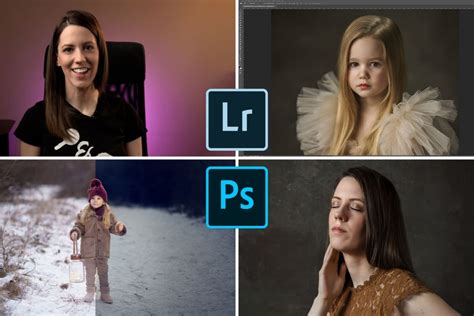
Többféle Megoldás Egy Problémára
A harmadik, hogy egy dolgot többféleképpen is meg lehet csinálni a Photoshoppal, tehát nincsen egy darab szent módszer, hanem többféleképpen is meg lehet oldani a problémákat. Erre mutatok most két példát.
Tegyük fel, hogy szeretnénk bizonyos dolgokat eltüntetni erről a képről. Létrehozok ezért egy új réteget, és kiválasztom a Spot Healing Brush-t, aminek a segítségével ezeket a kis foltokat eltüntetem innen. Ha az eszköz nem csinál semmit, akkor az azért lehet, mert a Sample All Layers nincsen bepipálva. Ugye üres rétegen nem tudnék miről mintát venni. Erre azért van szükség, hogy a háttérrétegről is mintát tudjak venni. Ez akár ilyen helyeken is működhet, mint ez a villanykapcsoló. Viszont vannak más módszerek is erre, a Ctrl+Z-vel visszamegyek. Ehhez viszont arra lesz szükségem, hogy duplikáljam a háttérréteget, mert nem tudom üres rétegen megcsinálni. És kiválasztok mondjuk egy lasszó eszközt, kijelölöm a területet, nyomok rajta egy jobb klikket, kitöltés, avagy Fill, Content Aware, tartalomérzékeny kitöltés. És máris eltüntettem a villanykapcsolót egy másik módszerrel.
Vannak egyébként olyan területek, ahol kombinálni kell a különböző módszereket, mert például valószínűleg ezt nem fogom tudni olyan nagyon szépen kivenni, ha csak ennyit csinálok. Fill, Content Aware. Ugye látszik, hogy nem igazán hozott jó eredményt. Ilyenkor azt kell csinálnom, hogy elválasztom ezt a területet egymástól, ehhez egy klónozó bélyegzőt fogok használni. Ennek a flow értéke alacsonyabban van, nem 100 százalékon, úgyhogy erre majd figyelnem kell. Alt-tal veszek egy mintát, és elkezdek ide színezgetni, hogy elválasszam a fejét ettől a dologtól, amit ki szeretnék szedni. Azért nem vagyok száz százalékos flow-n, hogy ne keletkezzenek itt nekem ilyen nagyon éles vonalak. És ha ezzel a módszerrel sikerült elválasztanom, akkor már ki fogom tudni tölteni. Fill, Content Aware.
Hatékony tipp a jobb kijelöléshez Photoshopban
A vonalkód olyan gépek által optikailag leolvasható kód, amelynél különböző vastagságú függőleges világos és sötét közök, illetve vonalak meghatározott váltakozása fejezi ki az információt. Általában alattuk számokat is elhelyeznek. Az egységes szerkezetű számozási, azonosítási rendszer és az automatikus adatgyűjtést biztosító vonalkódok mára sokféle méretben léteznek, és ha szükséges, a csökkentett helyigényű, úgynevezett DataBar (korábban RSS) kódok akár egy kis ampullán is elhelyezhetők.