A grafikus megjelenítő eszközöknél az origó a bal felső sarokban szokott lenni. A megjelenítéshez használt felületünk (vagy úgy általában térrészünk) véges. Ahol fekete a rétegmaszk, ott teljesen átlátszó a felső (rétegmaszkhoz csatolt) réteg, ahol fehér a rétegmaszk, ott teljes mértékben látszódik a felső réteg.
A rétegmaszk szürkeárnyalatos kép, amely egy réteghez kapcsolódik, a maszkon feketére festett területek nem láthatók a képen. A szürkeárnyalatos színnel festett területek különböző átlátszósággal jelennek meg. A rétegmaszk arra való, hogy az egyes képpontok átlátszóságát módosítsa, anélkül, hogy véglegesen módosítaná a képet.
Rétegmaszkok használata a GIMP-ben
A következő GIMP lecke a rétegmaszkról szól. Viszont érdemes megismerni, mert nagyon sok lehetőséget biztosít a képszerkesztésben. A Rétegek rendelkezhetnek alfa csatornával, azaz átlátszósági értékkel. Az átlátszóság az átlátszatlanság csúszka elmozdításával módosítható. Abban az esetben, ha a fotó bizonyos részeit szeretnénk módosítani, bevethetjük a rétegmaszkot.
Készítettem egy maszkkal rendelkező szemléltető fájlt, hogy érthetőbb legyen. Az alsó réteg piros, a felső sárga. A felső réteghez adtam rétegmaszkot. A rétegmaszkon szürkeárnyalatos színeket használunk (feketétől a fehérig bármit). Ha véletlenül pirossal festesz rá, akkor a piros színt szürkeárnyalatossá váltja át. A rétegmaszkon három különböző színnel kitöltött négyzetet hoztam létre: fekete, szürke és törtfehér. A hosszú téglalapot pedig a gradiens eszközzel töltöttem ki (előtérszínből-háttérszínbe, azaz feketéből fehérbe). Az első (rétegmaszkon fekete) négyzet teljesen piros lesz, mert a felette lévő sárga réteg egyáltalán nem fedi, hiszen teljesen átlátszó, a második (rétegmaszkon szürke) réteg narancssárga mert a félig átlátszó sárga réteg alól félig látszik a piros (és a sárga és a piros együttesen narancssárgát alkot). A harmadik négyzet törtfehér, így alig láthatóan csak átsejlik a piros réteg a sárga alatt.
Nyisd meg a retegmaszk_gyakorlo_szinek.xcf fájlt. Hozz létre egy rétegmaszkot a felső rétegen. Jobb egérgombbal kattints a Rétegek lapon a felső réteg kiválasztásával és a helyi menüből válaszd a Rétegmaszk hozzáadása menüpontot. Jelöld ki a rétegmaszkot. A következő négyzet kijelölést közepes szürke színnel töltsd ki. Húzz egy hosszabb téglalapot a meglévők alá. Kattintással állítsd vissza az előtér és háttérszínt fekete-fehérre. A rétegmaszkot az ecset eszközzel is módosíthatod. Az előtérszínt válaszd ki, ezzel fess a rétegmaszkra. Rétegmaszkkal létrehozhatsz finom átmenetet a színes és szürkeárnyalatos közt egyetlen képen belül. Próbáld ki a retegmaszk_virag.xcf fájl felhasználásával. Hozz létre egy rétegmaszkot a felső szépia rétegen. A gradiens eszközt válaszd ki.
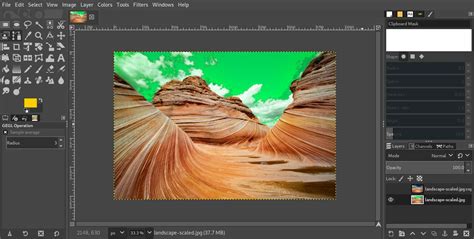
Fotómaszkok és lekerekített sarkok a GIMP-ben
A fotómaszk digitális scrapbookos kellék, mely arra szolgál, hogy a fényképet különleges formájúvá vágjuk. Ezt a Photoshop-ban a vágómaszk funkcióval könnyen és gyorsan lehet használni. A GIMP-ben hiányzik ez a funkció, ezért egyéb trükkhöz kell folyamodnunk. Két fő módszere van a fotómaszk használatának. Az egyiket már ismerheted akár az ingyenes digitális scrapbook alapozóból, hiszen a template-eket is vágómaszkként szoktuk használni. A másik trükköt pedig most megosztom Veled. Erre is jó lesz a rétegmaszk.
Nyiss meg egy új 3600×3600 pixel, 300 dpi képet. Új rétegként nyisd meg a fotót. A fotóhoz adj átlátszóságot: Jobb egérgombbal kattints a Rétegek lapon a fotó rétegén és az alfa csatorna hozzáadása menüpontot válaszd ki. Új rétegként nyisd meg a csomagban található fotómaszkot is. Az áthelyezési és átméretezési eszközök használatával igazítsd a helyére és a megfelelő méretekre a fotót és a téli fotómaszkot. A téli fotómaszk legyen a fotó fölött. A maszk legyen valamivel kisebb, mint a fotó. Hozz létre egy fekete (teljesen átlátszó) rétegmaszkot a téli fotó rétegén. Ekkor a fotó teljesen átlátszó lesz, eltűnik a képről. A fotómaszkot színezd át fehérre a Színek/Invertálás menüponttal. A Szerkesztés/Másolás menüponttal másold ezt a téli fotómaszkot a vágólapra. Kattints a Szerkesztés/Beillesztés menüpontra. Kattints a fekete rétegmaszkra.
A kijelölő eszköz egyes képrészletek elkülönítésére szolgál. A téglalap kijelölő eszköz az első sorban szerepel. Válaszd ki és húzz egy keretet a képen. Kijelölés után mozgó szaggatott vonal jelenik meg. Ennek négy sarkában négy kisebb négyzet található. Az eszköz beállítások bal felső sarkában különböző beállítási módok találhatók. Az első a jelenlegi kijelölés cseréje. Kattintsd a téglalapon kívül és húzz egy másik téglalapot. A második mód a hozzáadás. A harmadik mód a kivonás. A Ctrl billentyűvel is előidézhető. A harmadik mód, a metszet a jelenlegi kijelöléssel. A Shift és a Ctrl billentyű együttes rögzítése mellett húzd a második téglalapot. A lekerekített sarok funkcióval a sarkokat formázhatod. Kollázsokon, digitális scrapbook oldalakon nagyon jól mutatnak ezek a gömbölyített vonalak anélkül, hogy a fotóból fontos részeket tüntetnének el. A méretarány lehet rögzített is. Ennek paramétereit is a funkció elnevezése alatt írhatod be. Például ha 3:2 arányú kijelölést szeretnél akkor azt írd be. A kiemelés funkció segítségével a ki nem jelölt részeket sötétebb színnel jelzi a program mindaddig, míg a kijelölés él. Beállíthatod, ha szeretnél segédvonalakat megjeleníteni a kijelölés során. Közép-, harmadoló-, ötödölő-, aranymetszés- és átlós vonalak megjelenítése választható. Itt pedig húztam két segédvonalat. Beállítottam az átlós középvonalak lehetőséget, az 1:1 rögzített méretarányt és a kiterjesztés középpontból opciót. Remélem, hogy hasznosnak találtad ezt a leírást.
Kerekítés a GIMP-ben
A kerekítés az a művelet, melynek eredménye egy kevésbé pontos számérték, aminek viszont olyan tulajdonságai vannak, amik az eredeti számnak nincsenek. A látszólagos pontosság elkerülése céljából. Egy fizikai mennyiség kerekítése a használt mértékegységhez. Pozitív számoknál szoktak beszélni felfelé, illetve lefelé kerekítésről. Negatív számoknál nem mindig egyértelmű, hogy a szerző a szám előjeles értékét vagy abszolútértékét kerekíti.
A kerekítés esetében mindig az 5-ös szám 10-es hatványa a mérvadó, vagyis pl. 0,5, 5, 50, 500, 5000 stb. Ez a szám ugyanis a választó, vagyis ettől a számtól kezdve kerekítünk felfelé, ez alatt pedig lefelé.
- Tízesre kerekítés: ilyenkor a kerekíteni kívánt számhoz legközelebb álló, 10-zel osztható számot keressük, pl. 10, 20, 30, 200, 220, 1550 stb.
- Százasra kerekítés: ilyenkor a kerekíteni kívánt számhoz legközelebb álló, 100-zal osztható számot keressük, pl. 0, 100, 400, 1200, 22100 stb.
- Ezresre kerekítés: ilyenkor a kerekíteni kívánt számhoz legközelebb álló, 1000-rel osztható számot keressük, pl. 0, 1000, 2000, 10 000, 102 000 stb. Ez esetben 1-499-ig lefelé, 500-999-ig felfelé kerekítünk, pl.
- Egész számra történő kerekítés: ilyenkor a kerekíteni kívánt számhoz legközelebb álló egész számot keressük, pl. 1, 4, 125, 1158, 2698 stb. Ez esetben 0,5 alatt lefelé, 0,5-től pedig felfelé kerekítünk, pl.
| Eredeti szám | Tízesre kerekítve | Százasra kerekítve | Ezresre kerekítve | Egész számra kerekítve |
|---|---|---|---|---|
| 1234 | 1230 | 1200 | 1000 | 1234 |
| 5678 | 5680 | 5700 | 6000 | 5678 |
| 99 | 100 | 100 | 0 | 99 |
A Bresenham algoritmus körvonal rajzolására is alkalmas. A kört és általánosan az ellipszist is sokszögként közelíthetjük, mint zárt görbét. A kitöltött háromszöget megjeleníthetjük úgy, mint közvetlenül egymás alá rajzolt vízszintes szakaszokat.
tags: #gimp #haromszog #lekerekites