Nem csupán monitoron szeretnénk nézegetni fotóinkat, hanem szívesen kitennénk a falra egy-egy jobban sikerült tájképet, vagy eldicsekednénk ismerőseinknek a csemeténkről készült papírképpel.
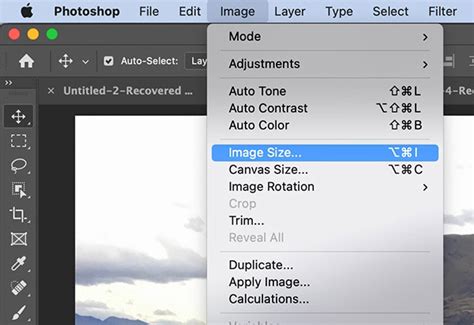
A nyomtatási méretezésnél a Photoshop Image/Image Size parancsával kell megismerkednünk.
A méretezés előtt, ha digitális laborba szánjuk képünket, látogassunk el a labor weboldalára, vagy érdeklődjünk a laborostól a kívánt nagyításnak megfelelő optimális felbontásról.
Tegyük fel, hogy 10×15 cm-es papírképet szeretnénk fotóinkból.
Ha megnyitjuk a fenti ablakot, a Pixel Dimensions részben látjuk fotónk aktuális felbontását.
A Width értéke a kép szélességét, a Height pedig magasságát jelöli.
A mértékegység pixel (képpont), vagy percent (százalék) lehet.
Mielőtt azonban átírnánk itt bármilyen számot, vessünk pillantást az alant lévő szekcióra is. Ez a Document Size rész a kimeneti méretezésért felelős.
Nyomtatásnál és laborra szánt fotóinknál is fontos ez a néhány ablak.
Előbbieknél a nyomtatásra (laborra) szánt papír oldalméreteket állíthatjuk be, immár nem csak képpont és százalék, de akár egyéb mértékegységek megadásával.
A Resolution mezőben a kimeneti felbontás adható meg egy centiméterre, vagy egy inchre eső képpontok számával.
Ebből az utóbbit érdemes választanunk, mivel többnyire ez az elterjedt mértékegység.
A nyomtatásban legyakrabban használt kimeneti felbontás 300 pixel/inch.
Ezt célszerű beállítanunk, mind nyomtatónkra, mind laborba küldött képeink esetén.
A digitális fényképezőgépek fotóinál többnyire az átlagos monitorra szánt 72 pixel/inch, esetleg 180 pixel/inch ez a felbontási érték.
Nézzük ezt a gyakorlatban!
10X15 centiméteres képet szeretnénk nyomtatni/laborban nagyíttatni.
Ha nyomtatni/nagyíttatni szánt fotónk Image Size ablakát előhívjuk, valószínűleg nem a kívánt adatok fogadnak majd.
A kép méretezését a Resolution értékkel kezdjük.
Ahogy írtuk, ez többnyire nem 300 pixel/inch lesz, írjuk hát át erre.
A megváltoztatott felbontás hatására a Pixel Dimensions szélesség és magasság értékei is megváltoznak.
Ha növeljük a felbontást (Resolution), ezek is nőnek.
Először a hosszabb értéket írjuk be, attól függően álló vagy fekvő formátumú a képünk.
Példánkban álló, tehát a magasság (Height) értéke a hosszabb.
Ide 15 cm-t írunk.
A Pixel Dimensions értékek is újra változnak majd, ezúttal igen közel kerülünk a labor által javasolt 1205×1795-ös mérethez.
Természetesen nem lesz pontosan ennyi, megint az oldalarány miatt.
A hosszabb oldal pixelértéke a fenti beállításokkal 1775 pixel lesz.
Hogy ezt megkapjuk, térjünk vissza a Resolutionhöz és vegyük kissé nagyobb értékre, amíg el nem érjük a hosszabb oldal 1795 pixelszámát.
Készen vagyunk.
Képünk pixelmérete 1346×1795.
Ez széltében kissé nagyobb, az optimálisnál, tehát kb. 1 cm leesik a képszélből az oldalarány miatt.
A nyomtatott képméret 11,25×15 cm.
Plakát méretezés Photoshopban
A hatásos plakátok létrehozásának titkainak feloldása a Photoshopban azzal kezdődik, hogy elsajátítja a plakát ideális méretét a Photoshopban.
Precízióval és szakértelemmel állítsa be plakátja méreteit tökéletességre, optimális vizuális hatást és professzionális bemutatást biztosítva.
Függetlenül attól, hogy promóciós anyagok, eseményhirdetések vagy művészi kifejezések készítése, az optimális dimenziók megértése kulcsfontosságú a közönség magával ragadója szempontjából.
Ebben az útmutatóban a Photoshop plakát méretének árnyalataiba mélyedünk, felhatalmazva a felhasználókat, hogy lenyűgöző vizuális hatást érjenek el.
A tökéletes méretek kiválasztásától a nyomtatott vagy digitális kijelző felbontásának optimalizálásáig olyan technikákat fogunk felfedezni, amelyek biztosítják, hogy plakátjai maradandó benyomást hagyjanak.
Hogyan lehet átméretezni a plakát méreteit Photoshopban
Ismerje meg a hivatalos módszert a plakát Photoshop méreteinek átméretezéséhez, pontos beállításokat biztosítva a tervezési igényeinek megfelelően.
A Photoshop sokoldalú eszközeivel könnyedén optimalizálja plakát méreteit a Photoshop, fokozva a vizuális vonzerejét és az általános bemutatást.
STEP 1: Kép megnyitása
Kezdje az Adobe Photoshop elindításával a számítógépen.
Miután megnyitotta, navigáljon a "Fájl" menübe, amely a képernyő bal felső sarkában található, és válassza ki a "Nyitás" lehetőséget, hogy válassza ki a plakát projektjének átméretezni kívánt képfájlt.
STEP 2: Ugrás a "Kép" menübe
Miután megnyitotta a kívánt képet, lépjen a felső menüsorba, és kattintson a "Kép" fülre.
Ez feltárja a legördülő menüt, amely különböző képszerkesztési lehetőségeket tartalmaz.
STEP 3: Válassza ki a "Képméret" lehetőséget
A "Kép" legördülő menüben keresse meg és válassza ki a "Képméret" lehetőséget.
Ez a művelet megnyit egy párbeszédpanelt, ahol beállíthatja a kép méreteit és felbontását a poszterhez szükséges előírásoknak megfelelően.
STEP 4: Méretek beállítása
A "Képméret" párbeszédpanelben állíthatja be a kép szélességét, magasságát és felbontását.
Adja meg a kívánt méreteket akár pixelben, hüvelykben vagy centiméterben, biztosítva, hogy a képarány szükség esetén következetes maradjon.
Miután elvégezte a szükséges kiigazításokat, kattintson az "OK" gombra a kép módosításának megerősítéséhez és alkalmazásához, hatékonyan átméretezve a poszterprojekthez.
A képminőség megőrzése átméretezéskor
A képminőség elvesztése: A plakát méretének átméretezése a Photoshopon a képminőség csökkenését eredményezheti, különösen akkor, ha a képet az eredeti méretein túl nagyítja, ami pixelációhoz és torzításhoz vezet.
Időigényes folyamat: A Photoshop méretének beállítása a plakáthoz megköveteli a méretek kézi bevitelét és a felbontás beállításainak gondos mérlegelését, ami időigényes lehet, különösen több kép vagy összetett formatervezés esetén.
Korlátozott szerkesztési rugalmasság: Miután átméretezzük a Photoshopban, a plakátoknak segítségre lehet szükségük a további szerkesztéshez vagy a felülvizsgálathoz, mivel az átméretezés befolyásolhatja az elemek általános összetételét és elrendezését.
Képminőség megőrzése: A CapCut átméretező eszközei megőrzik a képminőséget olyan fejlett algoritmusok használatával, amelyek minimalizálják a torzítást és a pixelációt, biztosítva a plakátok vizuális integritását.
Egyszerűsített szerkesztési folyamat: A CapCut egyszerűsíti az átméretezési folyamatot intuitív funkciókkal és előre beállításokkal, lehetővé téve a felhasználók számára, hogy gyorsan állítsák be a plakát méreteit kézi bevitel nélkül, időt és erőfeszítést takarítva meg.
Rugalmas szerkesztési lehetőségek: A CapCut roncsolásmentes szerkesztési megközelítése lehetővé teszi a felhasználók számára, hogy átméretezzék a plakátokat, miközben megtartják a teljes szerkesztési rugalmasságot, felhatalmazva őket arra, hogy szükség szerint további kiigazításokat vagy módosításokat hajtsanak végre anélkül, hogy veszélyeztetnék az általános tervezést.
CapCut - A plakát méretének átméretezése (Alternatív módszer)
Fedezze fel egy zökkenőmentes alternatívát a plakát méreteinek átméretezéséhez a CapCutban, amely hatékony módszereket kínál a kívánt vizuális eredmények eléréséhez.
Fedezze fel a hagyományos átméretezési eszközökön túl innovatív technikákat, hogy növelje plakáttervezési élményét.
STEP 1: CapCut megnyitása
Nyissa meg a kívánt webböngészőt, és navigáljon a CapCut webhelyére.
Jelentkezzen be a fiókjába a hitelesítő adatok használatával a szerkesztési funkciók eléréséhez.
STEP 2: Plakát feltöltése
Miután bejelentkezett, keresse meg a média importálásának lehetőségét.
Válassza ki a plakátkép feltöltését közvetlenül a készülékről, vagy válassza ki a CapCut médiakönyvtárából.
STEP 3: A plakát átméretezése
A CapCut szerkesztési felületén keresse meg az átméretező eszközöket.
Ezek az intuitív funkciók lehetővé teszik a plakát méreteinek beállítását, lehetővé téve, hogy felfelé vagy lefelé méretezze, hogy tökéletesen illeszkedjen a kívánt mérethez vagy képarányhoz.
STEP 4: Export
A plakát átméretezése után gondosan tekintse át, hogy megfelel az Ön előírásainak és követelményeinek.
Miután elégedett, folytassa az átméretezett plakát exportálását az Ön által preferált formátumban, legyen az JPEG, PNG vagy más fájltípus.
Az átméretezett plakát már készen áll a megosztásra, a nyomtatásra vagy a szükséges további szerkesztésre.
További funkciók a tervezéshez
Szöveg a képgenerátorhoz: A CapCut Text-to-image generátor funkciója megkönnyíti a szöveg vizuálisan lenyűgöző képekké történő átalakulását, ezzel növelve a plakátok vizuális vonzerejét.
A felhasználók testreszabhatják a betűtípusokat, színeket és stílusokat, hogy összhangban legyenek plakát témáikkal, míg a művészi hatások és átfedések egyedi érintéseket adnak a lebilincselő formatervekhez.
Portrégenerátor: A CapCut portrégenerátora lehetővé teszi a felhasználók számára, hogy zökkenőmentesen integrált portréképeket hozzanak létre plakátjaikba.
Az arcvonások, arckifejezések és hátterek beállítására szolgáló intuitív vezérlőkkel a felhasználók személyre szabhatják a portrékat a tervezési elképzeléseiknek megfelelően.
A különböző szűrők és fejlesztések tovább teszik lehetővé a kísérletezést a kívánt esztétika elérése érdekében.
Fotó színező: CapCut fotószínező eszköz életet lehel a plakátképekbe a fekete-fehér fotók revitalizálásával vagy a színesek fokozásával.
A felhasználók finomhangolhatják az árnyalatokat, a telítettséget és a kontrasztot, hogy a képek megfeleljenek a plakát esztétikájának.
Szöveg a tervezéshez: A CapCut text to design funkciója dinamikus tervezési elemekké alakítja a szöveget, gazdagítva a plakátok vizuális hatását.
Különféle sablonokat, formákat és grafikákat kínálva a felhasználók lebilincselő formaterveket hozhatnak létre témáikhoz igazodva.
Az elrendezés testreszabásának rugalmassága lehetővé teszi a felhasználók számára, hogy felszabadítsák a kreativitást és vizuálisan vonzó plakátterveket készítsenek.
Plakát háttér módosítása: CapCut plakát háttér módosítása A funkció lehetővé teszi a hátterek könnyed cseréjét a plakát esztétikájának fokozása érdekében.
A felhasználók választhatnak a hátterek könyvtárából, vagy feltölthetnek képeiket a zökkenőmentes integráció érdekében.
A digitális plakátok esetében általában 72 PPI felbontást használnak.
A CapCut plakát készítéséhez importálja a képet, állítsa be a méreteket az átméretező eszközök segítségével, testreszabhatja szöveggel, effektekkel és grafikákkal, majd exportálja az előnyben részesített formátumban.
Photoshop vs CapCut
A Photoshopban a képpontok méretének módosításával egyszerűen átméretezheti a képeket a minőség romlása nélkül.
A nagy méretű vagy nagy felbontású (vagyis több képpontot tartalmazó) fényképek letöltése sok időbe telhet, ezenkívül jelentős a tárhelyigényük.
A Kép › Képméret parancsot választva beállíthatja a kép szélességét és magasságát, vagy módosíthatja a - képpont/hüvelyk (PPI) értékkel kifejezett - felbontását.
A Szélesség vagy a Magasság beállítás értéke melletti legördülő listára kattintva módosíthatja a mértékegységet.
Ha kisebb méretű új fájlt szeretne létrehozni úgy, hogy ne módosuljon az eredeti méretű fájl (vagyis minőségromlás nélkül kíván képeket átméretezni a Photoshopban), nincs más dolga, mint a Fájl › Exportálás › Exportálás ekként parancsra kattintani.
Minél nagyobb a felbontás, annál részletgazdagabb a kép, valamint annál nagyobb a képfájl, hiszen több adatot tartalmaz.
A fájlméret csökkentésének egyik módja a felbontás csökkentése, ami nem feltétlenül változtatja meg a kép méreteit.
Ha a Photoshopban végzett képátméretezés közben mindvégig be van jelölve az Újraszámítás jelölőnégyzet, a szoftver módosítja a képen található képpontadatok mennyiségét.
A különböző felhasználási módok eltérő képfelbontást igényelnek.
Webes felhasználás esetén legtöbbször elegendő a 72 PPI-s felbontás.
Interpolációs módszert választva meghatározhatja, hogyan történjen a képadatok újraszámítása.
Sok esetben érdemes az automatikus beállítást választani, és hagyni, hogy a Photoshop döntsön Ön helyett.
Az alábbi lépéseket elvégezve módosíthatja a kép méretét a Képméret funkció használatával.
A képarány módosítása
A Szélesség és a Magasság beállítás melletti láncszem ikon a képarány megtartására szolgál: a szélesség bárminemű módosítása automatikusan megváltoztatja a magasságot is.
Újraszámítás
Ha bejelölve hagyja az Újraszámítás jelölőnégyzetet, nem fognak módosulni a kép méretei a felbontás módosítása közben.
Könnyen érthető oktatóanyagainkból többet is megtudhat arról, hogyan változtatható meg a képméret.
A webes Photoshop (Beta) Életlenítés eszközével könnyedén átméretezheti a fényképeit úgy, hogy ne változzon a vágási arány.
Fontos tudni, hogy a szolgáltatás használatához érvényes Adobe Creative Cloud-előfizetés szükséges, amely a Photoshopot is tartalmazza.
Több kép átméretezése kötegelten
Igen. A Photoshop Képfeldolgozó parancsfájljával tömegesen is átméretezhetők a képek.
Ez a parancsfájl lehetővé teszi több kép egyidejű feldolgozását, sőt még az átméretezett képek kívánt mérete is megadható.
A Képfeldolgozó parancsfájl használatához válassza a Fájl > Parancsfájlok > Képfeldolgozó lehetőséget.
Átméretezni kívánt képeid a könnyebb rendszerezhetõség kedvéért pakold egy külön könyvtárba.
Az itt lévő beállítások nagy részével nem kell foglalkoznod, kivéve ha saját webgalériát szeretnél létrehozni, nem csak az átméretezés a cél.
A forrás könyvtár helyét a Browse gombra kattintva jelölheted ki.
Ez az a könyvtár, ahová átméretezni kívánt fotóidat korábban bemásoltad.
A célkönyvtárt a Destination feliratú gombra kattintással jelölheted ki.
Az Options lehulló menüben keresd meg a Large Images pontot.
Ennek segítségével állíthatjuk be az átméretezést.
Ha nincs kijelölve, a Resize Images bal oldalán lévő jelölődobozba tégy egy pipát, így aktívvá válnak az átméretezési parancsok.
Ugyanezen sor jobb szélén a „pixels” feliratú ablakban adhatod meg az átméretezés értékét.
Esetünkben 800 pixelt választottunk méretnek.
A Constrain sorban a Both érték legyen beállítva, így a kép szélessége és hossza is arányosan méreteződik.
A JPEG Quality sorban állíthatod be az elmentett képek tömörítési fokát.
Alacsonyabb értéknél a kép kevesebb tárhelyet foglal majd, viszont gyengébb minőség várható.
Mi a maximális, 12-es értéket választottuk, hogy fotónk minősége jobb maradjon, alárendelve a nagyobb méretnek.
Ha internetre szánjuk a képeket, érdemes a minőség-méret közti megfelelő, ízlésednek megfelelő egyensúlyt megtalálnod.
A tömörítés foka a File Size feliratú csúszkán is állítható.
Az elkészült és átméretezett képeid a célkönyvtárként kijelölt könyvtár, Images mappájában találod.
Rétegstílusok és intelligens objektumok méretezése
Ha rétegstílusokat tartalmazó képet szeretne méretezni a Photoshopban, jelölje ki a megfelelő réteget a Rétegek panelen, majd válassza a Réteg > Rétegstílus > Effektusok méretezése parancsot.
Megteheti azt is, hogy a jobb gombbal az fx ikonra kattint, és az Effektusok méretezése parancsot választja.
Írja be a megfelelő százalékos értéket, vagy húzza a csúszkát.
Bizonyos esetekben érdemes lehet intelligens objektummá alakítani a rétegeket.
Miután ezzel végzett, átválthat az Átalakítás eszközre a Ctrl+T (macOS-ben Cmd+T) billentyűkombinációval, vagy választhatja a Szerkesztés > Szabad alakítás parancsot.