Az InDesign egy professzionális kiadványszerkesztő szoftver, amely számos eszközt kínál a dokumentumok precíz és hatékony kezeléséhez. Különösen fontos a nagy terjedelmű dokumentumok, mint például könyvek vagy magazinok esetében az oldalak és oldalpárok megfelelő rendszerezése, valamint az automatikus oldalszámozás beállítása. Ez a cikk részletesen bemutatja, hogyan kezelhetjük az oldalpárokat, szülőoldalakat és hogyan állíthatjuk be az oldalszámozást az InDesign programban.
Az oldalpárok és az Oldalak panel
Az oldalpár két, egymás mellett megjelenített oldalból áll, amelyeket együtt szemlélhetünk, például egy könyv vagy magazin kinyitásakor. Az InDesign minden oldalpárjának saját munkaterülete van, amely az oldalon kívül esik, és lehetővé teszi az oldalon kívüli objektumok tárolását.
Az Oldalak panel az oldalakkal, oldalpárokkal és szülőoldalakkal kapcsolatos információkat jeleníti meg, és lehetővé teszi a velük kapcsolatos beállítások megadását. Az ikonok részben megadhatjuk, hogy mely ikonok jelenjenek meg az Oldalak panelen látható bélyegképek mellett. A Bélyegképek megjelenítése négyzet bejelölésével a program bélyegkép formájában jeleníti meg valamennyi oldal vagy szülőoldal tartalmát.
Az oldalak és az oldalpárok kijelölhetők vagy célként megadhatók a végrehajtandó feladat függvényében. Bizonyos parancsok csak a pillanatnyilag kijelölt oldalra vagy oldalpárra hatnak, míg mások a célként megadott oldalra vagy oldalpárra. A vonalzó-segédvonalak például csak a célként megadott oldalra vagy oldalpárra húzhatók rá, az oldalakkal kapcsolatos műveletek (például Oldalpár másolása vagy Oldal törlése) viszont az Oldalak panelen kijelölt oldalra vagy oldalpárra fejtik ki a hatásukat.
A célul történő megadással aktívvá tehető a kérdéses oldal vagy oldalpár, ami hasznos lehet, ha több oldalpár is látható a dokumentumablakban, és egy adott oldalpárra kell beilleszteni egy objektumot. Ha egy oldalt vagy oldalpárt a kijelölésen kívül célként is meg szeretne adni, kattintson duplán az ikonjára vagy az ikon alatt lévő oldalszámokra. Oldal kijelöléséhez kattintson az ikonjára.
Ha az aktív oldal vagy oldalpár után szeretne felvenni egy oldalt, kattintson az Oldalak panel Új oldal létrehozása gombjára, vagy válassza az Elrendezés > Oldalak > Oldal hozzáadása parancsot. Ha a dokumentum végéhez szeretne hozzáadni több oldalt, kattintson a Fájl > Dokumentum beállítása parancsra. A megjelenő Dokumentum beállítása párbeszédpanelen adja meg a dokumentumban lévő oldalak számát, és az InDesign az utolsó oldal vagy oldalpár után hozzáadja az oldalakat.
Oldalak hozzáadásához és a dokumentum szülőoldalának meghatározásához kattintson az Oldalak panel menüjének Oldalak beszúrása parancsára, vagy válassza az Elrendezés > Oldalak > Oldalak beszúrása parancsot.
Szülőoldalak és automatikus tartalom
A mesteroldal (master page) az InDesign egyik legfontosabb funkciója, amely lehetővé teszi az állandóan visszatérő elemek, mint például fejléc, lábléc, oldalszámok egységes elhelyezését a dokumentum összes oldalán. Minden dokumentum tartalmaz legalább egy alapértelmezett mesteroldalt, amelyet az Oldalak panelen láthatunk, és általában "A-Master" a neve.
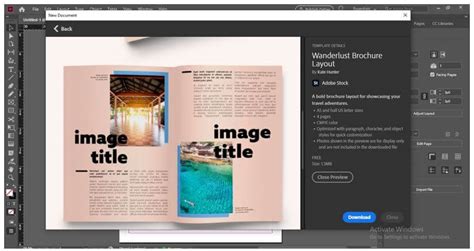
Mivel a kiadványok gyakran páros oldalakból állnak (pl. könyvek), a mesteroldal is lehet páros, amelynek bal és jobb oldalát külön lehet szerkeszteni. Amit elhelyezünk egy mesteroldalon, az azonnal megjelenik a hozzárendelt dokumentumoldalakon.
Új mesteroldal létrehozásakor megadhatjuk a nevét, méretét és tájolását. A "Based on Master" opcióval egy másik mesteroldal másolatát kaphatjuk, amelyen már csak a szükséges módosításokat kell elvégezni. Alapértelmezetten minden oldal az "A-Master"-hez tartozik, de ezt megváltoztathatjuk.
A CTRL (vagy Shift az egymást követő oldalak kijelöléséhez) lenyomása mellett egyszerre több, különböző helyen lévő oldalt jelölhetünk ki, így azokra egyszerre érvényesíthetjük a mesteroldalakat vagy más beállításokat.
Meglévő dokumentumoldalból is készíthetünk mesteroldalt: jelöljük ki az oldalt, majd az Oldalak panel menüjében válasszuk a Master Pages > Save as Master parancsot.
Ha egy adott oldalon egy elemet szeretnénk módosítani a mesteroldalon, akkor a CTRL és Shift együttes lenyomása mellett kattintsunk rá. Ezzel csak ez az egy elem válik el a mesteroldaltól, míg a többi elem a mesteroldal módosításával továbbra is frissül. Ha az oldalt teljesen leválasztjuk a mesteroldalról, a kapcsolat megszűnik. Ezt az elemre alkalmazva a CTRL és Shift lenyomása mellett katt az elemre, majd az Oldalak panel menüjében a Master Page > Detach Selection From Master parancsot választva tehetjük meg.
Automatikus oldalszámozás
Az automatikus oldalszámozást is a mesteroldalhoz kell hozzárendelni. Ehhez a bal és jobb mesteroldalra is külön szövegdobozt kell helyezni, amelybe az oldalszám kerül. Fontos, hogy a szövegdoboz elég nagy legyen az oldalszám és az esetlegesen hozzá kapcsolódó szöveg számára. A számozást karakterek formájában tetszés szerint formázhatjuk, így az minden oldalon egységesen fog megjelenni.
Az InDesign dokumentumok legfeljebb 9999 oldalt tartalmazhatnak, de az oldalszámokat 999 999-ig kezeli a program. Alapértelmezés szerint az első oldal az 1-es oldalszámú, és a páratlan számú oldalak mindig a jobb oldalon jelennek meg.
Az oldalszámozás elengedhetetlen a nagy dokumentumokon való munkavégzés során. Amikor oldalakat adunk hozzá, távolítunk el vagy rendezünk át a dokumentumban, az oldalszámok is ennek megfelelően frissülnek. A program rendszerint hozzáadja az oldalszám-jelölőket a szülőoldalakhoz.
A Szekciójelző parancs használatával különböző számozási sémákat hozhatunk létre a dokumentum egyes részeihez. Itt adhatjuk meg a dokumentum vagy a jelenlegi szakasz első oldalszámát. Ha például egy szakasznál újra szeretnénk kezdeni a számozást, beírhatjuk az 1 értéket. Megadhatjuk a szakaszcímke nevét és az előtagot is (pl. A-16).
A mesteroldalon kijelöljük az oldalszámok pozícióját, betűtípusait és méretét, valamint minden olyan kiegészítő szöveget, amelyet el szeretnénk látni a számok mellett, például a magazin nevét, a dátumot vagy az "Oldal" szót. Ezután az információ megjelenik a dokumentum minden oldalán, a megfelelő oldalszámmal együtt.
Az Oldalak panelen keresztül könnyedén áthelyezhetjük a főoldal ikonját az oldalak ikonjaira, így alkalmazva a beállításokat az adott oldalakra vagy oldalpárokra.
Ha nem szeretnénk, hogy a dokumentum első oldala számozzon, húzzuk az [None] főoldalt az első oldal ikonjára az Oldalak panelen a számozás alkalmazása után.
Szövegváltozók és automatikus tartalom
A szövegváltozók olyan elemek, amelyek a dokumentumba szúrhatók, és a környezettől függően változó tartalmúak. Például az "Utolsó oldalszám" változó a dokumentum utolsó oldalának oldalszámát jeleníti meg, és automatikusan frissül az oldalak hozzáadásakor vagy eltávolításakor.
Az InDesign számos kész szövegváltozót kínál, mint például a "Létrehozás dátuma", a "Módosítás dátuma", a "Kimenet dátuma" vagy a "Fájlnév". Ezek formátuma módosítható, és új változók is létrehozhatók.
Bizonyos változók, mint például a "Futó fejléc" vagy a "Fejezet száma", különösen mesteroldalakon használatosak az egységes formázás és számozás biztosítása érdekében. A "Futó fejléc" változó beilleszti annak a szövegnek az első és utolsó előfordulását az oldalon, amelyhez egy bizonyos stílus hozzá van rendelve.
A "Fájlnév" változó a dokumentum nevét szúrja a szövegbe, és általában a dokumentum infóterületéhez adják, nyomtatás céljából, vagy fejlécekben és láblécekben használatos. A fájlnév mellett a teljes elérési út is megjelenik.
A "Képnév" változó jól használható, amikor metaadatból készítünk automatikus feliratozást. Ha a szövegkeret, amelyben ez a változó szerepel, érintkezik vagy egy csoportban van egy képpel, a változó annak a képnek a metaadatát jeleníti meg.
Ha a szövegváltozónak egy, a dokumentumba beszúrt példányát szeretnénk törölni, egyszerűen jelöljük ki, és nyomjuk le a Backspace vagy a Delete billentyűt. Törölhetjük azonban magát a változót is a Szöveg menü "Szöveges változók" pontjában.
InDesign oktatóanyag - Oldalszámok hozzáadása a dokumentumokhoz
A mesteroldalakat egyik dokumentumból a másikba importálhatjuk az Oldalak panel menüjének Master Pages > Load Masterpages parancsával. Ezáltal ha rendelkezünk kész sablonokkal, gyorsan összedobhatunk egy új dokumentumot.
tags: #indesign #oldalszamozas #kettesevel