A Photoshop ecset (Brush tool) az egyik leggyakrabban használt és legsokoldalúbb eszköz. Sokkal többről van szó, mint egyszerű „festésről” - ecsettel maszkolhatsz, textúrát adhatsz a képre, finomíthatod a világítást, rajzolhatsz, retusálhatsz, de akár vízfestékhatású illusztrációkat is készíthetsz.
Az ecset viselkedése - azaz hogy milyen nyomot hagy, hogyan változik a mérete, szöge, színe - teljesen testre szabható. És ez még csak az alap: saját ecseteket is készíthetsz, vagy letölthetsz kész készleteket.
Az ecset eszköz alapjai
Az ecset eszközt legegyszerűbben a bal oldali eszköztárban találod meg, az ikonja egy kis ecsetfej - vagy csak nyomd meg a B billentyűt.
Két fő panel tartozik az ecsetekhez:
- Brushes panel (Ecsetek panel) - itt találod magukat az ecsetkészleteket. Innen választhatsz beépített ecsetet, sajátot, vagy betölthetsz letöltött .abr fájlokat.
- Brush Settings panel (Ecsetbeállítások panel) - itt tudod részletesen testre szabni az ecset viselkedését: méret, forma, szórás, dinamikus változások.
A Photoshop több beépített ecsetkészlettel indul, például a „General Brushes”, „Dry Media” vagy „Wet Media” mappákban található eszközökkel. Az Adobe Creative Cloud előfizetéssel elérhetők kreatív ecsetcsomagok is - ezeket közvetlenül a Brushes panel menüjéből töltheted le a „Get More Brushes” opcióval. Ezen felül a neten is kismillió ingyenes és fizetős ecsetkészlet kering - szinte minden témában találsz valamit. Tehát ne ragadj le a kerek és lágy ecsetnél:)
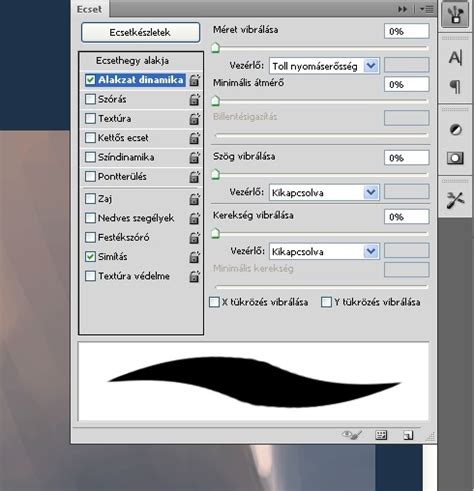
Az ecsetek testreszabása
A Brush Settings panel bal részén több dinamikus kategóriát is találsz - például Shape Dynamics, Scattering, Texture, Color Dynamics, stb. Ha most ismerkedsz velük, ne ijedj meg a sok csúszkától - nem kell mindent érteni elsőre. Egyszerűen kapcsolj be egy kategóriát, és húzogasd a csúszkákat. Már egy-két érték módosítása is látványos változást hozhat.
Néhány fontosabb beállítás:
- Spacing (Lépésköz): meghatározza, milyen sűrűn helyezkednek el az ecsetlenyomatok.
- Size (Méret): az ecset átmérője pixelben.
Ezek a beállítások határozzák meg, hogy milyen lesz a „nyom”, amit az ecset hagy.
Az ecseteknek is lehet blendingje, mely meghatározza, hogyan keveredik a festék az alatta lévő réteggel. Az opciós sávban tudod kiválasztani. Úgy érdemes elképzelni a keverési módokat, hogy három „réteg” (de csak egy rétegen van) színeinek kapcsolatát vizsgáljuk: az alap színt, az ecset által hozzáadott színt, és a kettő találkozásából születő végső árnyalatot.
Saját ecsetek készítése
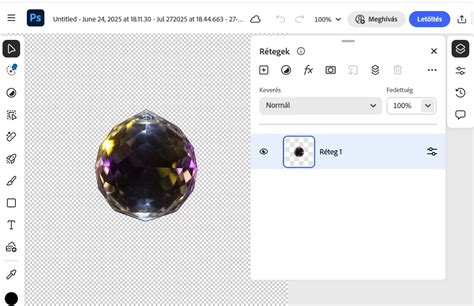
Készíthetsz saját ecsetet is. Lehet egyszerű fekete‑fehér forma, textúra vagy akár kézírás. A Photoshop színes képet is elfogad, de a színek szürkeárnyalatosra konvertálódnak, vagyis nem maradnak meg.
Az ecsetek létrehozásának folyamata:
- Rajzolj vagy hozz létre egy alakzatot a Photoshopban.
- Menj a Szerkesztés (Edit) > Mintázat meghatározása (Define Brush Preset) menüpontra.
- Adj nevet az ecsetnek és mentsd el.
Ezt követően az új ecseted megjelenik az ecsetkészletek között.
Ecsetek használata maszkoláshoz és textúrázáshoz
Az ecset az egyik leghatékonyabb eszköz akkor is, ha rétegmaszkolással dolgozunk. A maszkolás során feketével elrejthetsz, fehérrel visszahozhatsz képrészleteket, de a szürke árnyalatokkal áttűnést hozhatsz létre. Ha pedig puha szélű vagy különleges textúrájú ecsetet választasz, a maszkolás nemcsak funkcionális, hanem kifejezetten esztétikus is lehet.
Például, ha az ég és a háttér találkozása nem tökéletes, kijelölheted az eget (Select > Sky), majd maszkkal eltüntetheted. Így a háttér kékje maradt, amire felhő ecsettel tehetsz pár pamacsot.
Mintázatok (Patterns) a Photoshopban
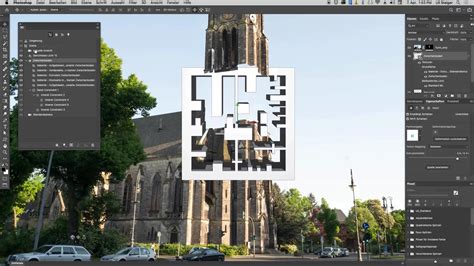
A pattern gyakorlatilag egy végtelenített kép, mintázat, amit elsősorban hátterek kitöltésére használunk. Weboldalakon előnyös a használata, mert így különböző méretekben, szélességekben, magasságokban is ugyanolyan eredményt garantál, nem kell a háttérkép méretezésével bajlódni - ez főleg a responsive webdesign elterjedésével kapott egyre fontosabb szerepet, ráadásul a teljes weboldal háttere esetén nem kell egy óriási méretű képfájlt használni, hanem csak egy kis méretű (pl. 100x100 pixeles) fájlt.
Patternt azonban nemcsak a weboldal háttereként használhatunk, hanem a weboldal különböző elemeinek is adhatunk mintázatot, például csak a wrapper-nek, header-nek, footer-nek, sidebar-nak… csak a képzeletünk szab határt.
Mintázatok létrehozása és használata Photoshopban
Photoshopba a mintázatokat alapvetően .PAT (pattern) formátumként töltjük be. Patternt, azaz mintázatot pedig úgy adhatunk egy elemnek, hogy a rétegére állunk, majd megnyomjuk a Rétegstílus hozzáadása (fx - rétegek alatt) lehetőséget, és ott kiválasztjuk a Mintaátfedés (Pattern Overlay) funkciót.
Mintázatot készíthetünk a meglévő képekből is:
- Nyissuk meg Photoshopban a mintát az eredeti PNG/JPG formátumban.
- Kattintsunk a felső menüsorban a Szerkesztés (Edit) > Mintázat meghatározása (Define Pattern) lehetőségre.
- Adjunk nevet a mintának és mentsük el.
A patterneket nemcsak a Mintaátfedésnél használhatjuk, hanem a Bevésés és domborítás rétegstílusnál is, ha nem a kontúrt, hanem a textúra bevésését választjuk. Próbáld ki, nagyon érdekes hatásokat lehet elérni így!
Mintázatok színezése
A mintázatok alaphelyzetben már színezettek, ezeket simán átszínezni nem tudjuk. Ha például egy kék felületet szeretnénk mintázattal fedni, akkor a minta színe is át fogja fedni a kék színt, ezért a színezést utólag végezzük. Photoshopban erre az egyik legegyszerűbb mód a Színezet/Telítettség (Hue/Saturation) rétegrekció hozzáadása. Itt pipáljuk ki a színezés funkciót, és már választhatunk színt.
Bélyegzők és stancolt minták tervezése
Számos esetben előfordulhat, hogy megrendeléséhez teljes egészében vagy részben (pl. logó) grafikailag gyártáskész formátumú anyag leadása szükséges. Ha Ön grafikust bízna meg a tervezéssel, kérjük, ennek az oldalnak az elérhetőségét küldje el részére.
A legtöbb grafikus nyomdai termékek tervezésével foglalkozik túlnyomórészt.
Ha Ön jártas valamely vektoros tervezőszoftver használatában, útmutatónk segítségével tökéletes nyomatú bélyegzőt tervezhet. Például a CorelDRAW nem számítja bele az objektum méreteibe a görbék vonalvastagságát!
Szerencsére néhány kivételtől eltekintve a mikrocellás bélyegző tervezésére ugyanazon feltételek érvényesek, mint a hagyományos bélyegzők esetében.
Bélyegzők tervezése Photoshopban
A bélyeg alapját létrehozhatjuk a Photoshop Custom Shape Tooljának segítségével, vagy némileg macerásabb módon, kijelöléseket használva. A bélyeg alapja lehet egy alakzat, vagy akár egy kép is.
A bélyeg tervezésének lépései:
- Hozzon létre egy új réteget.
- Rajzoljon egy alakzatot (pl. téglalapot vagy kört) a Rectangular Marquee Tool vagy az Elliptical Marquee Tool segítségével, majd töltse fel tetszőleges színnel.
- A bélyeg széleire perforálás hatású mintázatot hozhat létre ismétlődő körök vagy más alakzatok segítségével.
- A bélyeg közepére helyezhet egy másik képet, fotót vagy feliratot.
- Adjon papír jellegű textúrát a bélyegnek a Pattern Overlay rétegstílus használatával, és állítsa a Blend Mode opciót Multiply-ra.
- Adjunk egy kis árnyékot a bélyeg szélének a Drop Shadows rétegstílus használatával.
- A pecsét elkészítéséhez hozzon létre egy új réteget, rajzoljon egy kör alakú kijelölést, és használja az Edit > Stroke... menüpontot.
- Írja be a pecsét szövegét a Text Tool segítségével, majd a Create Warped Text gombbal alakítsa körívre.
- Készítsen egy belső kört is a pecsétnek.
- Helyezzen egy mintát a pecsét közepére a Custom Shape Tool eszközzel.
- Ha elkészült, jelölje ki a hozzá tartozó rétegeket, majd jobb klikk az egyiken, és a megjelenő menüből válassza a Merge Layers lehetőséget.
- Hozzon létre a pecsét rétegének egy maszkot, majd fekete ecsettel fesse rá a maszkon, hogy „kopottabb” legyen a pecsétlenyomat.
A bélyegzőknek is lehetnek keverési módjai, melyek meghatározzák, hogyan keveredik a festék az alatta lévő réteggel. A legtöbb grafikus nyomdai termékek tervezésével foglalkozik túlnyomórészt.
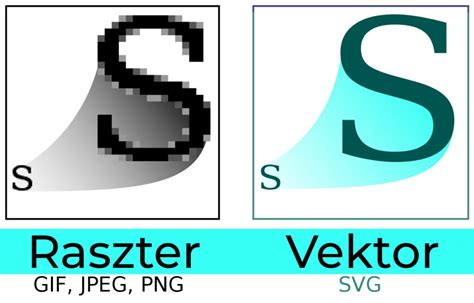
A bélyegzők vektoros formában történő létrehozásának modern módja lehetővé teszi, hogy a képet bármilyen méretre méretezni lehessen.
Mockupok használata
A mockupokból sosem elég - bár lehet, hogy az ügyfélnek minden vicc új, azaz két-három jól megválasztott mockupot szinte minden projekben el lehet egyszer sütni, de jót tesz a kreatív energiák áramlásának, ha te magad - a saját magad számára is - frissen tudod tartani a prezentációidat.
Még egy apróság - az ügyfeleink járatossága a design csodálatos világában változó, így néha lehet, hogy nem árt egy kicsit tisztázni, hogy mit lát az elé tett képeken - világos kell, hogy legyen, hogy ezek afféle fantáziaképek, amik lehetséges, avagy elképzelt helyzetekben mutatják meg a logó megjelenését, nem különálló logótervek.
Néhány extravagánsabb mockup esetében joggal hiheti azt a kliens, hogy a bőr-vagy fatextura a képen is a design-javaslatunk része.
Néhány népszerű mockup forrás:
- Mr. Mockup
- Designbolts