A GIMP egy erőteljes képszerkesztő program, amely számos eszközt kínál a képek manipulálására és létrehozására. Bár nem kifejezetten rajzolóprogram, alapvető alakzatok és bonyolultabb grafikák létrehozására is alkalmas. Ebben a cikkben bemutatjuk a GIMP rajzolási képességeit, az alapvető alakzatoktól a fejlettebb technikákig, valamint a program beállításainak fontosságát.
Alapvető alakzatok rajzolása a GIMP-ben
A GIMP nem rendelkezik dedikált eszközökkel a pontos négyzetek vagy körök rajzolásához, mint más grafikai szoftverek. Azonban többféle módszerrel is létrehozhatunk ilyen alakzatokat.
Kör és négyzet rajzolása ecsettel és kijelöléssel
Egy kör rajzolásához használhatunk kör alakú ecsetet. Ha nincs megfelelő ecsetünk, létrehozhatunk egy újat az "Ecset választás" eszköztárban. Azonban ez a módszer nem mindig teszi lehetővé a pontos méretű körök rajzolását.
Négyzet rajzolásához egy egyenes vonal rajzolására alkalmas eszközzel négy, egymásra merőleges vonalat rajzolhatunk. Alternatív megoldásként létrehozhatunk egy új réteget, és azon kijelölhetjük a kívánt alakzatot a "Téglalap- vagy ellipszis kijelölése" eszközökkel.
Kijelölés átalakítása útvonallá
A pontos körök és négyzetek rajzolásának egyik hatékony módszere, hogy a kijelölést útvonallá alakítjuk. Ezt a "Kép" menü "Kijelölés/Útvonallá alakítás" menüpontjában tehetjük meg. Ezt követően a "Rétegek, csatornák és útvonalak" párbeszédablak "Útvonalak" fülén körberajzolhatjuk az útvonalat az aktuális ecsettel.
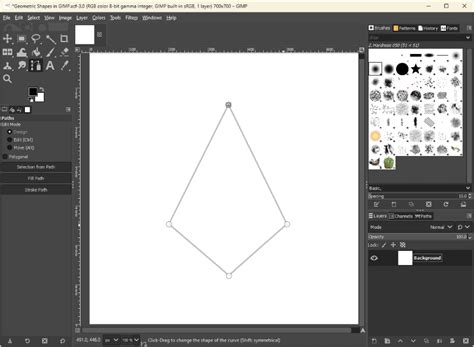
A Bézier-útvonalak segítségével bonyolultabb ábrákat is létrehozhatunk. Ebben az esetben nem kell a kijelölést útvonallá alakítani, mivel a Bézier-útvonal megrajzolásakor magát az útvonalat kapjuk meg, amit aztán körbe tudunk rajzolni. Ez a módszer lehetővé teszi az utólagos módosítást is, mielőtt a rajzolás véglegesítésre kerülne.
GIMP beállítások testreszabása
Nagyon lényeges, hogy a GIMP programot a saját igényeidnek, valamint a számítógép teljesítményének és a monitor felbontásának megfelelően állítsd be. Ez segít elkerülni a felesleges terhelést és biztosítja a program optimális működését.
Általános beállítások
A "Beállítások" párbeszédablakot a "Kép ablak > Szerkesztés > Beállítások..." menüpontban érheted el. Régebbi GIMP verziókban ez a "Fájl menü > Beállítások..." alatt található.
- Visszavonási lépések száma: Itt határozhatod meg, hogy a kép szerkesztése közben hány lépést lehessen visszavonni. Az alapértelmezett 5 lépés.
- Memória (RAM) és Swap file: A GIMP eredetileg Linux rendszerre íródott, ahol a Swap file (Cseretár) a merevlemez egy olyan területe, amelyet a rendszer a memória kiegészítésére használ. Ez különösen fontos gyenge memóriával rendelkező gépeken.
- Új, üres kép mérete: Itt állítható be az új képek alapértelmezett mérete megabájtban.
- Processzorok használata: Ha több processzoros géped van, itt határozhatod meg, hogy a GIMP mennyit használjon belőlük.
- Maximális fájlméret bélyegkép-készítéshez: Beállíthatod a bélyegképek maximális méretét.
- Dokumentumelőzmények listája: Ha ezt a beállítást bekapcsolod, a GIMP rögzíti a megnyitott képeket, így nyomon követheted a munkamenetedet.
A beállítások megváltoztatása után indítsd újra a GIMP programot, hogy az új beállítások érvénybe lépjenek.
GIMP eszközök és funkciók
Az Eszköztárban vagy az "Eszközök" menüben választhatod ki az aktuálisan használni kívánt eszközt. Az eszköztár alján láthatók az aktuális színek, az előtérszín és a háttérszín.
Színeszközök
Az előtér- és háttérszín kiválasztásához használhatod a függőleges szivárványt az alapárnyalatokhoz, majd a bal oldali négyzetben pontosíthatod a színt. A színek felcserélhetők, vagy visszaállíthatók alapértelmezettre (fekete/fehér).
Festőeszközök
- Ceruza: Az előtérszínnel rajzol, minden képpontot teljesen befest.
- Ecset: Hasonló a ceruzához, de figyelembe veszi az ecset pontjainak átlátszóságát, így simább vonalakat eredményez.
- Radír: Az aktuális ecsettel radíroz.
- Tus: Különböző alakzatokat és érzékenységi beállításokat kínál.
Manipulációs eszközök
- Másoló: Egy kiválasztott terület tartalmát másolja át egy másik helyre.
- Javítás: Hasonló a másolóhoz, de a célterület árnyalatára színezi a mintát, így kevésbé látszik a "hamisítás".
- Mázolás: Homályosítja a képet, a "Sűrűség" határozza meg a hatás mértékét.
- Maszatolás: Olyan hatást kelt, mintha nedves ujjal kennénk el egy vízfestményt.
- Fakítás vagy sötétítés: Vagy fakítja, vagy sötétíti a képet, a "Kitettség" adja meg a hatás erősségét.
Rétegek használata a GIMP-ben
A rétegek a GIMP egyik legfontosabb funkciói, amelyek lehetővé teszik a kép különböző elemeinek elkülönített kezelését. Úgy képzelhetők el, mint egymásra helyezett írásvetítő fóliák.
Minden rétegnek van egy "alfa csatornája", amely meghatározza az adott képpont átlátszóságát. Az ecsettel növelhetjük, a radírral pedig csökkenthetjük az átlátszóságot.
A "Rétegek" lapon választhatod ki, hogy éppen melyik réteggel szeretnél dolgozni. A festő- és átalakítóeszközök, valamint a szűrők csak az aktív rétegen működnek, és ha van kijelölés, akkor csak azon belül.
Alakzatok átalakítása és manipulálása
A GIMP számos eszközt kínál az alakzatok átalakítására és manipulálására.
Átalakító eszközök
- Forgatás: Az alakzatok elforgatására szolgál. Beállíthatod a forgatás szögét, és kiválaszthatod, hogy a réteget, a kijelölést vagy az útvonalat forgatod el.
- Méretezés: Az alakzatok méretének változtatására. A "lánc" kikapcsolásával függetlenül változtathatod a szélességet és a magasságot, így megváltoztatva az eredeti méretarányt.
- Nyírás: Az alakzatok nyírására X vagy Y irányban.
- Perspektíva: Távlatot ad az objektumoknak, szimulálva a harmadik dimenziót.
- Tükrözés: Az alakzatok függőleges vagy vízszintes tükrözésére.
Útvonalak és kijelölések
Az útvonalak segítségével bonyolult alakzatokat hozhatsz létre Bézier-görbék segítségével. Az útvonalakat kijelöléssé alakíthatod, amit aztán kitölthetsz színnel, színátmenettel, vagy bármi mást csinálhatsz vele.
A GIMP menüsorában a "Szűrők --> Megjelenítés --> Gfig" opcióval egy kis rajzoló alprogramhoz juthatsz, amely kész rutinokat tartalmaz alakzatok rajzolásához, mint például sokszögek, csillagok és íves formák.
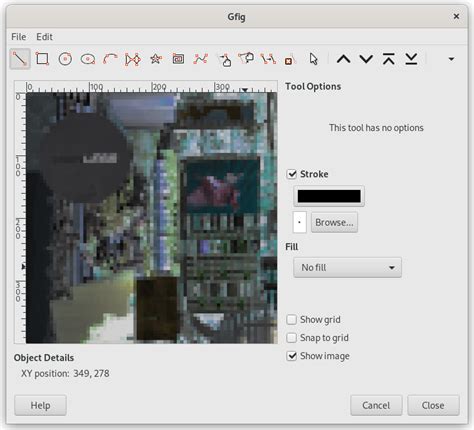
A Gfig-ben létrehozott alakzatokból kijelölést hozhatsz létre, amit aztán egy új rétegen kifesthetsz, vagy más rétegekkel egyesíthetsz.
Speciális rajzolási technikák
3D-s golyó rajzolása
Az alapvető alakzatok rajzolásának elsajátítása után elkezdhetsz bonyolultabb grafikákat is létrehozni. Például egy 3D-s golyót rajzolhatsz az előző részekben megismert eszközök segítségével. Ehhez egy megfelelő méretű, elhalványodó szélű ecsetet kell létrehoznod, amellyel a megvilágítást és az árnyékot szimulálhatod.
Közlekedési táblák rajzolása
A GIMP alkalmas közlekedési táblák létrehozására is. Például egy "Találkozás tilos!" vagy "Megállni tilos!" táblát rajzolhatsz rétegek és alakzatformáló eszközök használatával.
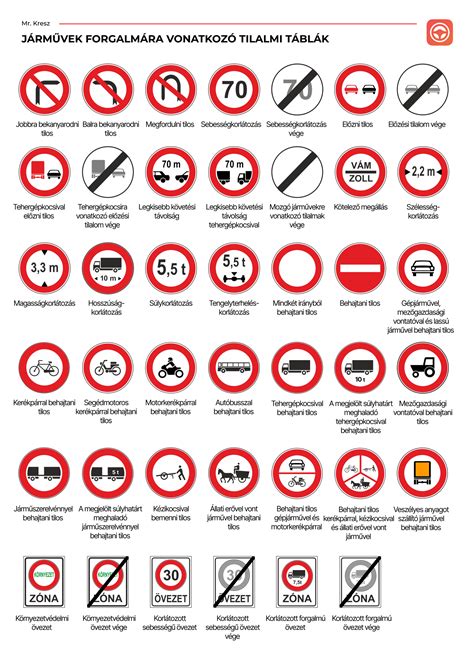
A GIMP sokoldalúsága lehetővé teszi nemcsak az egyszerű alakzatok, hanem összetettebb grafikai elemek, mint például logók, illusztrációk és akár animációk létrehozását is. Az eszközök és funkciók megismerésével és gyakorlásával a felhasználók képesek lesznek vizuálisan lenyűgöző alkotásokat létrehozni.